Python站终于搭好了,目前的网址在这里,配套交互式教程在这里,起名叫Forgotten Forest跟我的部落格Neglected Garden凑一对吧哈哈,有bug没来得及修…后续会改进功能和界面,网址以后可能会变,欢迎大家使用,有问题也欢迎联系我,可以给我发邮件tvrctkmytfln@outlook.com。然后我发现我之前按照下面这个坑爹教程搭的部落格鲁棒性是真的差,我今天终于尽可能地把丢失的部落格恢复回来了。
注意:最下面说的只上传public目录是很不稳妥的做法,血和泪的教训告诉自已应当:上传整个public的父目录,之后部署Pages的时候选择部署public目录就行这样,防止外层丢失部落格全部彻底报废!
之后mogege主题被我改动了许多,结合了Leave it和Love it的一些特点…作为Lonely isle主题重新发布了,要是想完美使用的话就再自己折腾改吧,自己弄部落格本来不也是折腾的事么。
下面是转载的内容,但是有改动。
使用 Hugo + GitHub Pages 搭建个人博客这是原作者的教程,我化身暴躁老哥在线diss。
Written by Mogeko with ♥ on August 5, 2018 in 折腾博客的二三事, 2784 words
正如你所看到的,本博客换了一个主题。但你们看不到的是,本博客将静态页面生成引擎换成了 Hugo
Hugo 和 Hexo 一样,是一种通用的网站框架。严格来说,这类应用应该被称作静态网站生成器。这类应用将 Markdown 文件和主题一起编译成由 HTML、CSS、JavaScript 组成的静态网页。然后上传到 GitHub 上,通过 GitHub 提供的静态页面托管服务 (GitHub Pages) 进行访问。
这里就写一篇文章来记录一下踩过的坑。
因为 LeaveIt 的作者好像弃坑了,我在 LeaveIt 的基础上开了个新坑: mogege
准备工作
- 一个 Github 账号。 <- 我们要使用它提供的 Github Pages 服务来搭建博客 https://github.com/
- Hugo <- 博客框架,将 Markdown 文档渲染成网页 https://github.com/gohugoio/hugo
- Git <- 用来发布博客 https://git-scm.com/
正文
安装 Git
如果已经装好了 Git 的同学可以跳过了 与 Hexo 一样,Hugo 也需要使用 Git 进行发布。
首先去官网下载各自的安装包。官网 Git 的官网是英文的,点 [Downloads for Windows] 下载。
下载好后,双击安装包,就像安装普通软件一样安装。
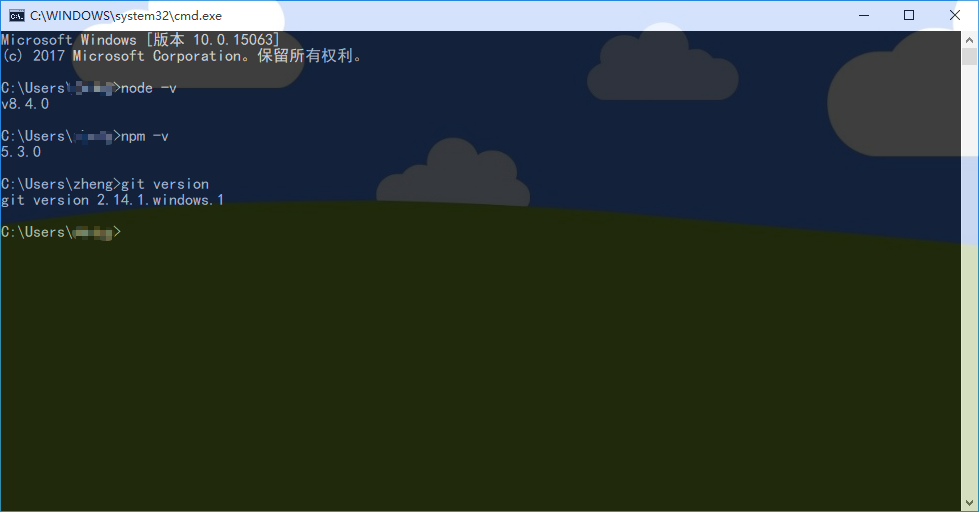
安装好后打开按 Win 键 + R,输入 cmd,回车。
在弹出的黑框框中输入
git version
如果显示的是 Git 的版本号,说明安装成功
注册 Github 账号
关于 GitHub 账号的注册方法,我在以前的文章中有介绍过的,这里再写一遍
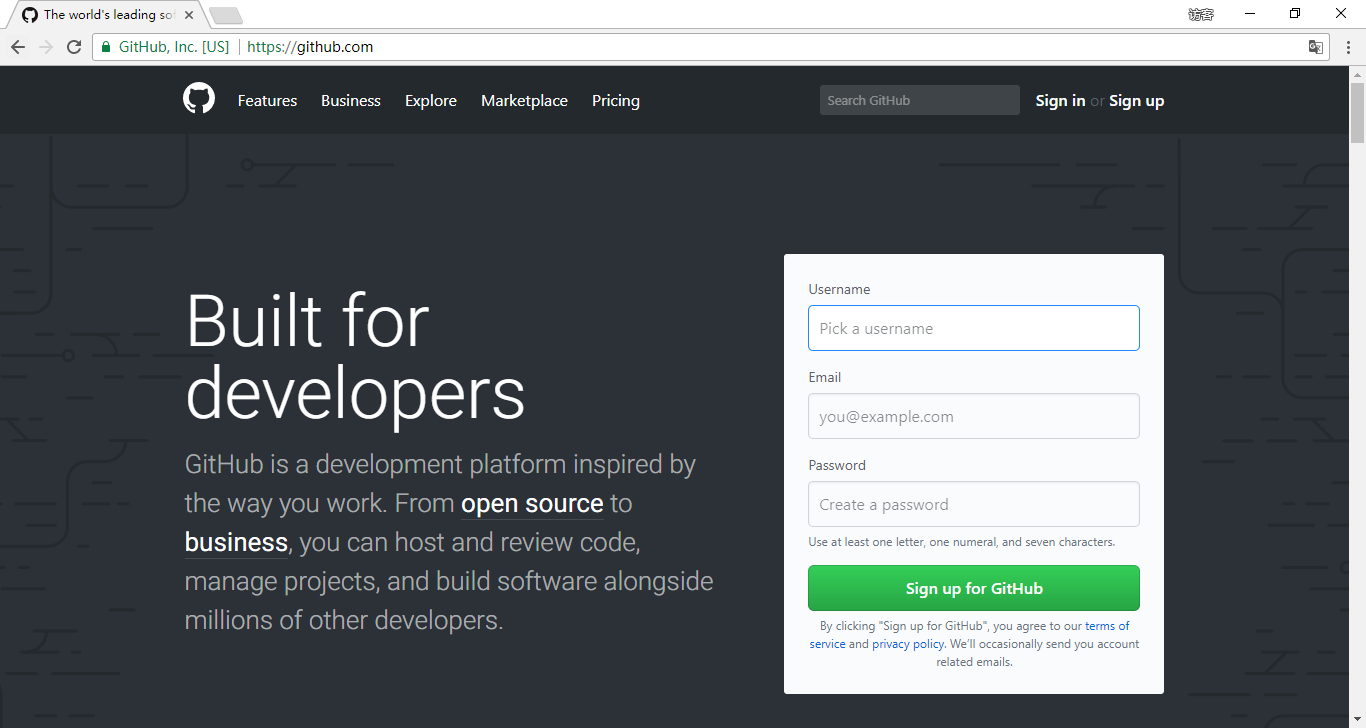
如果你已经拥有 GitHub 账号,请跳过 打开 https://github.com 分别填上 名字,邮箱,密码 点 Sign up to GitHub
 然后前往自己刚才填写的邮箱,点开 Github 发送给你的注册确认信,确认注册
创建代码库
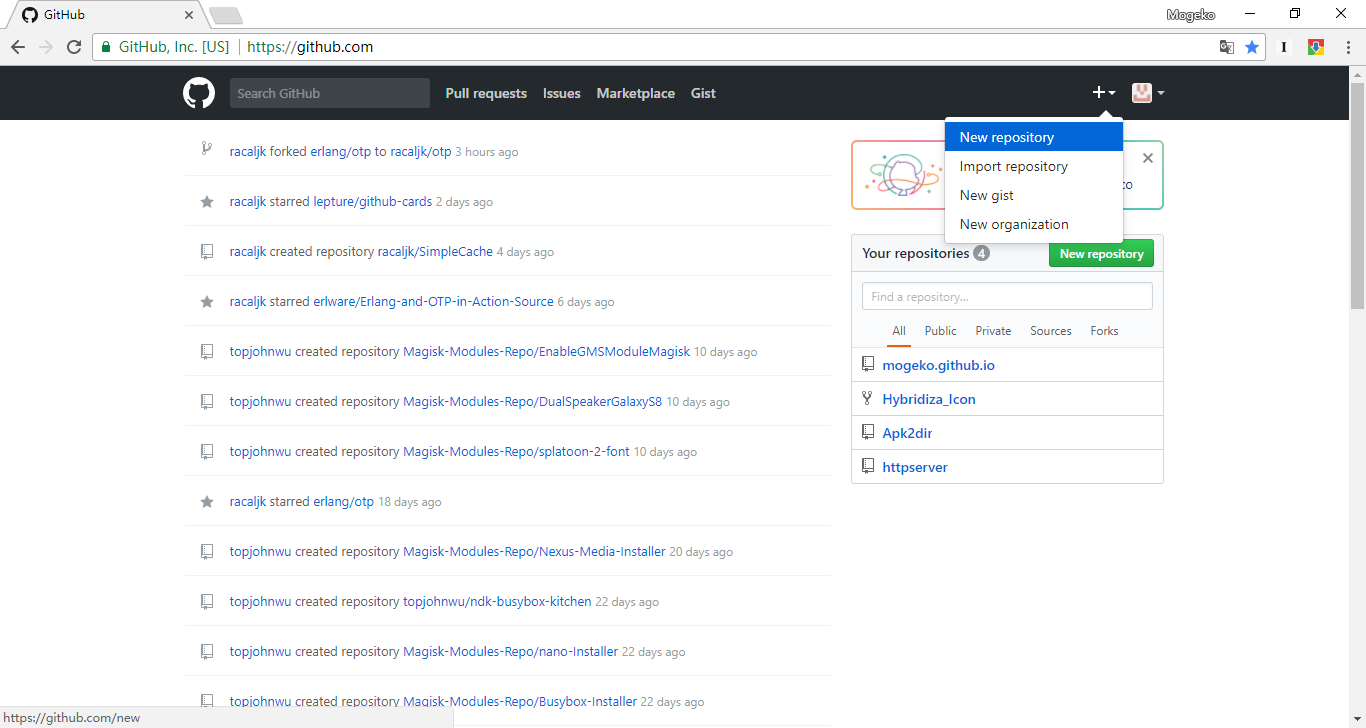
登陆之后,点击页面右上角的加号,选择 New repository
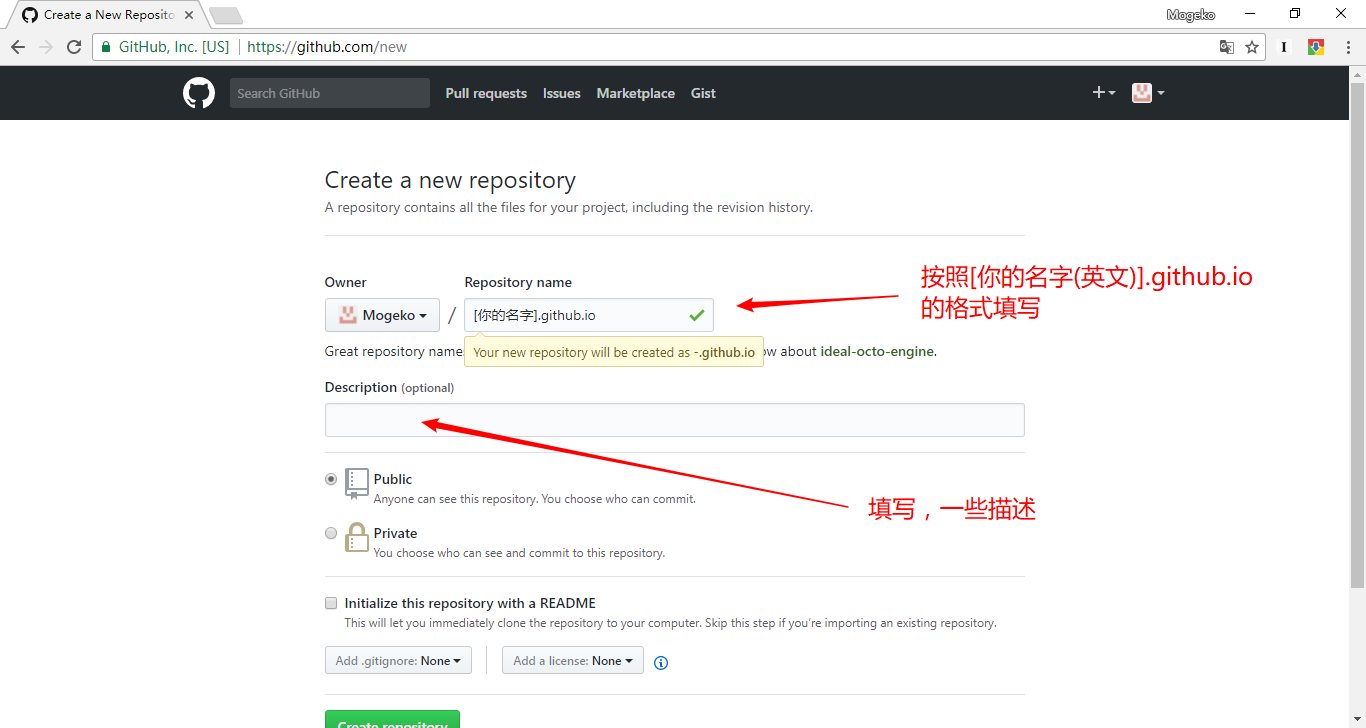
在 Repository name 下填写 [你的名字].github.io(填写注册时的名字,英文),Description (optional) 下填写一些简单的描述(不写也没有关系)
然后你会看到
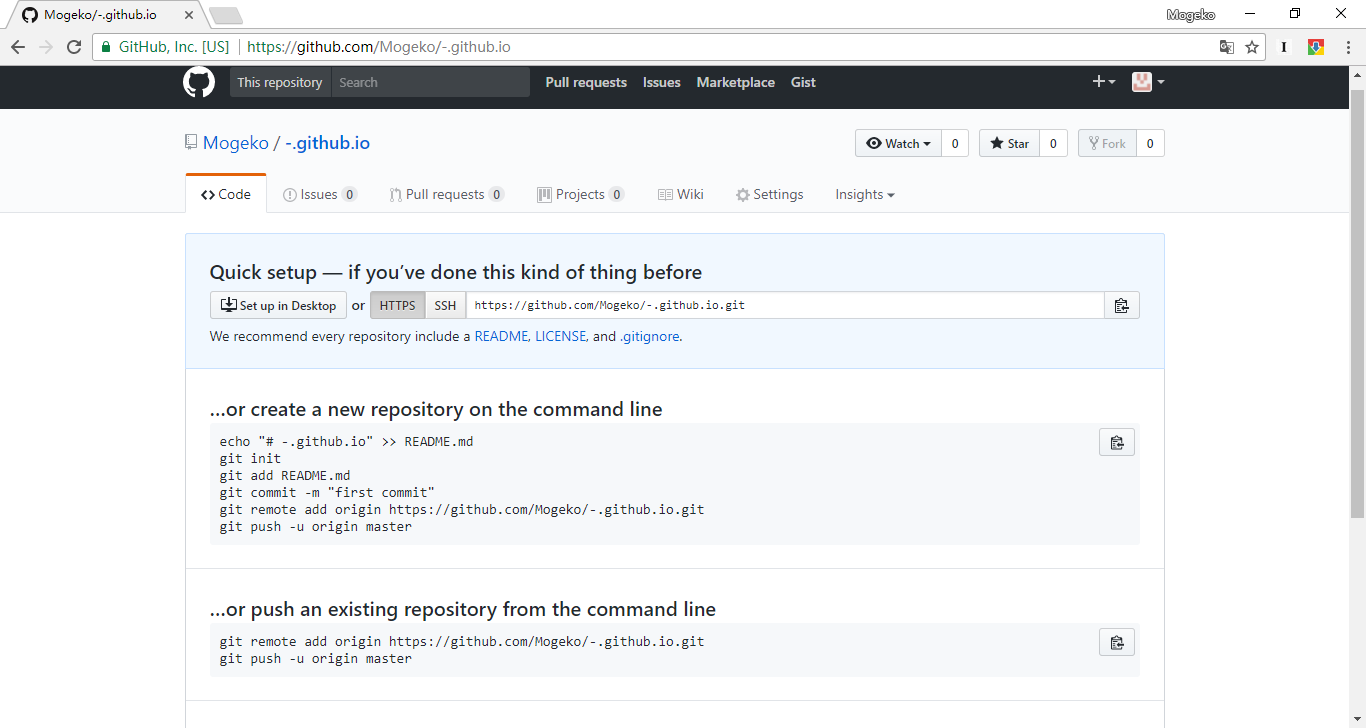
选择右侧的 Settings,向下拖动,直到看见 GitHub Pages
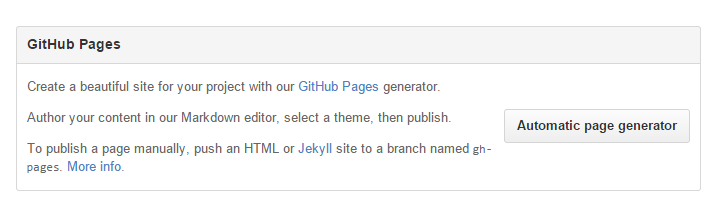 点击
点击 Automatic page generator,Github 将会自动替你创建出一个 gh-pages 的页面。 如果你的配置没有问题,那么大约 15 分钟之后,[你的名字].github.io 这个网址就可以正常访问了
Hugo
既然 Hugo 与 Hexo 一样,是用来渲染网页的。那为何我要放弃成熟稳定的 Hexo,换成 Hugo 呢?
主要是出于以下考虑:
- Hugo 基于 go 开发,理论上来说比 Hexo 更快
- 同样是得益于 go,Hugo 可以很轻松的被编译成二进制文件安装、运行。不必像 Hexo 一样依赖 Node.js,也不必安装一堆依赖。
- LeaveIt 好看啊!!!(其实以前的主题 (NexT) 也很好看,只是用了快两年了,有点审美疲劳了。想换个新感觉🤔)
但同时,使用 Hugo 也是有风险的:
- Hugo 更年轻,sometimes naive,无论功能性还是稳定性都不如 Hexo
- 适用于 Hugo 的主题比较少,也没有像 NexT 那样功能强大,成熟稳定的主题
- 开工前我最担心的就是评论系统。后来证实,果然是个大坑 /(:з」∠)/
综上所述,想要用 Hugo 的话一定要做好踩坑的心理准备,还要记得千万要做好备份。
安装
在这个页面选择适合的版本下载就可以了
下载好后解压,将解压出来的可执行文件 (格式为 .exe),放到自己喜欢的目录下。直接可以使用,不需要安装
但要记住一定要将你选择的文件夹路径加入到环境变量 PATH 中。
如何设置环境变量 PATH
使用 Chocolatey 安装
Hugo 也提供了 Chocolatey 安装包,用户也可以通过 Chocolatey 安装 Hugo。
使用管理员权限打开 cmd,然后执行
choco install hugo -y
初始化
下面,初始化我们的 Hugo 我们首先需要选择一个路径来存放我们的博客,在你选好的路径下执行
hugo new site myBlog
这条命令会创建一个名为 myBlog (你也可以使用你喜欢的任意名字) 的文件夹来存放你的博客。执行 cd myBlog 进入文件夹。
此时的目录结构应该是这样的
. ├── archetypes # 内容类型,在创建新内容时自动生成内容的配置 ├── content # 网站内容,Markdown 文件 ├── data ├── layouts # 网站模版,选择主题后会将主题中的
layouts文件夹中的内容复制到此文件夹中 ├── static # 包含 CSS、JavaScript、Fonts、media 等,决定网站的外观。选择主题后会将主题中的ststic文件夹中的内容复制到此文件夹中 ├── themes # 存放主题文件 └── config.toml # 网站的配置文件
安装主题
本站使用的主题是 mogege
在博客根目录下执行命令
git clone https://github.com/Mogeko/mogege.git themes/mogege
创建新页面
创建一个新页面
hugo new about.md
此时 content 文件夹下就多了一个 about.md 文件,打开文件就可以看到时间、文件名等信息已经自动生成了
---
title: "About"
date: 2018-08-05T20:56:47+08:00
draft: true
---
两条 --- 间的信息是文章的配置信息,有的信息是自动生成的 (如:title、date 等),简单介绍以下各项配置
- 以下项目是自动生成的:
title:# 文章标题date:# 写作时间draft:# 是否为草稿,如果为true需要在命令中加入--buildDrafts参数才会生成这个文档- 以下项目需要自行添加:
description:# 描述tags:# 标签,用于文章分类
自动生成` 和 `执行添加` 的内容并不是绝对的,你可以根据自己的喜好配置模板文件 `archetypes/default.md
配置 config.toml
config.toml 用于存放整个网站的配置信息。
以下是我整理的一个 config.toml 模板,按照需求更改
baseURL = "https://tvrctkmytfln.gitee.io/blog" # <head> 里面的 baseurl 信息,填你的博客地址
# baseURL = "https://tvrctkmytfln.gitee.io/blog/public" # <head> 里面的 baseurl 信息,填你的博客地址
title = "Neglected Garden" # 浏览器的标题
languageCode = "zh-cn" # 语言
hasCJKLanguage = true # 开启可以让「字数统计」统计汉字
theme = "mogege" # 主题 (需要自己下载)

paginate = 11 # 每页的文章数
enableEmoji = true # 支持 Emoji
enableRobotsTXT = true # 支持 robots.txt
googleAnalytics = "" # Google 统计 id

preserveTaxonomyNames = true

[blackfriday]
  hrefTargetBlank = true
  nofollowLinks = true
  noreferrerLinks = true

[Permalinks]
 posts = "/:year/:filename/"

[menu]
  [[menu.main]]
    name = "Blog"
    url = "/posts/"
    weight = 1

  [[menu.main]]
    name = "Categories"
    url = "/categories/"
    weight = 2

  [[menu.main]]
    name = "Tags"
    url = "/tags/"
    weight = 3

  [[menu.main]]
    name = "About"
    url = "/about/"
    weight = 4

[params]
    since = 2021
    author = "tvrctkmytfln"                          # Author's name
    avatar = "images/me/avatar.jpeg"           # Author's avatar
    subtitle = "Neglected Garden"                  # Subtitle
    cdn_url = ""           # Base CDN URL
    home_mode = "" # post or other
    enableGitalk = false # gitalk 评论系统

    google_verification = ""

    description = "" # (Meta) 描述
    keywords = "" # site keywords

    beian = ""
    baiduAnalytics = ""

    license= ''

[params.social]
    # GitHub = "xxoo"
   #  Twitter = "xxoo"
    Email   = "tvrctkmytfln@outlook.com"
    # Instagram = "xxoo"
    # Wechat = "/images/me/wechat.png"  # Wechat QRcode image
    # Facebook = "xxoo"
    # Telegram = "xxoo"
    # Dribbble = "xxoo"
    # Medium = "xxoo"

[params.gitalk] # Github: https://github.com/gitalk/gitalk
    clientID = "" # Your client ID
    clientSecret = "" # Your client secret
    repo = "" # The repo to store comments
    owner = "" # Your GitHub ID
    admin= "" # Required. Github repository owner and collaborators. (Users who having write access to this repository)
    id= "location.pathname" # The unique id of the page.
    labels= "gitalk" # Github issue labels. If you used to use Gitment, you can change it
    perPage= 17 # Pagination size, with maximum 100.
    pagerDirection= "last" # Comment sorting direction, available values are 'last' and 'first'.
    createIssueManually= false # If it is 'false', it is auto to make a Github issue when the administrators login.
    distractionFreeMode= false # Enable hot key (cmd|ctrl + enter) submit comment.
生成网站
设置完 config.toml 后我们执行以下命令
hugo server --buildDrafts -w
此时你就可以在 http://localhost:1313 访问到你的博客了
简单介绍一下两个参数:
--buildDrafts: 生成被标记为 「草稿」 的文档-w: 监控更改,如果发生更改直接显示到博客上 (非常有用,这也是我最喜欢的一点特性了)
但此时只能在本地访问 (相当于预览博客,如果与期望值不符,可以随时更改),如果想发布到 Github Pages 上需要先将文章配置信息中的 draft: 改为 false 然后执行命令
hugo
此时你的博客目录下会多出一个 public 文件夹来。这便是 Hugo 生成的网站
发布
不像 Hexo,Hugo 并没有提供自动发布到 GitHub Pages 的功能。需要将 public 中的内容手动上传到 Github 上。
首先执行命令 cd public 进入到 public 文件夹中 然后执行
**直接在外层上传!!!**之后选择部署public目录
git init
git remote add origin https://github.com/[Github 用户名]/[Github 用户名].github.io.git
git add -A
git commit -m "[介绍,随便写点什么,比如日期]"
git push -u origin master
第一次发布需要执行的命令多一点,以后发布只需要执行
git add -A
git commit -m "[介绍,随便写点什么,比如日期]"
git push -u origin master