实践出真知
1. 身份证号提取性别
公式:= IF (MOD (MID (B2,17,1),2)=1,“男”,“女”)
首先通过 MID () 函数提取身份证号中的第 17 位,然后通过 MOD () 函数判断奇偶性,其中奇数为男,偶数为女。最终在 IF () 函数的配合下,即可得到性别值。
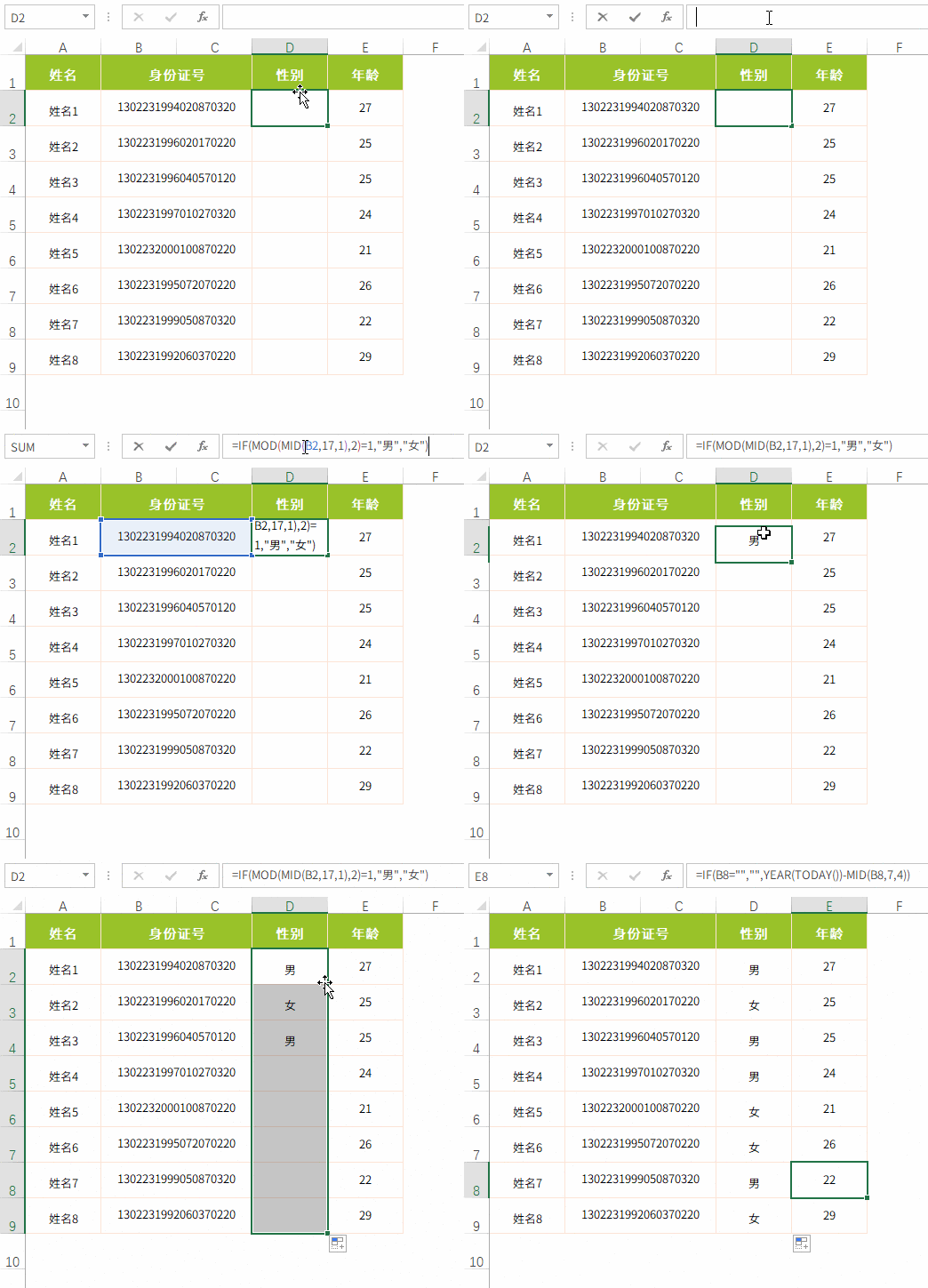
▲身份证号自动生成性别
2. 身份证号提取生日
公式:=TEXT (MID (B2,7,8),“0000-00-00”)
首先通过 MID () 函数提取身份证号中的第 7-14 位,然后使用 TEXT () 函数对结果格式化(即转换成“xxxx-xx-xx”的样式),最终便得到了我们平时习惯的生日信息。
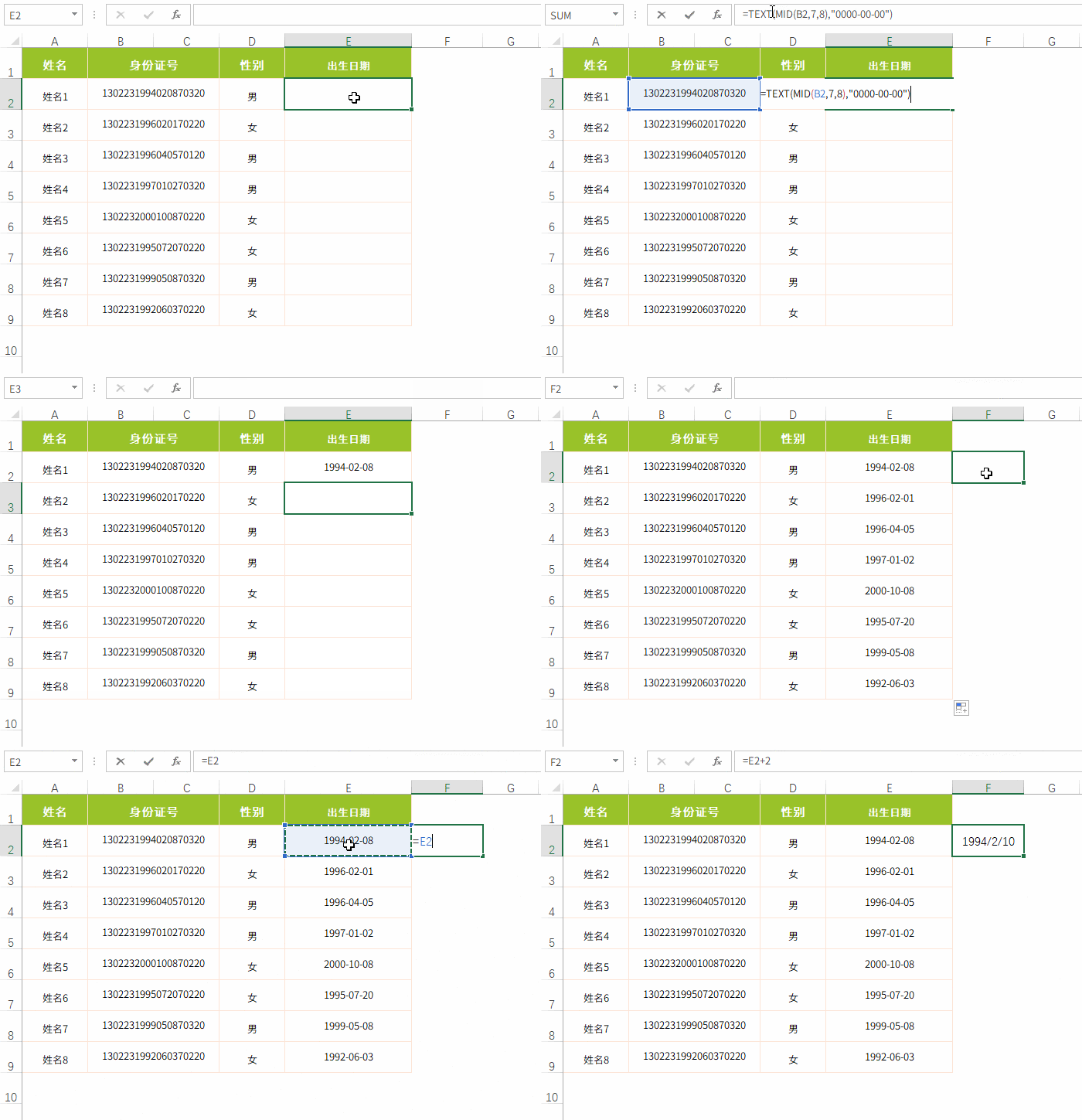
▲身份证号自动提取生日
注:身份证号码中第 7-14 位为出生日期。
3. 计算年龄、司龄
公式:=YEAR (TODAY ())-MID (B2,7,4)
首先通过 TODAY () 函数获得当前日期,然后使用 YEAR () 函数提取日期的年份值。接下来通过 MID () 函数获取员工出生年份,两者之差即为年龄。类似的方法也可用在司龄计算上,只要将生日替换成入职日期即可。
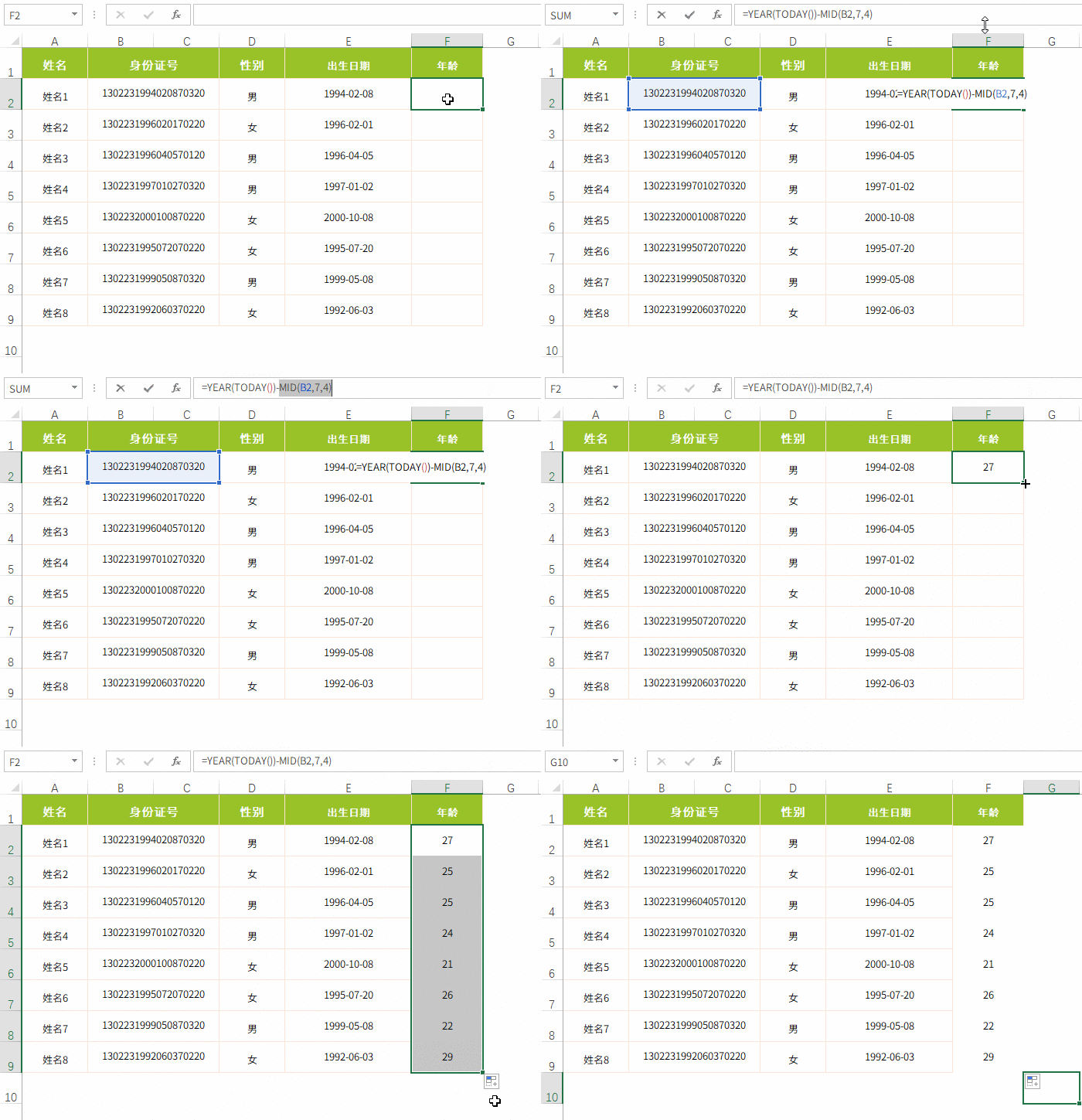
▲快速计算年龄、司龄
4. 防止身份证号多输少输
做法:通过“数据有效性”限定单元格长度
选中身份证号列,点击“数据”→“数据有效性”,将“文本长度”指定为“18”位。当录入的身份证号码超过或不足 18 位时,Excel 便会自动提醒,以降低前端录入可能导致的错误。
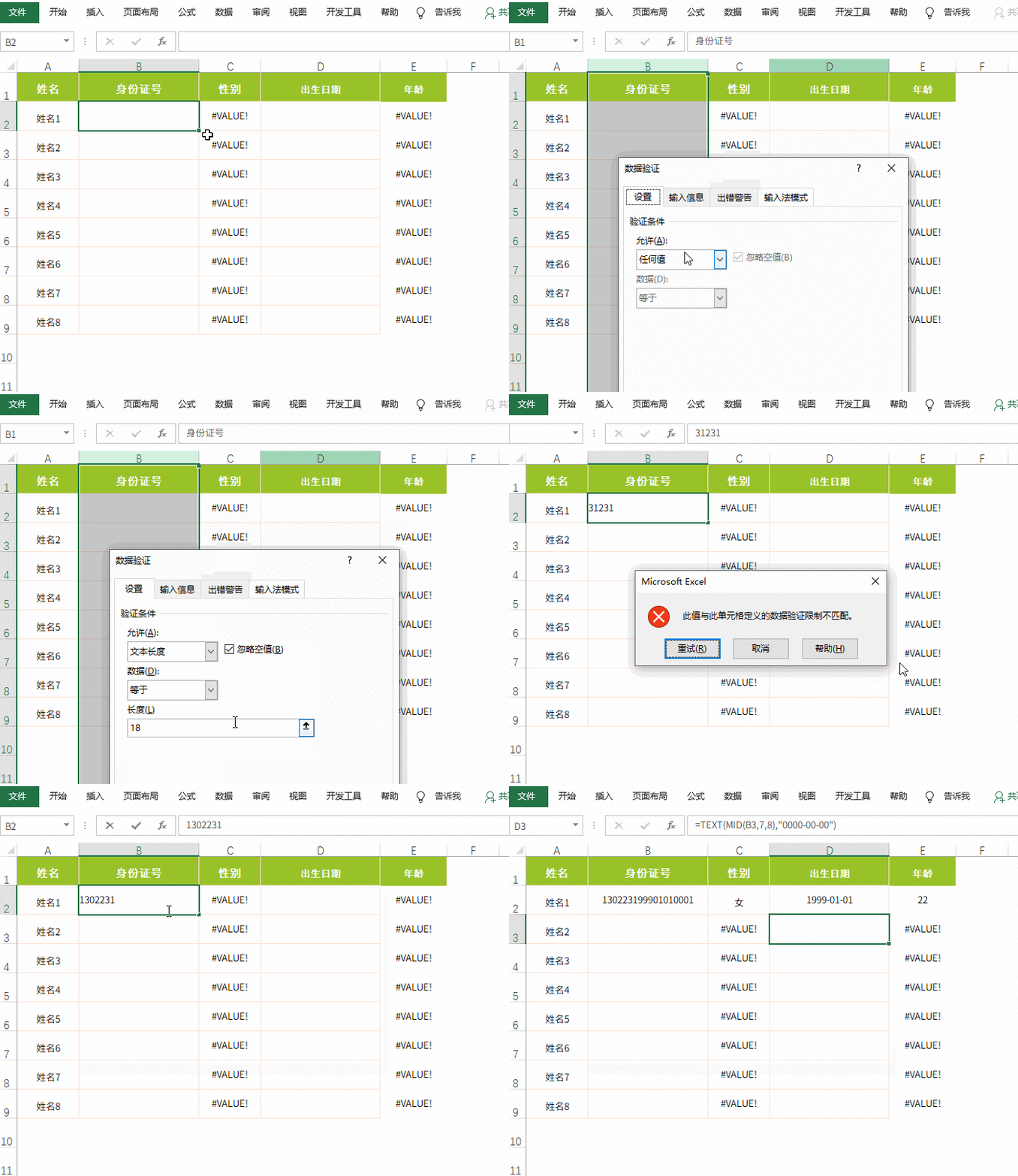
▲通过数据有效性限定身份证列位数
注:通过将“数据有效性”→“出错警告”中的样式修改为“警告”,可以实现只提醒不禁止效果。
5. 手机号码自动加“-”
做法:通过“单元格格式”,修改显示格式
右击手机号码字段,按下 Ctrl+1 进入单元格格式面板,点击最下方“自定义”,输入“000-0000-0000”。确定之后,手机号码即以“XXX-XXXX-XXXX”格式显示。
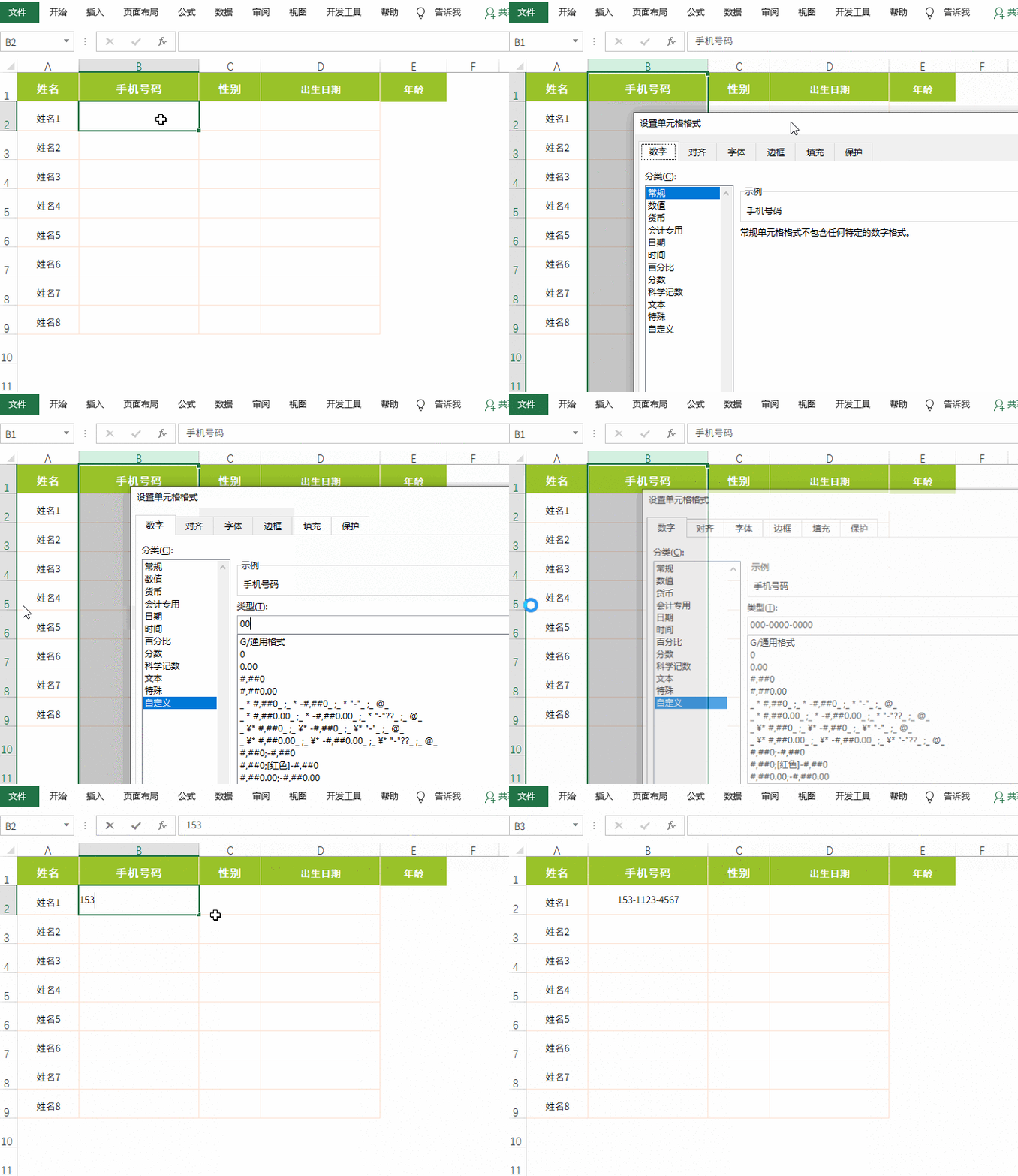
▲手机号码自动加“-”
注:这种方法只是修改了字段显示样式,并没有修改实际数据,因此后续仍然可以进行统计,这也是和 Replace () 函数最大一个区别。
6. 合同到期前自动提醒
公式:=IF (G7-TODAY ()<30,“合同应续签”,"")
首先建立“状态”列,输入公式“=IF (G7-TODAY ()<30,“合同应续签”,"")”。当合同到期日低于设定值(本例中为“30”)时,便自动显示“合同应续签”。此外也可将提醒天数单独设成单元格,通过公式调取单元格数值,以方便用户自行修改提醒期限。
7. 避免录入重复值
公式:=COUNTIF (B:B,B1)=1
选中数据列,点击“数据”→“数据工具”→“数据验证”,将验证条件改为“自定义”,然后输入公式“=COUNTIF (B:B,B1)=1”。这里 COUNTIF () 函数的作用,是判断 B 列中是否有重复记录(如果有则值值一定大于 1),如果有中止录入,如果没有继续录入。
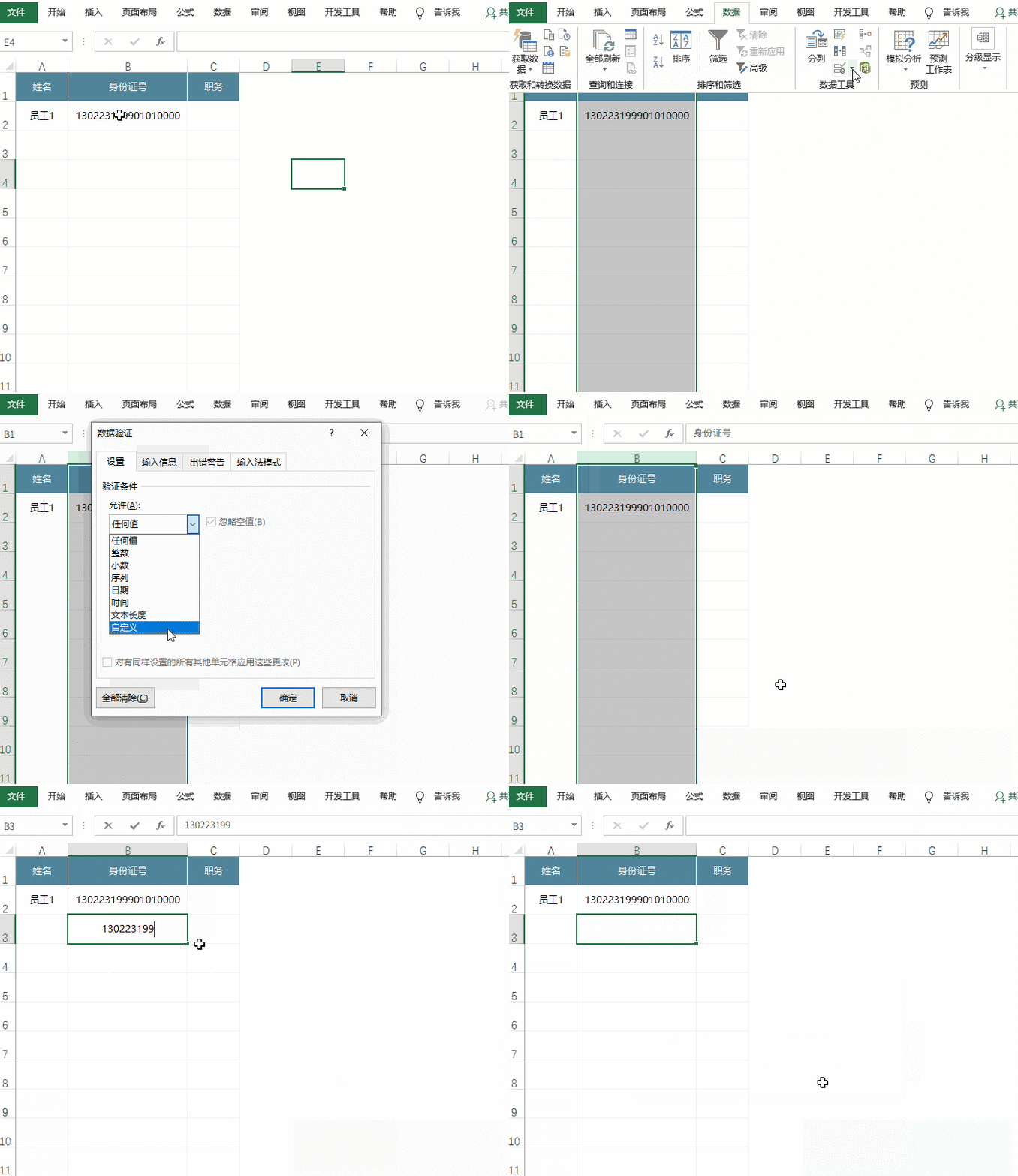
▲如果录入时出现重复数值将禁止录入
8. 自动标亮周末
公式:=WEEKDAY (E$6,2)>5
首先建立星期行,选中考勤表里的数值区域,点击“开始”→“样式”→“条件格式”→“新建规则”,然后在选框内输入公式“=WEEKDAY (E6,2)>5”,最后选中 E6,按两下 F4 键锁定行不锁定列(即转换成 E$6),再设置一个特别的颜色即可。这里 WEEKDAY () 函数的作用是判断当前列是否大于 5,当 WEEKDAY () 结果 > 5 时(即周六、周日),条件成立,表格自动为该列刷上颜色,不成立时不处理,从而最终形成周末自动上色效果。
9. 让表格自动拓展
方法:Ctrl+T 转成“超级表”
想让表格自动扩展,可以利用 Excel 里的“超级表”功能。具体方法是:选中数据区域,按下 Ctrl+T,然后修改“表格工具”→“表格样式”为“无”(即不使用超级表默认样式)。右击隐藏新弹出的筛选行,即可实现表格的自动扩展。
10. 隔行换色
公式:=MOD (ROW (),2)=0
隔行换色有两种方法,一是转换成“超级表”(Ctrl+T),二是借助公式与条件格式配合完成。以公式法为例,首先选中数据区域,点击“开始”→“样式”→“条件格式”→“新建规格”→“使用公式确定要设置格式的单元格”,然后在选框内输入公式“=MOD (ROW (),2)=0”。这里 ROW () 函数的作用是获取当前行号,和 2 取余后,便得到了 1、0、1、0、1、0…… 这样的数列。由于公式整体位于条件格式内,因此当行号取余结果 = 0 时,条件成立,表格自动为该行刷上颜色,不成立时不处理,最终形成了隔行换色的效果。
注:与传统的格式刷法相比,超级表和公式法都可以实现周末自动填色。且后期无论如何添删,都不会导致色条出现混乱。
11. 自动标记迟到、早退
公式:=IF (B2>TIME (8,0,0),“迟到”,"") 和 =IF (C2<time (18,0,0)," 早退 “,”")< p="">
首先在表格后建立一个“迟到”列,输入公式“=IF (B2>TIME (8,0,0),“迟到”,"")”,再建立一个“早退”列,输入公式“=IF (C2<time (18,0,0)," 早退 “,”")”。这里简单说明一下,time () 函数主要用于约束最终时间,当上班签到时间晚于约束值,或者下班签到时间早于约束值时,便会触发文字提示。< p="">
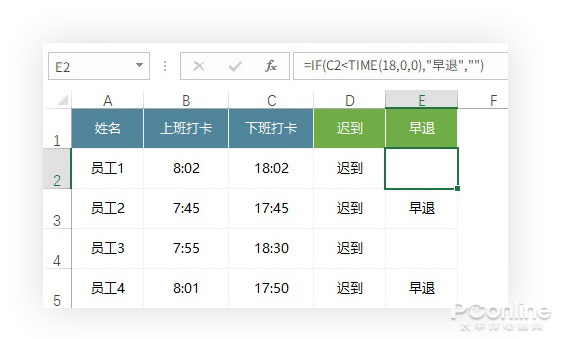 ▲自动标记迟到、早退
12. 自动打序号
公式:=ROW ()-1
首先点击序号列第一组单元格,输入公式 = ROW (),此时函数返回的是当前行数,根据实际行数计算(比如本文为“1”),发现两者差值为“1”。接下来对公式进行修改,将计算后的差值减到公式后方(),填充后即可实现自动打序号效果。
尽管自动打序号已经实现,但此时仍然不够智能。可以在此基础上再嵌套一个 IF () 函数,只有当右侧有数据时才会显示序号,没有的话直接显示空白。
13. 去除数据有效性列表里的空值
公式:=OFFSET ($O$6,,,COUNTA ($O$6:$O$19))
如果你经常使用“数据有效性”制作下拉列表,就会发现这样一个尴尬,当我们前期为序列留出大量空白时,下拉列表也会出现大量空白,日常操作很不方便。其实这个问题可以这样解决,首先点击“数据”→“数据验证”→“序列”,在“来源”框中填入公式。这里 COUNTA () 函数的作用,是求出当前数据源中的有效记录数,然后通过 OFFSET () 函数确定取值范围。由于公式限定了下拉列表的取值域,因此我们会得到一个完全没有空值的菜单。同时新记录也将自动添加到列表中,不会影响后续操作。
14. 分级考核统计
公式:=LOOKUP (J6,N6:N9,M6:M9)
传统分级统计是通过 COUNT () 函数与 IF () 函数配合计算,虽然简单,可一旦条件过多,就会导致公式异常复杂。类似情况,其实也能借助 LOOKUP () 函数解决。
首先建立一个分级副表,左侧为等级,右侧为达到该等级的考核线。接下来在评级框内输入公式“=LOOKUP (J6,N6:N9,M6:M9)”,将两组取值域按 F4 键全部转为绝对地址。这里 LOOKUP () 的作用是通过目标值,直接到副表中查找对应等级,相比 IF () 函数显得精简很多。而且这样处理后的表格,也方便用户随时调整考核线。
注:使用 LOOKUP () 函数时,要注意副表考核值必须由小到大排列,否则将导致结果异常。
Excel 表格数据乱七八糟:教你几招轻松搞定
做过行政的小伙伴几乎都遇到这种情况,将一个 Excel 空表发给同事,结果收上来却填写得乱七八糟。除了后期繁重的统计分析外,改错也要浪费很多时间,怎样才能解决掉这个难题呢?
1. 数据有效性
“数据有效性”可以规避掉很多前端录入不规范的问题。以 “年龄”为例,首先选中要处理的单元格,点击 “数据”→“数据工具”→“数据验证”,将 “允许”值修改为 “整数”,再将 “最小值”和 “最大值”分别设为 “0”和 “100”(即考虑年龄永远不会超过这两个数)。点击确定后,该字段就会只接收 0~100 之间的数字,其它数值无法输入。类似的,日期、时间、固定长度文本(如手机号录入,避免用户漏输个别数字)等,也可以利用这项功能来规范。

设置 “数据有效性”
2. 善用 “序列”
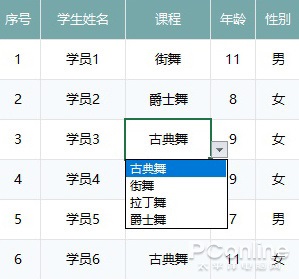
如果要输入的内容重复率高,且比较统一(比如部门、职务等),那么就可以考虑 “序列”功能。依旧先选择要处理的单元格,点击 “数据”→“数据工具”→“数据验证”。将 “允许”值修改为 “序列”,再将默认选项依次填写到下方 “来源”区(以英文逗号分隔)。经此处理后,除了能规避掉不规范的输入所带来的种种错误,还能在输入时自动生成下拉菜单,提高用户的录入体验。
通过 “序列”功能,除了降低输入错误,还能生成一个小菜单
3. 预设字段格式
输入日期时,有人会习惯 “2021/02/04”这样的标准格式,当然更多的人会采用看上去更简单的 “2-4”。想让字段看起来更整齐,只要先将单元格类型修改为 “日期”,然后再挑选一个日期样式。后期无论哪种输入习惯,Excel 都会自动统一到预设好的样式。除了日期格式外,我们也会利用这项功能约束金额格式,比如是否添加货币符?小数点后保留几位?便是日常中比较常见的几种做法。

预设字段格式
4. 保护公式
如果没有为公式添加保护,要么公式被覆盖,要么被无意间篡改,进而产生很多奇怪的错误。解决方法是:Ctrl+A 全选整个表格,右击 “设置单元格格式”→“保护”,取消 “锁定”前面的复选框。接下来只选中带公式的单元格,再次右击 “设置单元格格式”→“保护”,勾选 “锁定”前面的复选框。这一取一勾之间,便设好了带公式单元格的只读属性。最后点击 “审阅”→“保护”→“保护工作表”→“确定”,使设置生效,后续就不用担心公式会在录入中被覆盖了。
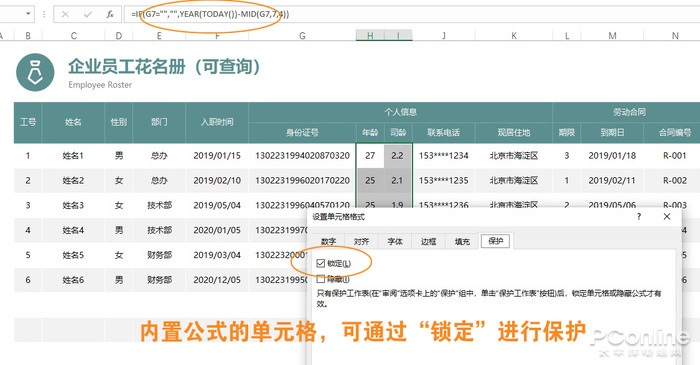
内置公式的单元格,可通过 “锁定”进行保护
5. 只能修改自己的区域
如果表格需要在多个部门间流转,就要考虑如何避免后填写的内容不会覆盖掉前面的内容,这里推荐大家使用 Excel 的 “区域权限编辑”。该功能位于 “审阅”→“保护”→“允许编辑区域”,作用是为不同的单元格区域设置密码,从而区分不同人(或部门)的编辑权限。使用前还是先选好一个区域,点击进入 “允许编辑区域”面板,为第一个部门(人)建立可编辑权限及密码。然后点击 “新建”,再选择一个新的范围及密码,为第二个部门(人)建立编辑区,以此类推完成其他部门(人)的设置,最后点击左下角 “保护工作表”使设置生效。这样当表格下发后,每个人就只能在自己的区域进行编辑,其他区域由于密码不对而无法编辑,从而避免了将别人信息误删除的尴尬。
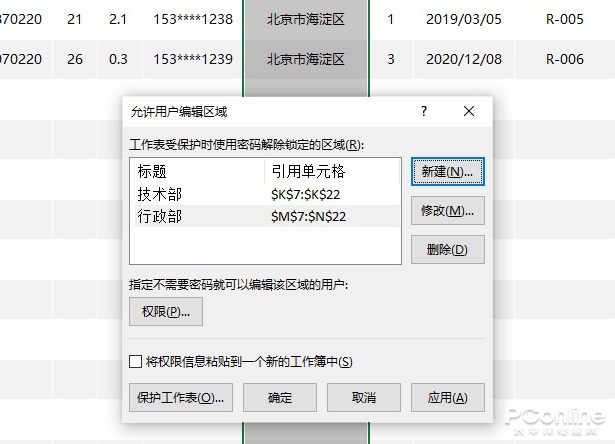
只能编辑属于自己的区域
Excel神技巧:居然能用来练字
现在很多家庭都有打印机,家长们也希望课余时间能够打印一些字帖,供小朋友们练练字。其实做字帖,Excel 就是一个很方便的工具,之前我们也曾出过一篇文章,介绍如何通过 Excel 打印字帖正方格。
不过和传统的表格不同,字帖大多是由田字格或米字格组成。这也就意味着做好的字帖,并不能像普通 Excel 表格一样,直接向里面输入文字,只能一个字一个字截图粘贴。当然这截图也并非万能的,后期改字就是一个十分麻烦的操作。那么如何制作出一份可以修改文字的字帖呢?这里以米字格为例,教大家一个非常实用的方法。
1. 制作正方格
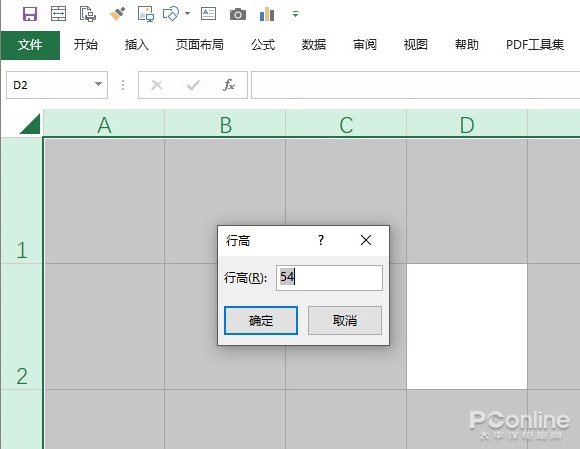
制作字帖,正方格是少不了的,当然 Excel 也给我们耍了一个小聪明,如果你觉得把行高和列宽统统设成一致就可以,那就大错特错了。因为它的行高、列宽压根就不是同一个单位,当然这个问题也并非无解,之前文章《鲜为人知的技巧!如何在 Excel 中画出标准正方形》已经给出了具体换算方法,不会的小伙伴可以转回再去看一看。
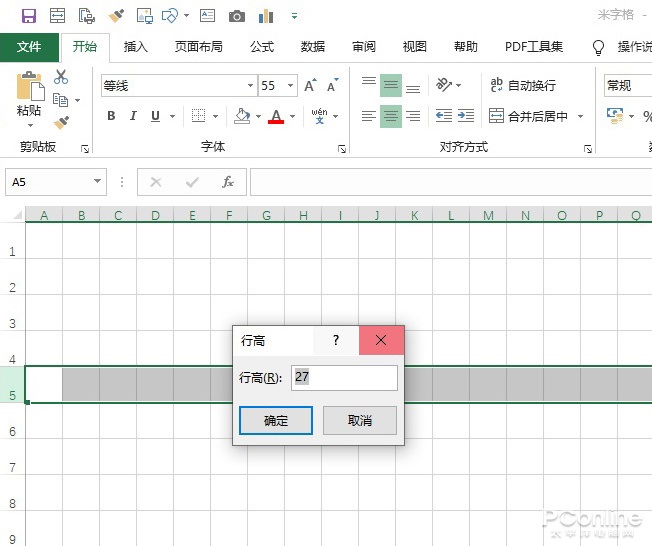
首先画出正方格
2. 制作 “米字格”
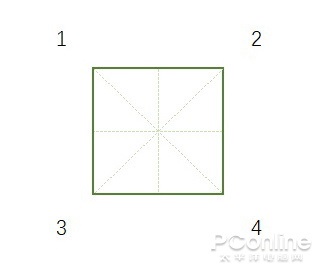
正方格做好后,就可以开始米字格的制作了。首先要明确一点,一个 “米字格 “是由四个相邻正方格组成,区别是不同的正方格内要设置不同方向的斜虚线,此外还有一个边框问题,不同位置的正方格,边框样式也是不同的。
一个 “米字格”是由四种边框样式不同的正方格组成
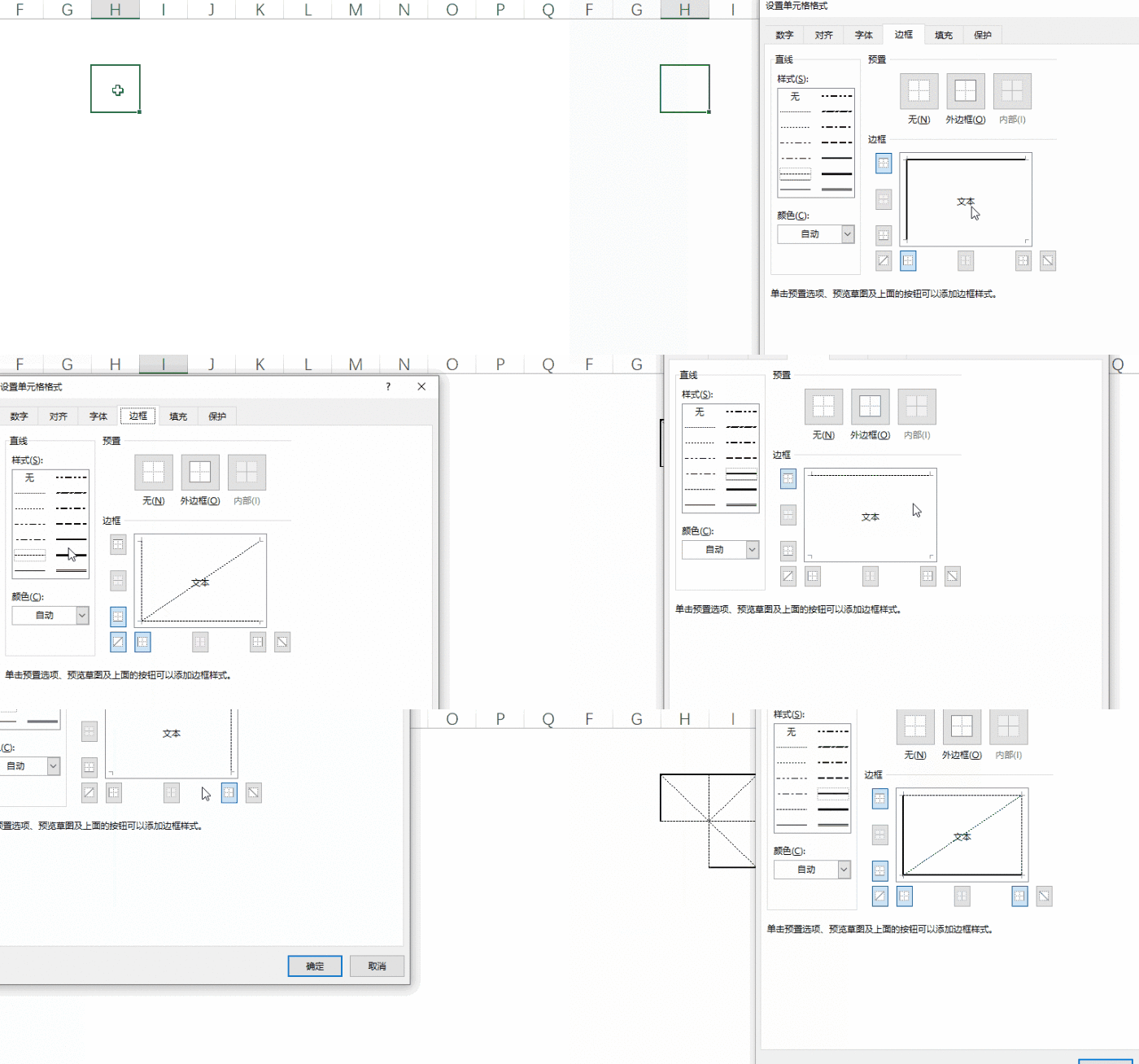
制作边框还是比较容易的,无非就是右击单元格进入单元格属性,再打开 “边框 “标签即可。麻烦的是,四个单元格要设置四种完全不同的样式,这里只能耐心,没有其他捷径可选。
制作 “米字格”只能耐心,没有捷径可选!
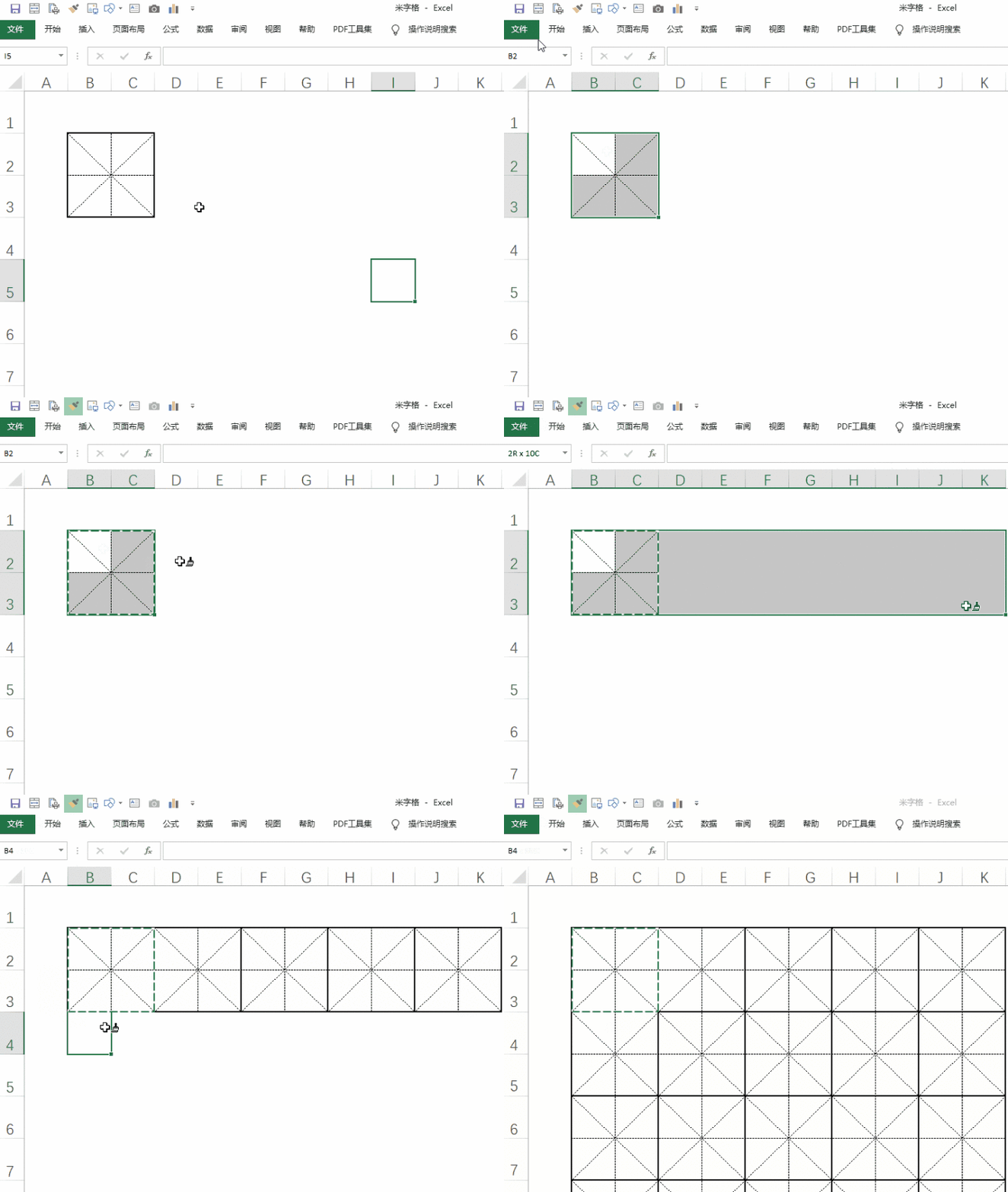
一个 “米字格 “做好后,就可以批量制作其他米字格了。具体方法是:选中已做好的 “米字格”,点击 “开始”→“剪贴板”→“格式刷”,然后直接 “刷”出其他米字格即可。需要注意的是,由于每个米字格原则上还是由四个单元格构成,因此在 “刷格”时,一定要注意别刷出 “半个格”就可以了。
批量 “刷出”米字格
最后点击 “视图”→“显示”→“网格线”,将默认的网格线隐藏,这样一个 “米字格”工作表就做好了。
3. 制作文字区
将做好的 “米字格”工作表复制一份,右击行高和列宽,将原有行列值放大一倍,并且右击进入单元格属性,取消所有边框。这一操作的目的,是将之前的米字格,变成同样尺寸的正方形单元格,以便后续添加文字。
将原行列值放大一倍,目的是建立一组和 “米字格”同样尺寸的正方格
接下来,根据需要在正方格里书写文字,并调整好字体、字号(比如楷体)。这里要注意的是,由于文字区和米字格是一一对应的,因此一定要看好行列数。
最终制作好的 “文字表”
4. 将文字刻 “到字帖上
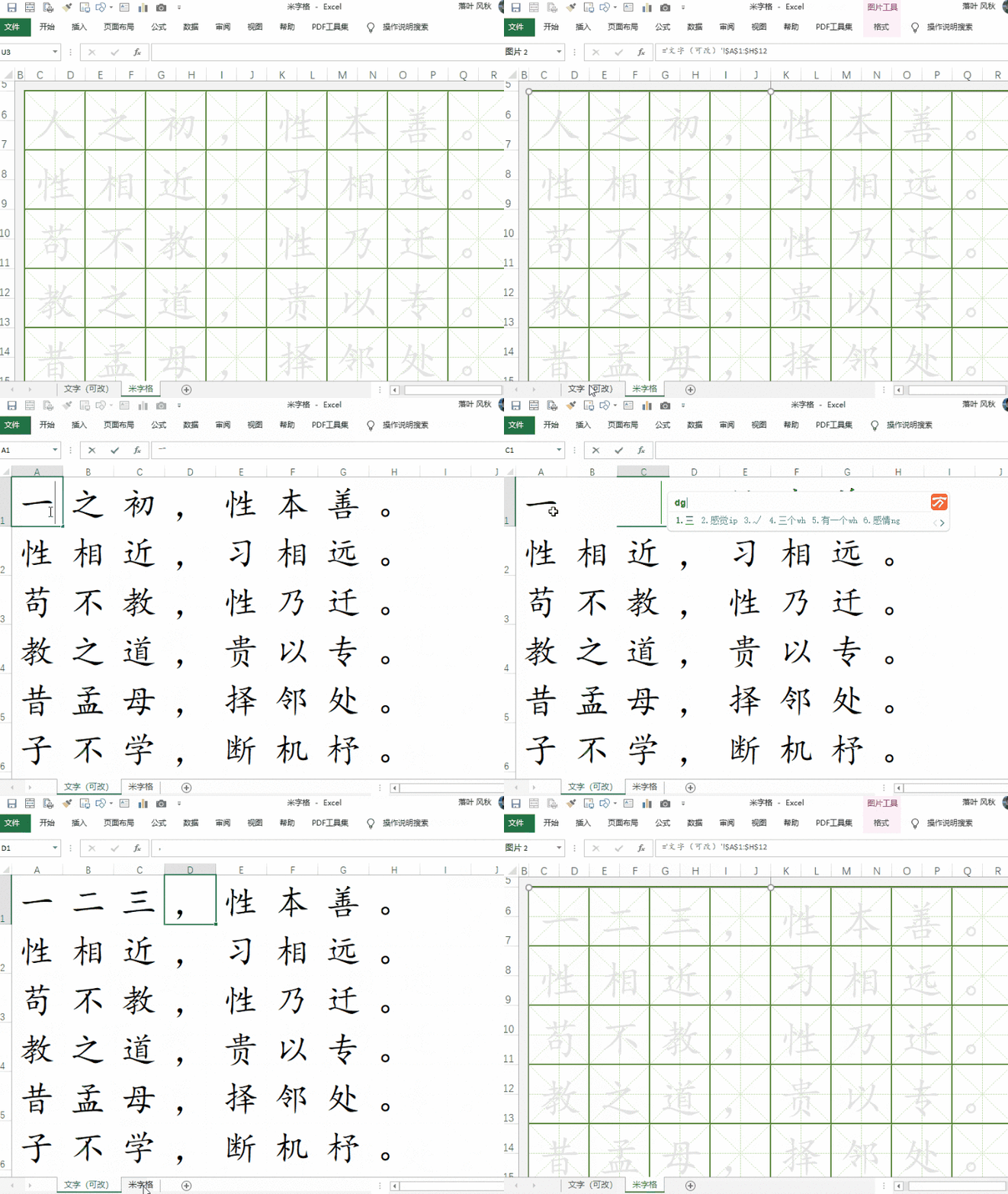
至此所有准备工作已经完毕,接下来就是最重要一步,将文字 “刻”到字帖里。具体步骤是:首先打开快速访问工具栏的向下箭头,点击 “其他命令”。然后将 “常用命令”修改为 “不在功能区中的命令”,并把列表拉至最下方,双击 “照相机”将其添加到快速访问工具栏。接下来,再用鼠标将文字内容全部选中,点击 “照相机”图标,切换回 “米字格”工作表,将截图粘贴到对应位置,取消 “填充色”和 “边框色”即可。
添加 “照相机”到快速访问工具栏
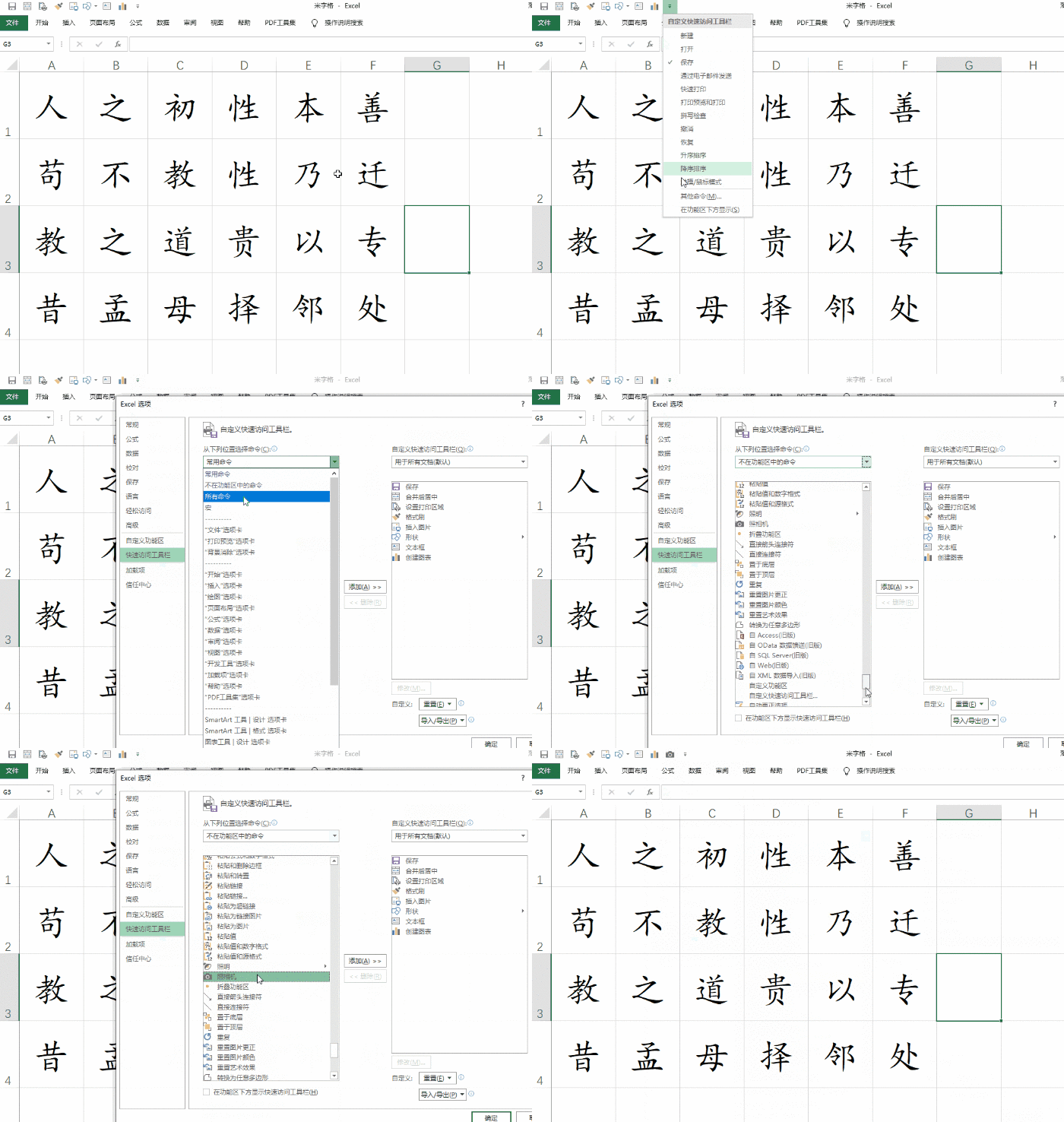
将文字 “截图”到米字格里
后记
至此我们的字帖就完全做好了,由于 “照相机”生成的截图具有自动更新特性,因此当我们修改 “文字表”内容后,“米字格”也会相应发生变化。当然你也可以再对字帖做一些简单修饰,比如修改一下文字区颜色,添加标题等等。此外使用这个方法也可以快速制作田字格,感兴趣的小伙伴不妨一试!
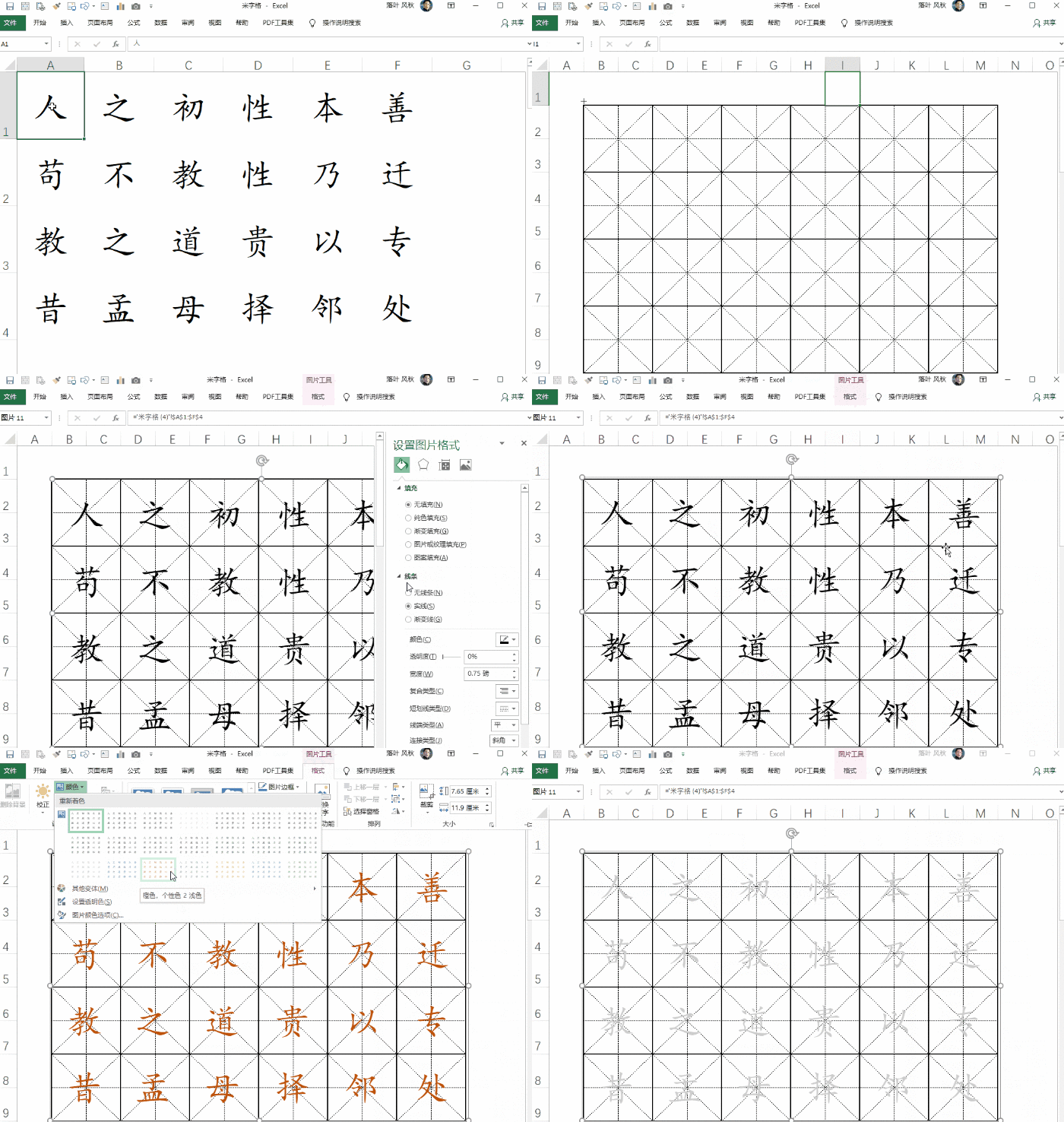
添加好装饰效果的字帖!
提高办公效率!这里有10组最该学会的Excel小技巧
Excel小技巧在办公室里总是神一样的存在,它是区分菜鸟与高手的重大指标。想让自己的工作快捷有效率,就要学会这些提效小妙招。以下是小编总结的10组你最该学会的Excel小技巧,一起来看吧。
1. 一键求和
遇到一个表格,如何快速求和?很简单,把要求的行和列选中,然后分别向外扩出一行和一列的距离,按下Alt+=就可以了。
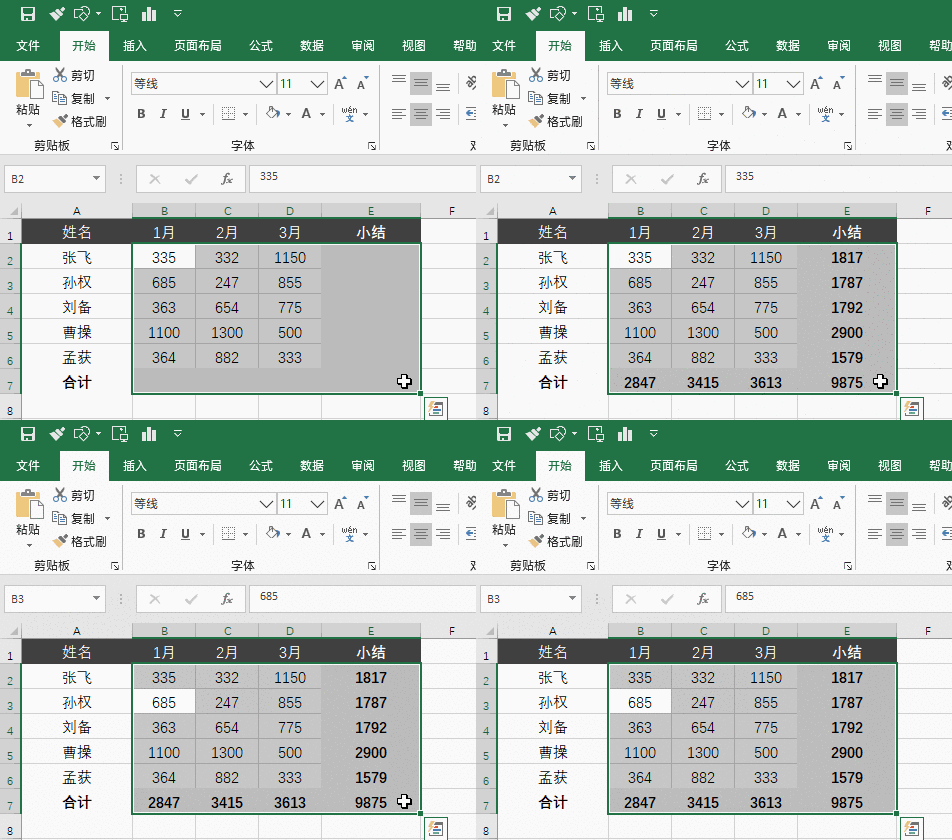
一键表格求和
2. 金额转大写
财务工作中,常常要把数字转大写,传统的方法很啰嗦。其实最简单一个办法,就是选中待转换单元格,右击“设置单元格格式”。接下来在弹出窗口中,点击“特殊”>“中文大写数字”就可以了。
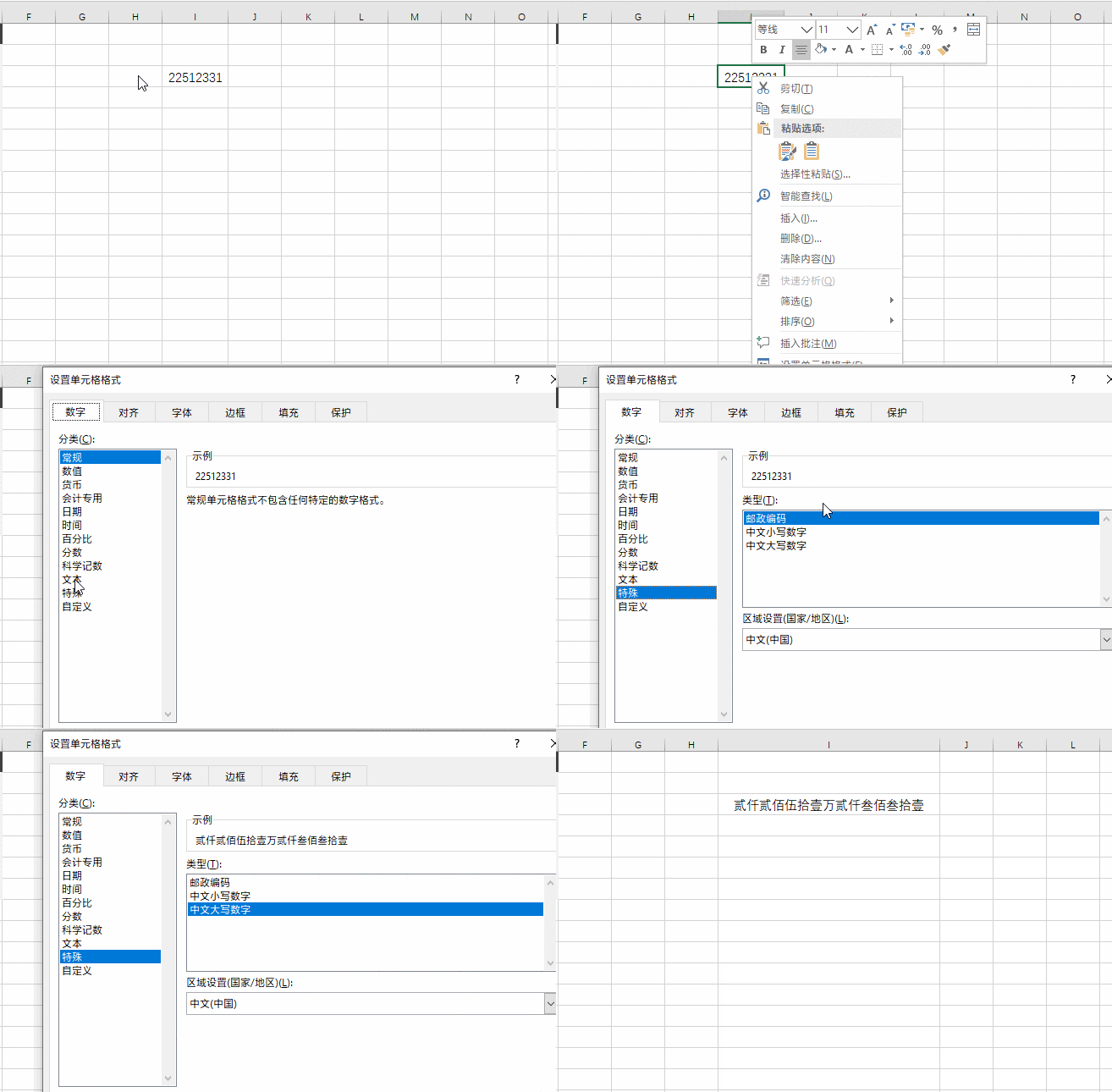
一键数字转大写
3. 一键标出不同数据
如何标出表中不一样的地方?最简单的一个办法,就是将要比较的行列全都选中,然后按下快捷键Ctrl+Shift+\,最后修改一下单元格背景色,异常数值就被清晰地展示出来了。
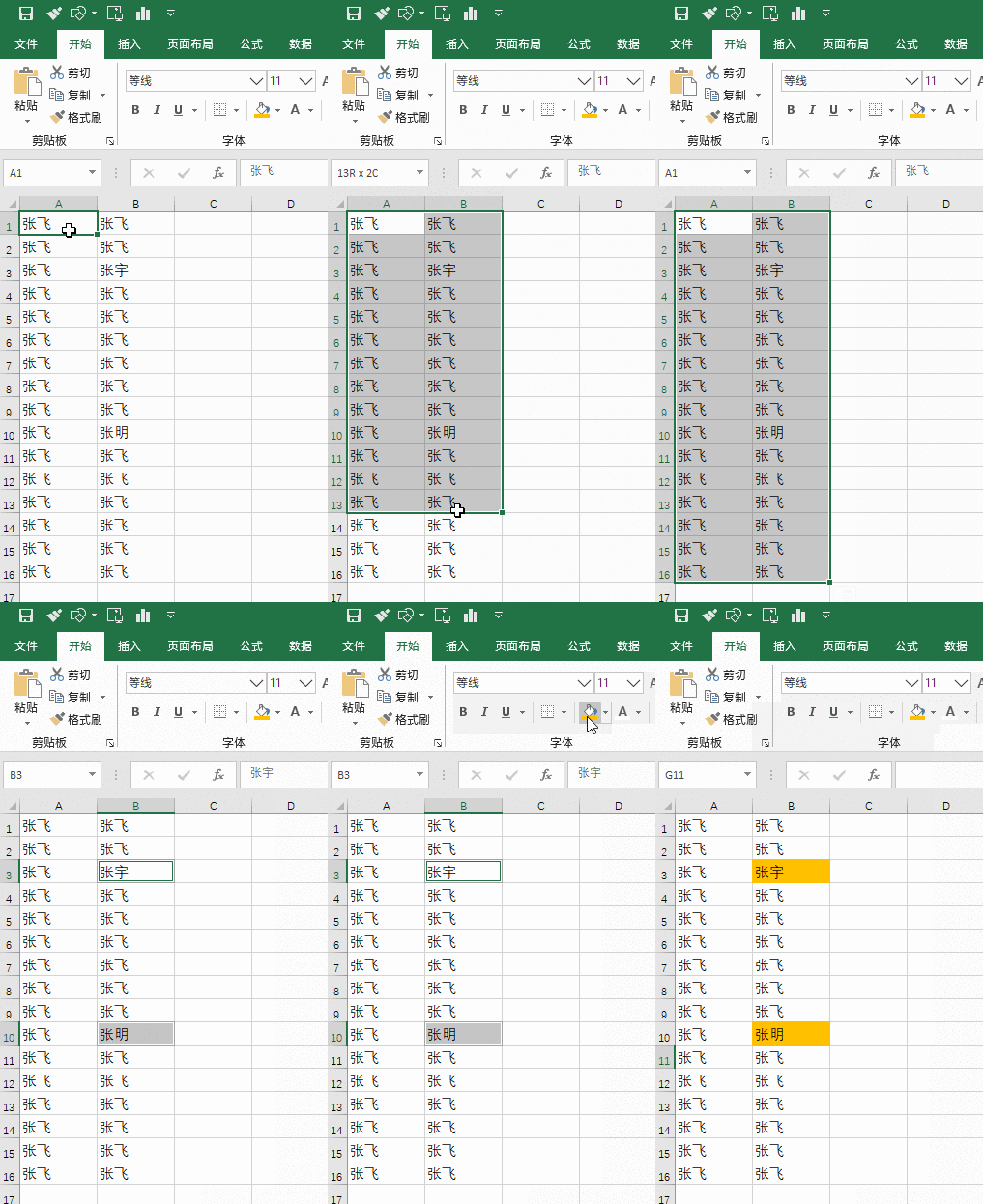
一键找不同
4. 一键数值对齐
表格的最后一列,大多都是合计列,想让数值看起来更加整齐,可以先选择要对齐的列,然后点击“数字格式”>“数字”。Excel默认会为每一组数值添加两位小数(不足者以0补齐),这样就比以前整齐很多。此外你也可以设成“会计专用”,更适合处理那些金额合计列。
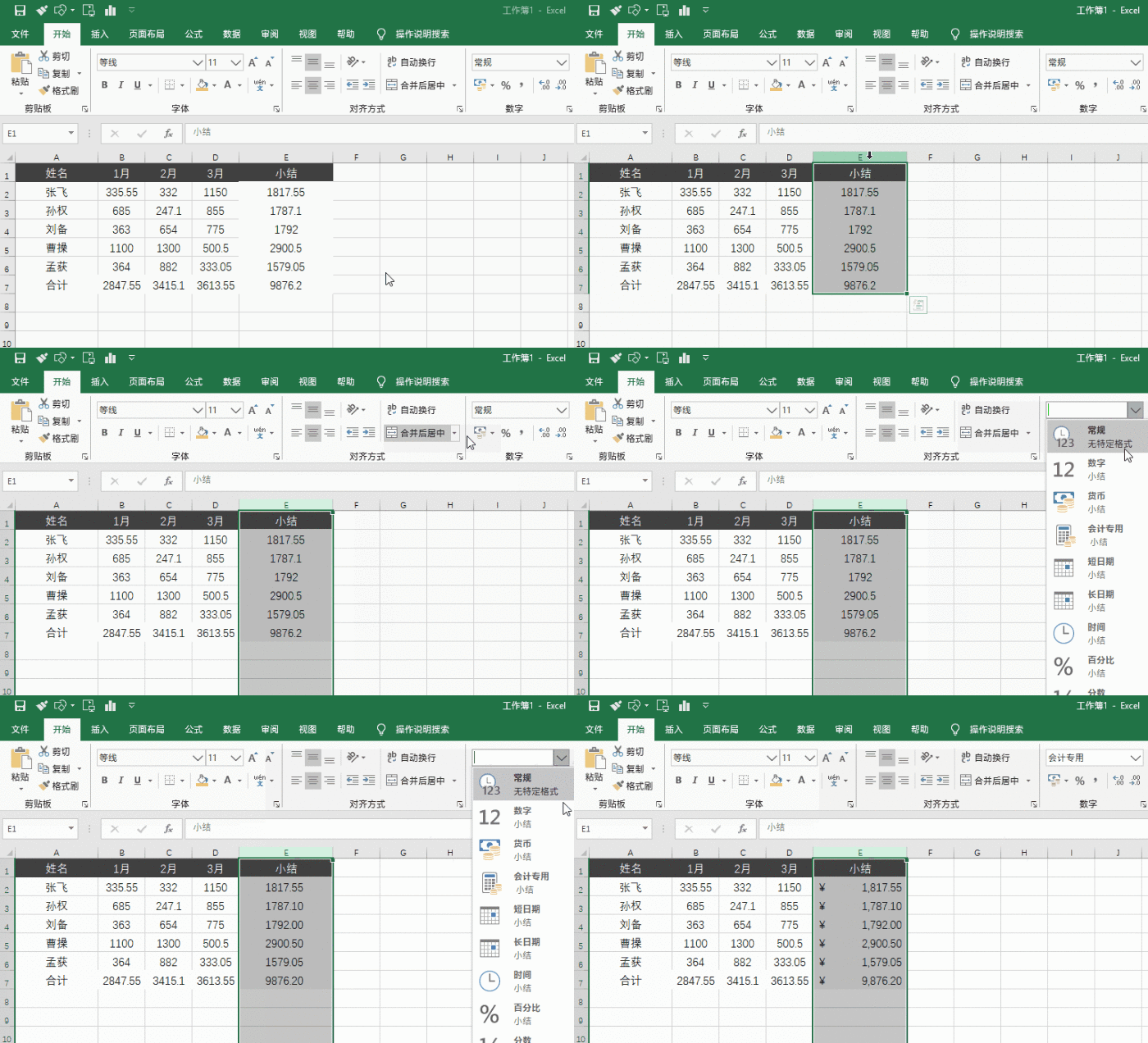
一键数值对齐
5. 横表变纵表
有时需要将一个横向表转为纵向表,传统办法是Ctrl+C/V。其实最快的方法,是复制表格后(Ctrl+C),直接右击选择“选择性粘贴”,再从弹出面板中点击“转置”就可以了。
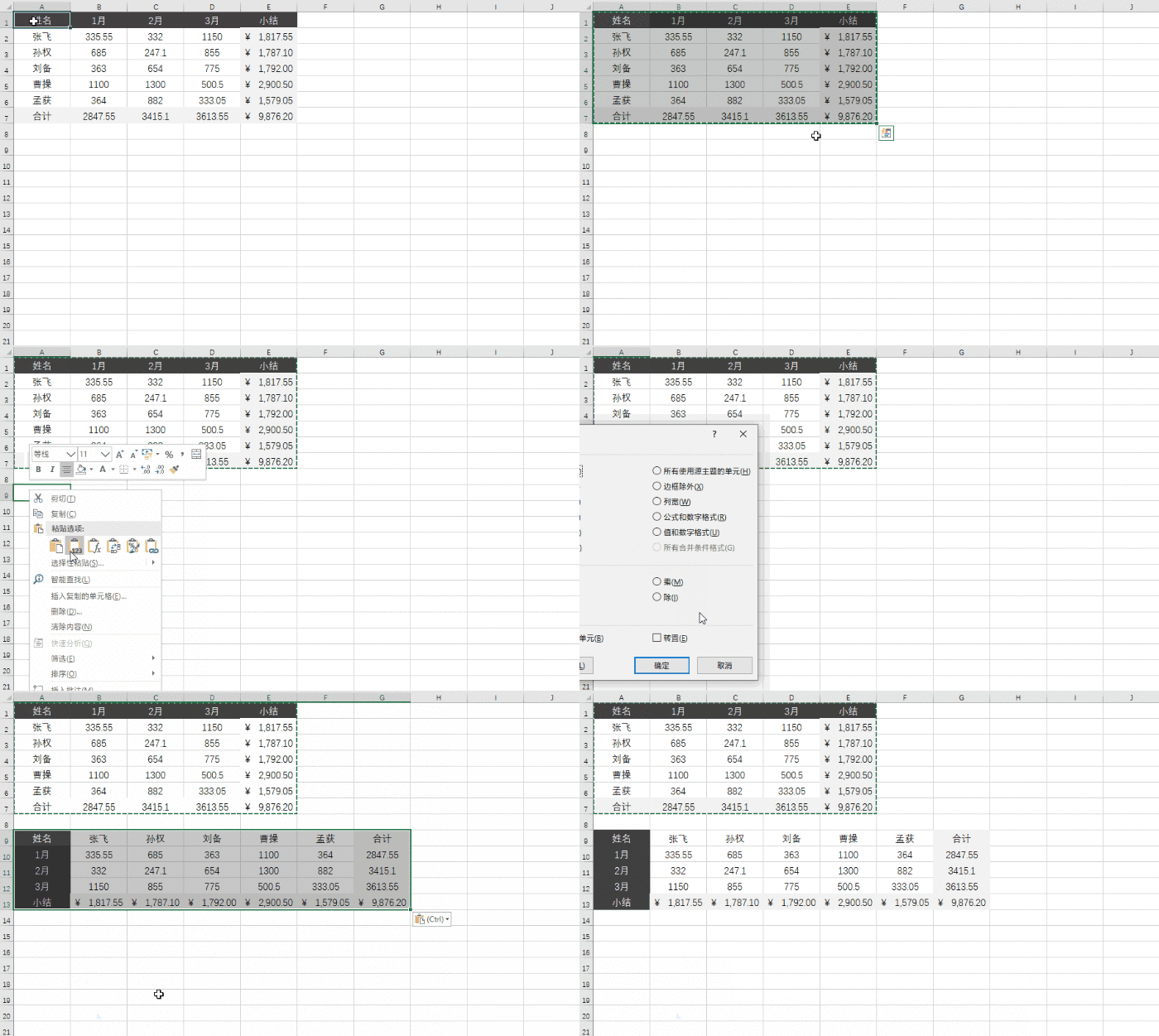
一键横表变纵表
6. 整体移动行或列
如何整体去移动一行或一列呢?Ctrl+C/V是个办法,但明显不是最高效的。按住Shift键,将鼠标停到行或列的边缘,再向目标位拖拽。这时你会发现目标列中间开始出现一条加粗的线条,直接松手即可。
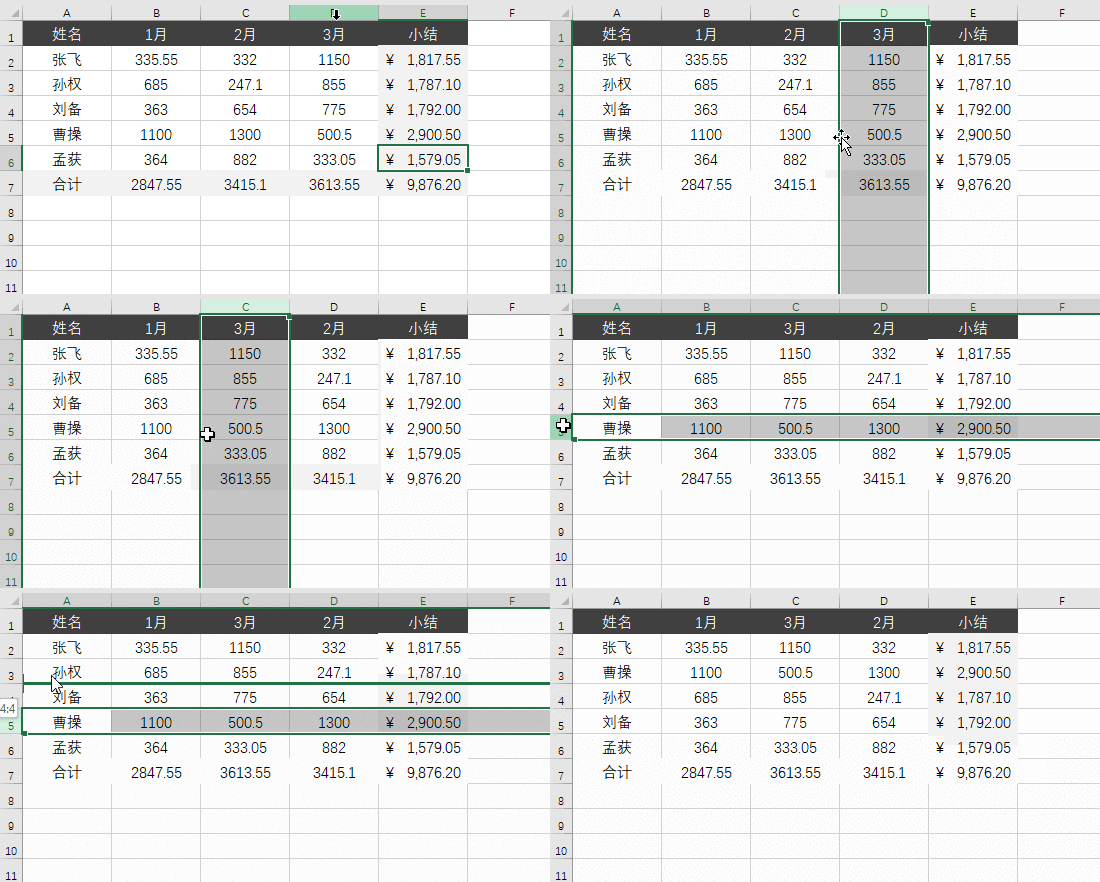
整体移动行或列
7. 重复上一操作
遇到需要重复操作的,首先会想到格式刷,但格式刷只能重复设置格式,对其他操作不生效。其实在Excel里,还有一个F4键也能起到类似的效果,只不过它所重复的不是格式,而是上一步的操作。
举个例子,如果我们上一步执行的是合并单元格,接下来想再重复这一操作时,只要选中新的单元格组,按下F4键,就能一遍遍重复这一操作了。
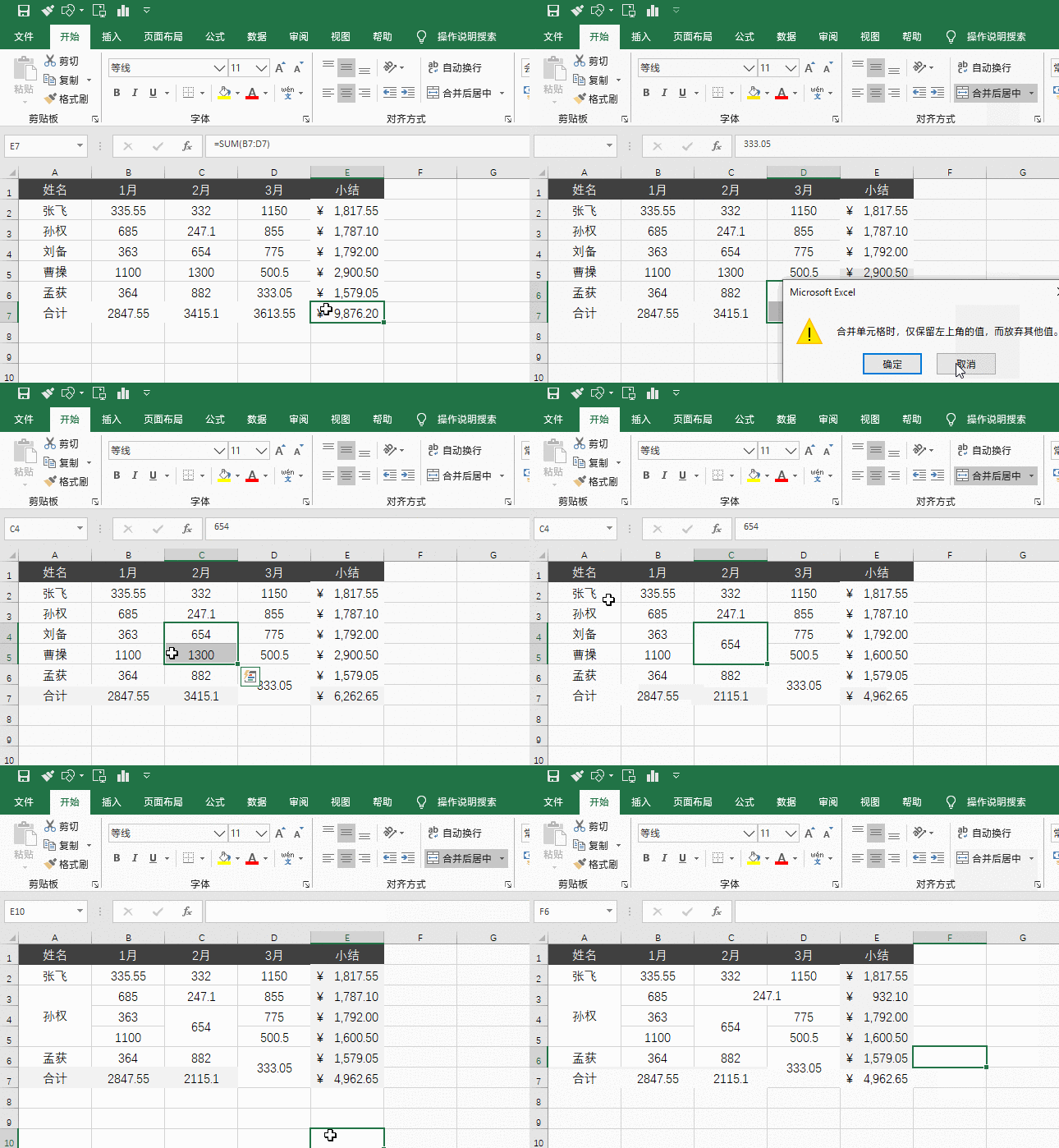
F4键=命令“格式刷”
8. 一键标出重复值
想要在表格中找出重复值,很简单。选中要对比的行或列,然后点击“开始”>“条件格式”>“突出显示单元格规则”>“重复值”,Excel会用一种特殊的色彩将重复值标出。此外这个方法还有另一个好处,那就是以后再有新数据时,也会自动执行这一规则。
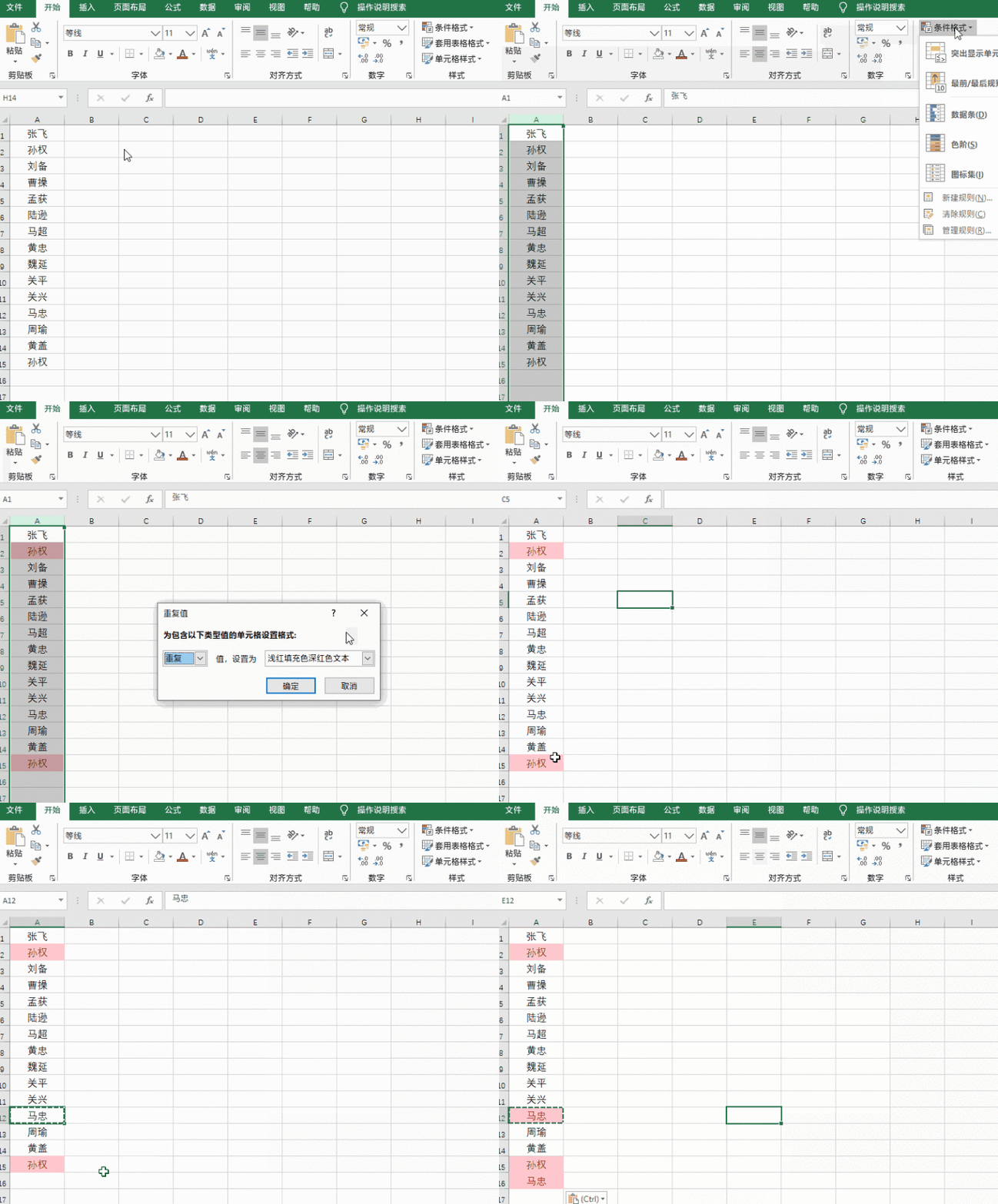
一键标出重复值
9. 一键美化表格
做出的表格太简陋,又不想花时间美化?试一试这招,选中你的表格,然后按下Ctrl+T。如果对默认的效果不满意,还可以借助菜单更换其他主题。
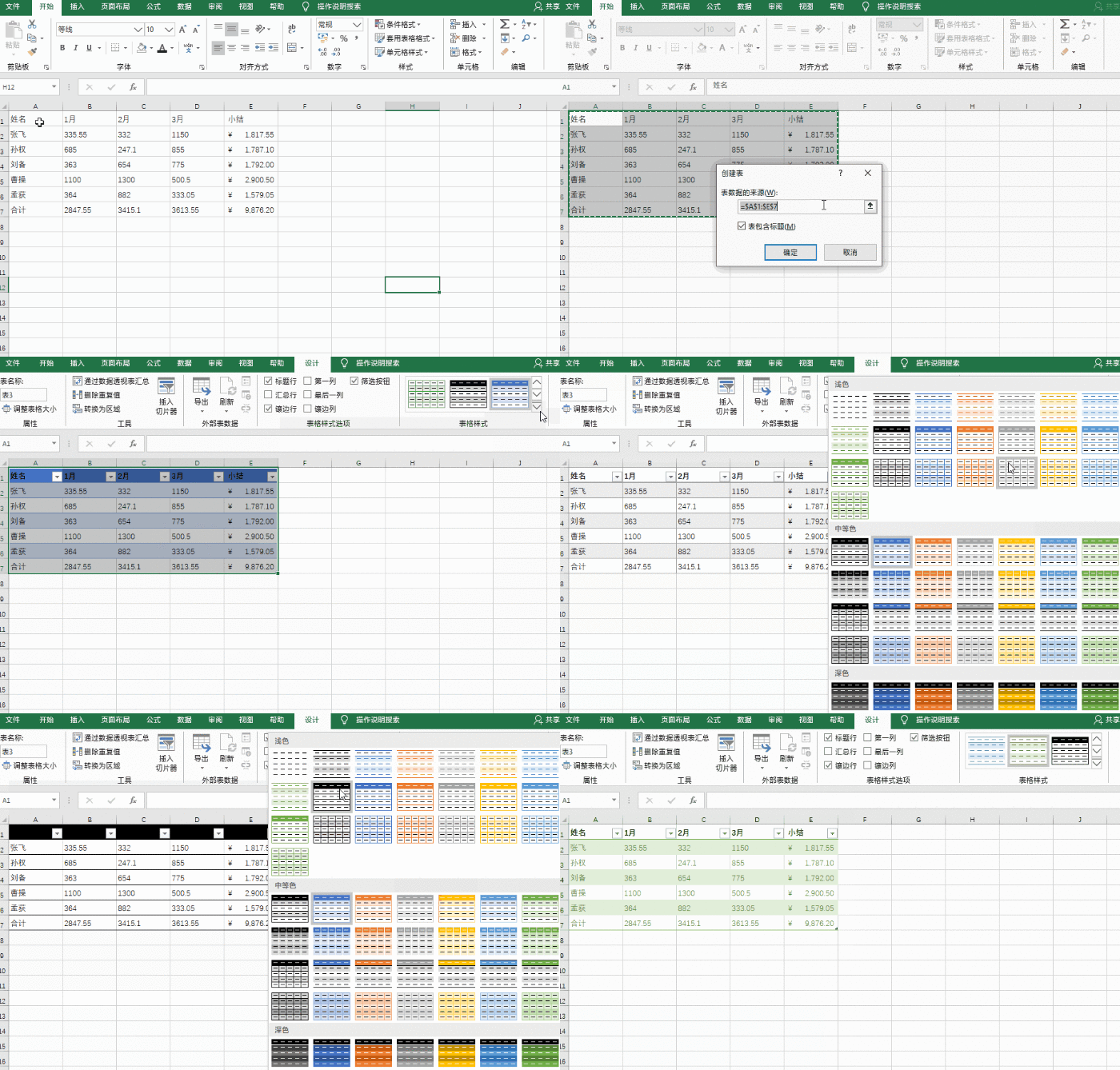
一键美化表格
10. 一键生成“↑↓”箭头
表格中数值不明显怎么办?用这个方法可以快速生成“↑↓”箭头。选中要设置的列,右击“设置单元格格式”。接下来在弹出面板中点击“自定义”,将下列代码 [红色][>0]↑0;[蓝色][<0]↓0粘贴进去,确定后效果就出来了。
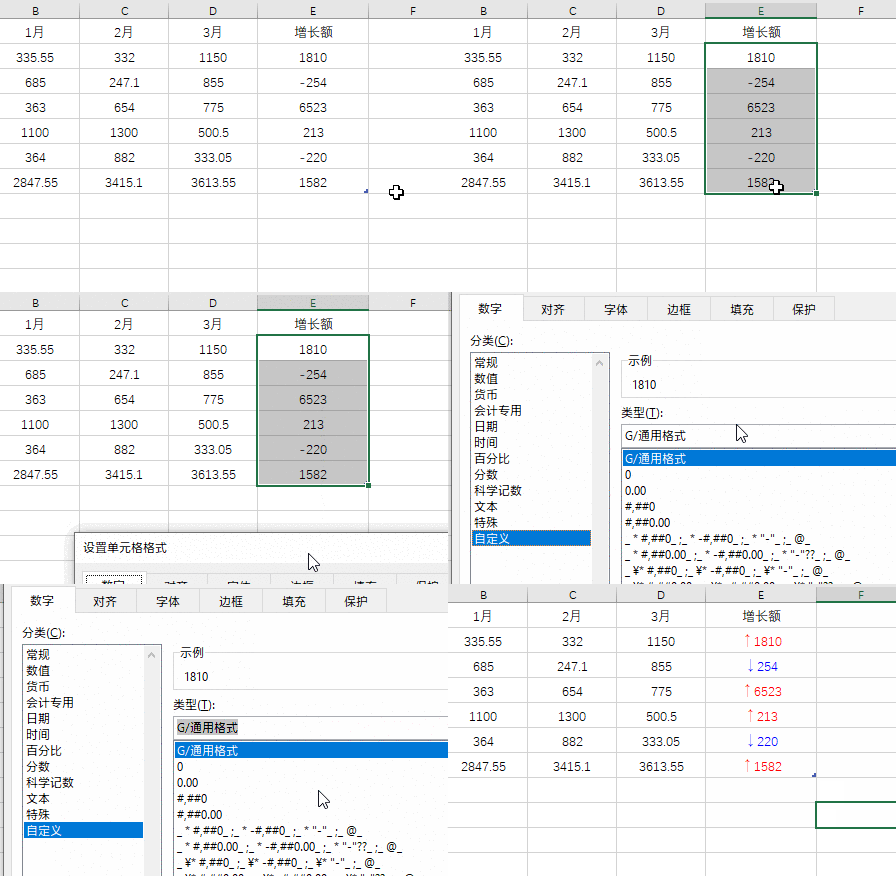
一键生成“↑↓”箭头