React 起源于 Facebook 的内部项目,因为该公司对市场上所有 JavaScript MVC 框架,都不满意,就决定自己写一套,用来架设 Instagram 的网站。做出来以后,发现这套东西很好用,就在2013年5月开源了。
由于 React 的设计思想极其独特,属于革命性创新,性能出众,代码逻辑却非常简单。所以,越来越多的人开始关注和使用,认为它可能是将来 Web 开发的主流工具。
这个项目本身也越滚越大,从最早的UI引擎变成了一整套前后端通吃的 Web App 解决方案。衍生的 React Native 项目,目标更是宏伟,希望用写 Web App 的方式去写 Native App。如果能够实现,整个互联网行业都会被颠覆,因为同一组人只需要写一次 UI ,就能同时运行在服务器、浏览器和手机(参见《也许,DOM 不是答案》)。
既然 React 这么热门,看上去充满希望,当然应该好好学一下。从技术角度,可以满足好奇心,提高技术水平;从职业角度,有利于求职和晋升,有利于参与潜力大的项目。但是,好的 React 教程却不容易找到,这一方面因为这项技术太新,刚刚开始走红,大家都没有经验,还在摸索之中;另一方面因为 React 本身还在不断变动,API 一直在调整,至今没发布1.0版。
我学习 React 时,就很苦恼。有的教程讨论一些细节问题,对入门没帮助;有的教程写得不错,但比较短,无助于看清全貌。我断断续续学了几个月,看过二十几篇教程,在这个过程中,将对自己有帮助的 Demo 都收集下来,做成了一个库 React Demos 。
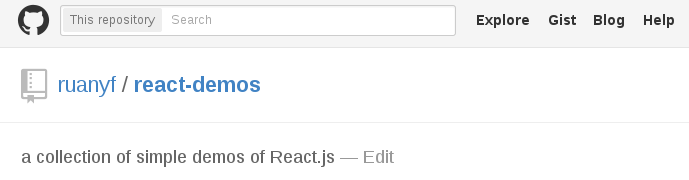
下面,我就根据这个库,写一篇全面又易懂的 React 入门教程。你只需要跟着每一个 Demo 做一遍,就能初步掌握 React 。当然,前提是你必须拥有基本 JavaScript 和 DOM 知识,但是你读完就会发现,React 所要求的预备知识真的很少。
零、安装
React 的安装包,可以到官网下载。不过,React Demos 已经自带 React 源码,不用另外安装,只需把这个库拷贝到你的硬盘就行了。
$ git clone git@github.com:ruanyf/react-demos.git
如果你没安装 git, 那就直接下载 zip 压缩包。
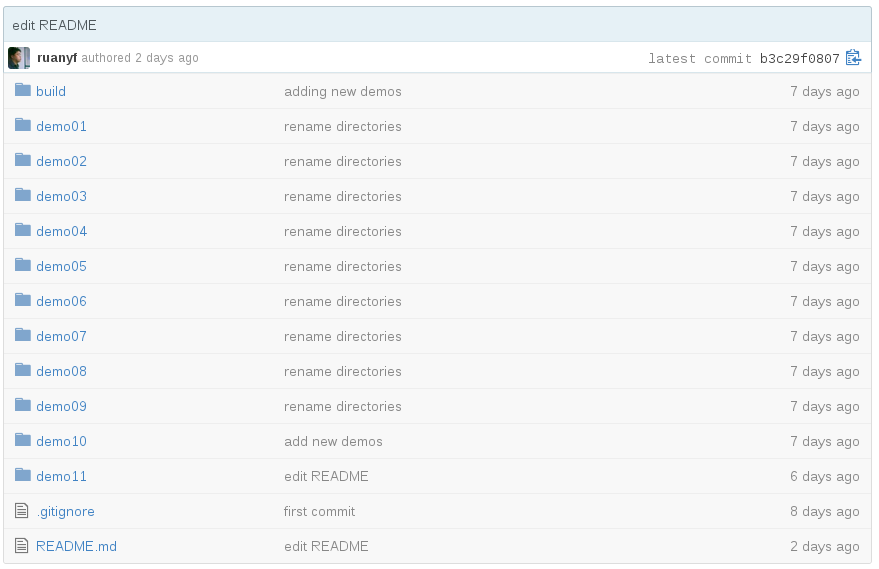
下面要讲解的12个例子在各个 Demo 子目录,每个目录都有一个 index.html 文件,在浏览器打开这个文件(大多数情况下双击即可),就能立刻看到效果。
需要说明的是,React 可以在浏览器运行,也可以在服务器运行,但是本教程只涉及浏览器。一方面是为了尽量保持简单,另一方面 React 的语法是一致的,服务器的用法与浏览器差别不大。Demo13 是服务器首屏渲染的例子,有兴趣的朋友可以自己去看源码。
一、HTML 模板
使用 React 的网页源码,结构大致如下。
<!DOCTYPE html>
<html>
  <head>
    <script src="../build/react.js"></script>
    <script src="../build/react-dom.js"></script>
    <script src="../build/browser.min.js"></script>
  </head>
  <body>
    <div id="example"></div>
    <script type="text/babel">
      // ** Our code goes here! **
    </script>
  </body>
</html>
上面代码有两个地方需要注意。首先,最后一个 `` 标签的 type 属性为 text/babel 。这是因为 React 独有的 JSX 语法,跟 JavaScript 不兼容。凡是使用 JSX 的地方,都要加上 type="text/babel" 。
其次,上面代码一共用了三个库: react.js 、react-dom.js 和 Browser.js ,它们必须首先加载。其中,react.js 是 React 的核心库,react-dom.js 是提供与 DOM 相关的功能,Browser.js 的作用是将 JSX 语法转为 JavaScript 语法,这一步很消耗时间,实际上线的时候,应该将它放到服务器完成。
$ babel src --out-dir build
上面命令可以将 src 子目录的 js 文件进行语法转换,转码后的文件全部放在 build 子目录。
二、ReactDOM.render()
ReactDOM.render 是 React 的最基本方法,用于将模板转为 HTML 语言,并插入指定的 DOM 节点。
ReactDOM.render(
  <h1>Hello, world!</h1>,
  document.getElementById('example')
);
上面代码将一个 h1 标题,插入 example 节点(查看 demo01),运行结果如下。

三、JSX 语法
上一节的代码, HTML 语言直接写在 JavaScript 语言之中,不加任何引号,这就是 JSX 的语法,它允许 HTML 与 JavaScript 的混写(查看 Demo02 )。
var names = ['Alice', 'Emily', 'Kate'];

ReactDOM.render(
  <div>
  {
    names.map(function (name) {
      return <div>Hello, {name}!</div>
    })
  }
  </div>,
  document.getElementById('example')
);
上面代码体现了 JSX 的基本语法规则:遇到 HTML 标签(以 < 开头),就用 HTML 规则解析;遇到代码块(以 { 开头),就用 JavaScript 规则解析。上面代码的运行结果如下。

JSX 允许直接在模板插入 JavaScript 变量。如果这个变量是一个数组,则会展开这个数组的所有成员(查看 demo03 )。
var arr = [
  <h1>Hello world!</h1>,
  <h2>React is awesome</h2>,
];
ReactDOM.render(
  <div>{arr}</div>,
  document.getElementById('example')
);
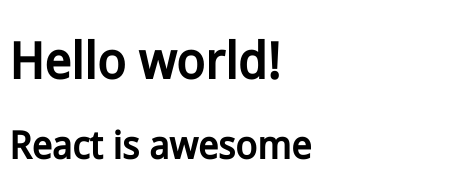
上面代码的arr变量是一个数组,结果 JSX 会把它的所有成员,添加到模板,运行结果如下。
四、组件
React 允许将代码封装成组件(component),然后像插入普通 HTML 标签一样,在网页中插入这个组件。React.createClass 方法就用于生成一个组件类(查看 demo04)。
var HelloMessage = React.createClass({
  render: function() {
    return <h1>Hello {this.props.name}</h1>;
  }
});

ReactDOM.render(
  <HelloMessage name="John" />,
  document.getElementById('example')
);
上面代码中,变量 HelloMessage 就是一个组件类。模板插入 `` 时,会自动生成 HelloMessage 的一个实例(下文的"组件"都指组件类的实例)。所有组件类都必须有自己的 render 方法,用于输出组件。
注意,组件类的第一个字母必须大写,否则会报错,比如HelloMessage不能写成helloMessage。另外,组件类只能包含一个顶层标签,否则也会报错。
var HelloMessage = React.createClass({
  render: function() {
    return <h1>
      Hello {this.props.name}
    </h1><p>
      some text
    </p>;
  }
});
上面代码会报错,因为HelloMessage组件包含了两个顶层标签:h1和p。
组件的用法与原生的 HTML 标签完全一致,可以任意加入属性,比如 `` ,就是 HelloMessage 组件加入一个 name 属性,值为 John。组件的属性可以在组件类的 this.props 对象上获取,比如 name 属性就可以通过 this.props.name 读取。上面代码的运行结果如下。

添加组件属性,有一个地方需要注意,就是 class 属性需要写成 className ,for 属性需要写成 htmlFor ,这是因为 class 和 for 是 JavaScript 的保留字。
五、this.props.children
this.props 对象的属性与组件的属性一一对应,但是有一个例外,就是 this.props.children 属性。它表示组件的所有子节点(查看 demo05)。
var NotesList = React.createClass({
  render: function() {
    return (
      <ol>
      {
        React.Children.map(this.props.children, function (child) {
          return <li>{child}</li>;
        })
      }
      </ol>
    );
  }
});

ReactDOM.render(
  <NotesList>
    <span>hello</span>
    <span>world</span>
  </NotesList>,
  document.body
);
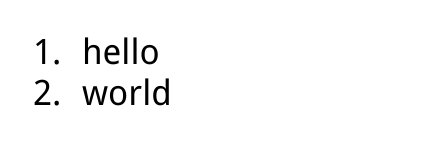
上面代码的 NoteList 组件有两个 span 子节点,它们都可以通过 this.props.children 读取,运行结果如下。
这里需要注意, this.props.children 的值有三种可能:如果当前组件没有子节点,它就是 undefined ;如果有一个子节点,数据类型是 object ;如果有多个子节点,数据类型就是 array 。所以,处理 this.props.children 的时候要小心。
React 提供一个工具方法 React.Children 来处理 this.props.children 。我们可以用 React.Children.map 来遍历子节点,而不用担心 this.props.children 的数据类型是 undefined 还是 object。更多的 React.Children 的方法,请参考官方文档。
六、PropTypes
组件的属性可以接受任意值,字符串、对象、函数等等都可以。有时,我们需要一种机制,验证别人使用组件时,提供的参数是否符合要求。
组件类的PropTypes属性,就是用来验证组件实例的属性是否符合要求(查看 demo06)。
var MyTitle = React.createClass({
  propTypes: {
    title: React.PropTypes.string.isRequired,
  },

  render: function() {
     return <h1> {this.props.title} </h1>;
   }
});
上面的Mytitle组件有一个title属性。PropTypes 告诉 React,这个 title 属性是必须的,而且它的值必须是字符串。现在,我们设置 title 属性的值是一个数值。
var data = 123;

ReactDOM.render(
  <MyTitle title={data} />,
  document.body
);
这样一来,title属性就通不过验证了。控制台会显示一行错误信息。
Warning: Failed propType: Invalid prop `title` of type `number` supplied to `MyTitle`, expected `string`.
更多的PropTypes设置,可以查看官方文档。
此外,getDefaultProps 方法可以用来设置组件属性的默认值。
var MyTitle = React.createClass({
  getDefaultProps : function () {
    return {
      title : 'Hello World'
    };
  },

  render: function() {
     return <h1> {this.props.title} </h1>;
   }
});

ReactDOM.render(
  <MyTitle />,
  document.body
);
上面代码会输出"Hello World"。
七、获取真实的DOM节点
组件并不是真实的 DOM 节点,而是存在于内存之中的一种数据结构,叫做虚拟 DOM (virtual DOM)。只有当它插入文档以后,才会变成真实的 DOM 。根据 React 的设计,所有的 DOM 变动,都先在虚拟 DOM 上发生,然后再将实际发生变动的部分,反映在真实 DOM上,这种算法叫做 DOM diff ,它可以极大提高网页的性能表现。
但是,有时需要从组件获取真实 DOM 的节点,这时就要用到 ref 属性(查看 demo07 )。
var MyComponent = React.createClass({
  handleClick: function() {
    this.refs.myTextInput.focus();
  },
  render: function() {
    return (
      <div>
        <input type="text" ref="myTextInput" />
        <input type="button" value="Focus the text input" onClick={this.handleClick} />
      </div>
    );
  }
});

ReactDOM.render(
  <MyComponent />,
  document.getElementById('example')
);
上面代码中,组件 MyComponent 的子节点有一个文本输入框,用于获取用户的输入。这时就必须获取真实的 DOM 节点,虚拟 DOM 是拿不到用户输入的。为了做到这一点,文本输入框必须有一个 ref 属性,然后 this.refs.[refName] 就会返回这个真实的 DOM 节点。
需要注意的是,由于 this.refs.[refName] 属性获取的是真实 DOM ,所以必须等到虚拟 DOM 插入文档以后,才能使用这个属性,否则会报错。上面代码中,通过为组件指定 Click 事件的回调函数,确保了只有等到真实 DOM 发生 Click 事件之后,才会读取 this.refs.[refName] 属性。
React 组件支持很多事件,除了 Click 事件以外,还有 KeyDown 、Copy、Scroll 等,完整的事件清单请查看官方文档。
八、this.state
组件免不了要与用户互动,React 的一大创新,就是将组件看成是一个状态机,一开始有一个初始状态,然后用户互动,导致状态变化,从而触发重新渲染 UI (查看 demo08 )。
var LikeButton = React.createClass({
  getInitialState: function() {
    return {liked: false};
  },
  handleClick: function(event) {
    this.setState({liked: !this.state.liked});
  },
  render: function() {
    var text = this.state.liked ? 'like' : 'haven\'t liked';
    return (
      <p onClick={this.handleClick}>
        You {text} this. Click to toggle.
      </p>
    );
  }
});

ReactDOM.render(
  <LikeButton />,
  document.getElementById('example')
);
上面代码是一个 LikeButton 组件,它的 getInitialState 方法用于定义初始状态,也就是一个对象,这个对象可以通过 this.state 属性读取。当用户点击组件,导致状态变化,this.setState 方法就修改状态值,每次修改以后,自动调用 this.render 方法,再次渲染组件。
由于 this.props 和 this.state 都用于描述组件的特性,可能会产生混淆。一个简单的区分方法是,this.props 表示那些一旦定义,就不再改变的特性,而 this.state 是会随着用户互动而产生变化的特性。
九、表单
用户在表单填入的内容,属于用户跟组件的互动,所以不能用 this.props 读取(查看 demo9 )。
var Input = React.createClass({
  getInitialState: function() {
    return {value: 'Hello!'};
  },
  handleChange: function(event) {
    this.setState({value: event.target.value});
  },
  render: function () {
    var value = this.state.value;
    return (
      <div>
        <input type="text" value={value} onChange={this.handleChange} />
        <p>{value}</p>
      </div>
    );
  }
});

ReactDOM.render(<Input/>, document.body);
上面代码中,文本输入框的值,不能用 this.props.value 读取,而要定义一个 onChange 事件的回调函数,通过 event.target.value 读取用户输入的值。textarea 元素、select元素、radio元素都属于这种情况,更多介绍请参考官方文档。
十、组件的生命周期
组件的生命周期分成三个状态:
- Mounting:已插入真实 DOM
- Updating:正在被重新渲染
- Unmounting:已移出真实 DOM
React 为每个状态都提供了两种处理函数,will 函数在进入状态之前调用,did 函数在进入状态之后调用,三种状态共计五种处理函数。
- componentWillMount()
- componentDidMount()
- componentWillUpdate(object nextProps, object nextState)
- componentDidUpdate(object prevProps, object prevState)
- componentWillUnmount()
此外,React 还提供两种特殊状态的处理函数。
- componentWillReceiveProps(object nextProps):已加载组件收到新的参数时调用
- shouldComponentUpdate(object nextProps, object nextState):组件判断是否重新渲染时调用
这些方法的详细说明,可以参考官方文档。下面是一个例子(查看 demo10 )。
var Hello = React.createClass({
  getInitialState: function () {
    return {
      opacity: 1.0
    };
  },

  componentDidMount: function () {
    this.timer = setInterval(function () {
      var opacity = this.state.opacity;
      opacity -= .05;
      if (opacity < 0.1) {
        opacity = 1.0;
      }
      this.setState({
        opacity: opacity
      });
    }.bind(this), 100);
  },

  render: function () {
    return (
      <div style={{opacity: this.state.opacity}}>
        Hello {this.props.name}
      </div>
    );
  }
});

ReactDOM.render(
  <Hello name="world"/>,
  document.body
);
上面代码在hello组件加载以后,通过 componentDidMount 方法设置一个定时器,每隔100毫秒,就重新设置组件的透明度,从而引发重新渲染。
另外,组件的style属性的设置方式也值得注意,不能写成
style="opacity:{this.state.opacity};"
而要写成
style={{opacity: this.state.opacity}}
这是因为 React 组件样式是一个对象,所以第一重大括号表示这是 JavaScript 语法,第二重大括号表示样式对象。
十一、Ajax
组件的数据来源,通常是通过 Ajax 请求从服务器获取,可以使用 componentDidMount 方法设置 Ajax 请求,等到请求成功,再用 this.setState 方法重新渲染 UI (查看 demo11 )。
var UserGist = React.createClass({
  getInitialState: function() {
    return {
      username: '',
      lastGistUrl: ''
    };
  },

  componentDidMount: function() {
    $.get(this.props.source, function(result) {
      var lastGist = result[0];
      if (this.isMounted()) {
        this.setState({
          username: lastGist.owner.login,
          lastGistUrl: lastGist.html_url
        });
      }
    }.bind(this));
  },

  render: function() {
    return (
      <div>
        {this.state.username}'s last gist is
        <a href={this.state.lastGistUrl}>here</a>.
      </div>
    );
  }
});

ReactDOM.render(
  <UserGist source="https://api.github.com/users/octocat/gists" />,
  document.body
);
上面代码使用 jQuery 完成 Ajax 请求,这是为了便于说明。React 本身没有任何依赖,完全可以不用jQuery,而使用其他库。
我们甚至可以把一个Promise对象传入组件,请看Demo12。
ReactDOM.render(
  <RepoList
    promise={$.getJSON('https://api.github.com/search/repositories?q=javascript&sort=stars')}
  />,
  document.body
);
上面代码从Github的API抓取数据,然后将Promise对象作为属性,传给RepoList组件。
如果Promise对象正在抓取数据(pending状态),组件显示"正在加载";如果Promise对象报错(rejected状态),组件显示报错信息;如果Promise对象抓取数据成功(fulfilled状态),组件显示获取的数据。
var RepoList = React.createClass({
  getInitialState: function() {
    return { loading: true, error: null, data: null};
  },

  componentDidMount() {
    this.props.promise.then(
      value => this.setState({loading: false, data: value}),
      error => this.setState({loading: false, error: error}));
  },

  render: function() {
    if (this.state.loading) {
      return <span>Loading...</span>;
    }
    else if (this.state.error !== null) {
      return <span>Error: {this.state.error.message}</span>;
    }
    else {
      var repos = this.state.data.items;
      var repoList = repos.map(function (repo) {
        return (
          <li>
            <a href={repo.html_url}>{repo.name}</a> ({repo.stargazers_count} stars) <br/> {repo.description}
          </li>
        );
      });
      return (
        <main>
          <h1>Most Popular JavaScript Projects in Github</h1>
          <ol>{repoList}</ol>
        </main>
      );
    }
  }
});
课前准备
我们将会在这个教程中开发一个小游戏。**你可能并不打算做游戏开发,然后就直接跳过了这个教程——但是不妨尝试一下!**你将在该教程中学到关于构建 React 应用的基础知识,掌握这些知识后,你将会对 React 有更加深刻的理解。
提示
这篇教程适用于更喜欢边学边做的开发者,如果你更喜欢从头开始学习一些概念,请参考逐步学习指南。你会发现这篇教程和逐步学习指南是互补的。
这篇教程分为以下几个部分:
- 环境准备是学习该教程的起点。
- 概览介绍了 React 的基础知识:组件、props 和 state。
- 游戏完善介绍了在 React 开发过程中最常用的技术。
- 时间旅行可以让你更加深刻地了解 React 的独特优势。
你不必着急一口气学完这篇教程的所有内容,尽力就行,哪怕是先学习一两节。
我们会做出什么东西?
接下来,我们一起用 React 开发一个井字棋(tic-tac-toe)。
你可以提前预览我们要写的游戏的**最终效果**。如果你看不懂其中的代码,或不熟悉这些语法,别担心!接下来的教程会一步一步帮助你理解 React 及其语法。
在继续后面的教程之前,推荐你先玩一下这个井字棋。在游戏里,你会看到游戏面板的右边有一个标有序号的列表。这个列表记录了游戏中的每个步骤,并且会随着游戏的进行不断更新。
等你熟悉游戏功能,便可关掉它!我们会在一个简单的模板上开始写起。下一步就是帮做好准备工作,这样你就可以开始游戏开发了。
前置知识
我们假定你已经对 HTML 和 JavaScript 都比较熟悉了。即便你之前使用其他编程语言,你也可以跟上这篇教程的。除此之外,我们假定你也已经熟悉了一些编程的概念,例如,函数、对象、数组,以及 class 的一些内容。
如果你想回顾一下 JavaScript,你可以阅读这篇教程。注意,我们也用到了一些 ES6(较新的 JavaScript 版本)的特性。在这篇教程里,我们主要使用了箭头函数(arrow functions)、class、let 语句和 const 语句。你可以使用 Babel REPL 在线预览 ES6 的编译结果。
环境准备
完成这篇教程有两种方式:可以直接在浏览器中编写代码,也可以在你电脑上搭建本地开发环境。
方式一:在浏览器中编写代码
这是上手最快的一种方式了!
首先在新的浏览器选项卡中打开这个**初始模板**。 你可以看到一个空的井字棋盘和 React 代码。我们接下来会在本教程中修改该 React 代码。
如果你选择这种方式,就可以跳过方式二,直接从概览开始阅读教程啦。
方式二:搭建本地开发环境
这是完全可选的,本教程不强制要求!
可选项:使用你喜欢的文本编辑器进行本地开发的步骤:
虽然在本地搭建环境要费一些时间,但是你可以选择自己喜欢的编辑器来完成开发。以下是具体步骤:
- 确保你安装了较新版本的 Node.js。
- 按照 Create React App 安装指南创建一个新的项目
npx create-react-app my-app
- 删除掉新项目中
src/文件夹下的所有文件。
注意:
不要删除整个
src文件夹,删除里面的源文件。我们会在接下来的步骤中使用示例代码替换默认源文件。
cd my-app
cd src

# 如果你使用 Mac 或 Linux:
rm -f *

# 如果你使用 Windows:
del *

# 然后回到项目文件夹
cd ..
-
在
src/文件夹中创建一个名为index.css的文件,并拷贝这些 CSS 代码。 -
在
src/文件夹下创建一个名为index.js的文件,并拷贝这些 JS 代码。 -
拷贝以下三行代码到
src/文件夹下的index.js文件的顶部:
import React from 'react';
import ReactDOM from 'react-dom';
import './index.css';
现在,在项目文件夹下执行 npm start 命令,然后在浏览器访问 http://localhost:3000。这样你就可以在浏览器中看见一个空的井字棋的棋盘了。
推荐参照这篇教程来给你的编辑器配置语法高亮。
寻求帮助
如果你遇到了任何困难,可以去查看社区支持资源。你也可以在 Reactiflux Chat 快速求助。如果通过上述方式还是解决不了你的问题,请给我们提 issue,我们会帮助你的。
概览
你已经准备好了,让我们先大致了解一下 React 吧!
React 是什么?
React 是一个声明式,高效且灵活的用于构建用户界面的 JavaScript 库。使用 React 可以将一些简短、独立的代码片段组合成复杂的 UI 界面,这些代码片段被称作“组件”。
React 中拥有多种不同类型的组件,我们先从 React.Component 的子类开始介绍:
class ShoppingList extends React.Component {
  render() {
    return (
      <div className="shopping-list">
        <h1>Shopping List for {this.props.name}</h1>
        <ul>
          <li>Instagram</li>
          <li>WhatsApp</li>
          <li>Oculus</li>
        </ul>
      </div>
    );
  }
}

// 用法示例: <ShoppingList name="Mark" />
我们马上会讨论这些又奇怪、又像 XML 的标签。我们通过使用组件来告诉 React 我们希望在屏幕上看到什么。当数据发生改变时,React 会高效地更新并重新渲染我们的组件。
其中,ShoppingList 是一个 React 组件类,或者说是一个 React 组件类型。一个组件接收一些参数,我们把这些参数叫做 props(“props” 是 “properties” 简写),然后通过 render 方法返回需要展示在屏幕上的视图的层次结构。
render 方法的返回值描述了你希望在屏幕上看到的内容。React 根据描述,然后把结果展示出来。更具体地来说,render 返回了一个 React 元素,这是一种对渲染内容的轻量级描述。大多数的 React 开发者使用了一种名为 “JSX” 的特殊语法,JSX 可以让你更轻松地书写这些结构。语法 <div /> 会被编译成 React.createElement('div')。上述的代码等同于:
return React.createElement('div', {className: 'shopping-list'},
  React.createElement('h1', /* ... h1 children ... */),
  React.createElement('ul', /* ... ul children ... */)
);
如果你对这个比较感兴趣,可以查阅 API 文档了解有关 createElement() 更详细的用法。但在接下来的教程中,我们并不会直接使用这个方法,而是继续使用 JSX。
在 JSX 中你可以任意使用 JavaScript 表达式,只需要用一个大括号把表达式括起来。每一个 React 元素事实上都是一个 JavaScript 对象,你可以在你的程序中把它当保存在变量中或者作为参数传递。
前文中的 ShoppingList 组件只会渲染一些内置的 DOM 组件,如<div />、<li />等。但是你也可以组合和渲染自定义的 React 组件。例如,你可以通过 <ShoppingList /> 来表示整个购物清单组件。每个组件都是封装好的,并且可以单独运行,这样你就可以通过组合简单的组件来构建复杂的 UI 界面。
阅读初始代码
如果你要在浏览器中学习该教程,在新标签页中打开**初始代码**。如果你在本地环境中学习开发该教程的内容,就在你的工程文件夹下打开 src/index.js(你已经在前面的环境准备中创建过这个文件了)。
这些初始代码是我们要开发的小游戏的基础代码。我们已经提供了 CSS 样式,这样你只需要关注使用 React 来开发这个井字棋了。
通过阅读代码,你可以看到我们有三个 React 组件:
- Square
- Board
- Game
Square 组件渲染了一个单独的 <button>。Board 组件渲染了 9 个方块。Game 组件渲染了含有默认值的一个棋盘,我们一会儿会修改这些值。到目前为止还没有可以交互的组件。
通过 Props 传递数据
让我们试试水,尝试将数据从 Board 组件传递到 Square 组件中。
我们强烈建议你动手编写本教程中的代码,不要使用复制/粘贴。这将加深你对 React 的记忆和理解。
在 Board 组件的 renderSquare 方法中,我们将代码改写成下面这样,传递一个名为 value 的 prop 到 Square 当中:
class Board extends React.Component {
  renderSquare(i) {
    return <Square value={i} />;
  }
}
修改 Square 组件中的 render 方法,把 {/* TODO */} 替换为 {this.props.value},以显示上文中传入的值:
class Square extends React.Component {
  render() {
    return (
      <button className="square">
        {this.props.value}
      </button>
    );
  }
}
恭喜你!你刚刚成功地把一个 prop 从父组件 Board “传递”给了子组件 Square。在 React 应用中,数据通过 props 的传递,从父组件流向子组件。
给组件添加交互功能
接下来我们试着让棋盘的每一个格子在点击之后能落下一颗 “X” 作为棋子。
首先,我们把 Square 组件中 render() 方法的返回值中的 button 标签修改为如下内容:
class Square extends React.Component {
  render() {
    return (
      <button className="square" onClick={function() { alert('click'); }}>
        {this.props.value}
      </button>
    );
  }
}
如果此刻点击某个格子,浏览器会弹出提示框。
注意
为了少输入代码,同时为了避免
this造成的困扰,我们在这里使用箭头函数 来进行事件处理,如下所示:class Square extends React.Component { render() { return ( <button className="square" onClick={() => alert('click')}> {this.props.value} </button> ); } }注意:此处使用了
onClick={() => alert('click')}的方式向onClick这个 prop 传入一个函数。 React 将在单击时调用此函数。但很多人经常忘记编写() =>,而写成了onClick={alert('click')},这种常见的错误会导致每次这个组件渲染的时候都会触发弹出框。
接下来,我们希望 Square 组件可以“记住”它被点击过,然后用 “X” 来填充对应的方格。我们用 state 来实现所谓“记忆”的功能。
可以通过在 React 组件的构造函数中设置 this.state 来初始化 state。this.state 应该被视为一个组件的私有属性。我们在 this.state 中存储当前每个方格(Square)的值,并且在每次方格被点击的时候改变这个值。
首先,我们向这个 class 中添加一个构造函数,用来初始化 state:
class Square extends React.Component {
  constructor(props) {
    super(props);
    this.state = {
      value: null,
    };
  }

  render() {
    return (
      <button className="square" onClick={() => alert('click')}>
        {this.props.value}
      </button>
    );
  }
}
注意
在 JavaScript class 中,每次你定义其子类的构造函数时,都需要调用
super方法。因此,在所有含有构造函数的的 React 组件中,构造函数必须以super(props)开头。
现在,我们来修改一下 Square 组件的 render 方法,这样,每当方格被点击的时候,就可以显示当前 state 的值了:
- 在
<button>标签中,把this.props.value替换为this.state.value。 - 将
onClick={...}事件监听函数替换为onClick={() => this.setState({value: 'X'})}。 - 为了更好的可读性,将
className和onClick的 prop 分两行书写。
修改之后,Square 组件中 render 方法的返回值中的 <button> 标签就变成了下面这样:
class Square extends React.Component {
  constructor(props) {
    super(props);
    this.state = {
      value: null,
    };
  }

  render() {
    return (
      <button
        className="square"
        onClick={() => this.setState({value: 'X'})}
      >
        {this.state.value}
      </button>
    );
  }
}
在 Square 组件 render 方法中的 onClick 事件监听函数中调用 this.setState,我们就可以在每次 <button> 被点击的时候通知 React 去重新渲染 Square 组件。组件更新之后,Square 组件的 this.state.value 的值会变为 'X',因此,我们在游戏棋盘上就能看见 X 了。点击任意一个方格,X 就会出现了。
每次在组件中调用 setState 时,React 都会自动更新其子组件。
开发者工具
在 Chrome 或者 Firefox 中安装扩展 React Devtools 可以让你在浏览器开发者工具中查看 React 的组件树。
你还可以在 React DevTools 中检查 React 组件的 state 和 props。
安装 React DevTools 之后,右键点击页面的任何一个元素,然后选择“查看”,这样就能打开浏览器的开发者工具了,并且工具栏最后会多展示一个 React 的选项卡(包含 “⚛️ Components” 和 “⚛️ Profiler”)。你可以使用 “⚛️ Components” 来检查组件树。
不过,如果你使用的是 CodePen 在线编辑器的话,还需要几步操作才能正确使用开发工具
- 登录或注册,然后在邮件中确认(需要关闭垃圾邮件)。
- 点击 “Fork” 按钮。
- 点击 “Change View”,然后选择 “Debug mode”。
- 上一步会打开一个新的标签页,此时开发者工具就会有一个 React 标签了。
游戏完善
我们现在已经编写好了井字棋游戏中,最基础的可以落子的棋盘。为了开发一个完整的游戏,我们还需要交替在棋盘上放置 “X” 和 “O”,并且判断出胜者。
状态提升
当前,每个 Square 组件都维护了游戏的状态。我们可以把所有 9 个 Square 的值放在一个地方,这样我们就可以判断出胜者了。
你可能会想,我们也可以在棋盘 Board 组件中收集每个格子 Square 组件中的 state。虽然技术上来讲是可以实现的,但是代码如此编写会让人很难理解,并且我们以后想要维护重构时也会非常困难。所以,最好的解决方式是直接将所有的 state 状态数据存储在 Board 父组件当中。之后 Board 组件可以将这些数据通过 props 传递给各个 Square 子组件,正如上文我们把数字传递给每一个 Square 一样。
当你遇到需要同时获取多个子组件数据,或者两个组件之间需要相互通讯的情况时,需要把子组件的 state 数据提升至其共同的父组件当中保存。之后父组件可以通过 props 将状态数据传递到子组件当中。这样应用当中所有组件的状态数据就能够更方便地同步共享了。
像这种将组件的 state 提升到父组件的情形在重构 React 组件时经常会遇到 —— 借此我们来实践一下。
为 Board 组件添加构造函数,将 Board 组件的初始状态设置为长度为 9 的空值数组:
class Board extends React.Component {
  constructor(props) {
    super(props);
    this.state = {
      squares: Array(9).fill(null),
    };
  }

  renderSquare(i) {
    return <Square value={i} />;
  }
当我们填充棋盘后,this.state.squares 数组的值可能如下所示:
[
  'O', null, 'X',
  'X', 'X', 'O',
  'O', null, null,
]
Board 组件当前的 renderSquare 方法看起来像下面这样:
  renderSquare(i) {
    return <Square value={i} />;
  }
开始时,我们依次使把 0 到 8 的值通过 prop 从 Board 向下传递,从而让它们显示出来。上一步与此不同,我们根据 Square 自己内部的 state,使用了 “X” 来代替之前的数字。因此,Square 忽略了当前从 Board 传递给它的那个 value prop。
让我们再一次使用 prop 的传递机制。我们通过修改 Board 来指示每一个 Square 的当前值('X', 'O', 或者 null)。我们在 Board 的构造函数中已经定义好了 squares 数组,这样,我们就可以通过修改 Board 的 renderSquare 方法来读取这些值了。
  renderSquare(i) {
    return <Square value={this.state.squares[i]} />;
  }
这样,每个 Square 就都能接收到一个 value prop 了,这个 prop 的值可以是 'X'、 'O'、 或 null(null 代表空方格)。
接下来,我们要修改一下 Square 的点击事件监听函数。Board 组件当前维护了那些已经被填充了的方格。我们需要想办法让 Square 去更新 Board 的 state。由于 state 对于每个组件来说是私有的,因此我们不能直接通过 Square 来更新 Board 的 state。
相反,从 Board 组件向 Square 组件传递一个函数,当 Square 被点击的时候,这个函数就会被调用。接着,我们将 Board 组件的 renderSquare 方法改写为如下效果:
  renderSquare(i) {
    return (
      <Square
        value={this.state.squares[i]}
        onClick={() => this.handleClick(i)}
      />
    );
  }
注意
为了提高可读性,我们把返回的 React 元素拆分成了多行,同时在最外层加了小括号,这样 JavaScript 解析的时候就不会在
return的后面自动插入一个分号从而破坏代码结构了。
现在我们从 Board 组件向 Square 组件中传递两个 props 参数:value 和 onClick。onClick prop 是一个 Square 组件点击事件监听函数。接下来,我们需要修改 Square 的代码:
- 将 Square 组件的
render方法中的this.state.value替换为this.props.value。 - 将 Square 组件的
render方法中的this.setState()替换为this.props.onClick()。 - 删掉 Square 组件中的构造函数
constructor,因为该组件不需要再保存游戏的 state。
进行上述修改之后,代码会变成下面这样:
class Square extends React.Component {
  render() {
    return (
      <button
        className="square"
        onClick={() => this.props.onClick()}
      >
        {this.props.value}
      </button>
    );
  }
}
每一个 Square 被点击时,Board 提供的 onClick 函数就会触发。我们回顾一下这是怎么实现的:
- 向 DOM 内置元素
<button>添加onClickprop,让 React 开启对点击事件的监听。 - 当 button 被点击时,React 会调用 Square 组件的
render()方法中的onClick事件处理函数。 - 事件处理函数触发了传入其中的
this.props.onClick()方法。这个方法是由 Board 传递给 Square 的。 - 由于 Board 把
onClick={() => this.handleClick(i)}传递给了 Square,所以当 Square 中的事件处理函数触发时,其实就是触发的 Board 当中的this.handleClick(i)方法。 - 现在我们还尚未定义
handleClick()方法,所以代码还不能正常工作。如果此时点击 Square,你会在屏幕上看到红色的错误提示,提示内容为:“this.handleClick is not a function”。
注意
因为 DOM 元素
<button>是一个内置组件,因此其onClick属性在 React 中有特殊的含义。而对于用户自定义的组件来说,命名就可以由用户自己来定义了。我们给 Square 的onClick和 Board 的handleClick赋予任意的名称,代码依旧有效。在 React 中,有一个命名规范,通常会将代表事件的监听 prop 命名为on[Event],将处理事件的监听方法命名为handle[Event]这样的格式。
这时候我们点击 Square 的时候,浏览器会报错,因为我们还没有定义 handleClick 方法。我们现在来向 Board 里添加 handleClick 方法:
class Board extends React.Component {
  constructor(props) {
    super(props);
    this.state = {
      squares: Array(9).fill(null),
    };
  }

  handleClick(i) {
    const squares = this.state.squares.slice();
    squares[i] = 'X';
    this.setState({squares: squares});
  }

  renderSquare(i) {
    return (
      <Square
        value={this.state.squares[i]}
        onClick={() => this.handleClick(i)}
      />
    );
  }

  render() {
    const status = 'Next player: X';

    return (
      <div>
        <div className="status">{status}</div>
        <div className="board-row">
          {this.renderSquare(0)}
          {this.renderSquare(1)}
          {this.renderSquare(2)}
        </div>
        <div className="board-row">
          {this.renderSquare(3)}
          {this.renderSquare(4)}
          {this.renderSquare(5)}
        </div>
        <div className="board-row">
          {this.renderSquare(6)}
          {this.renderSquare(7)}
          {this.renderSquare(8)}
        </div>
      </div>
    );
  }
}
现在,我们可以通过点击 Square 来填充那些方格,效果与之前相同。但是,当前 state 没有保存在单个的 Square 组件中,而是保存在了 Board 组件中。每当 Board 的 state 发生变化的时候,这些 Square 组件都会重新渲染一次。把所有 Square 的 state 保存在 Board 组件中可以让我们在将来判断出游戏的胜者。
因为 Square 组件不再持有 state,因此每次它们被点击的时候,Square 组件就会从 Board 组件中接收值,并且通知 Board 组件。在 React 术语中,我们把目前的 Square 组件称做“受控组件”。在这种情况下,Board 组件完全控制了 Square 组件。
注意,我们调用了 .slice() 方法创建了 squares 数组的一个副本,而不是直接在现有的数组上进行修改。在下一节,我们会介绍为什么我们需要创建 square 数组的副本。
为什么不可变性在 React 中非常重要
在上一节内容当中,我们建议使用 .slice() 函数对数组进行拷贝,而非直接修改现有的数组。接下来我们来学习不可变性以及不可变性的重要性。
一般来说,有两种改变数据的方式。第一种方式是直接修改变量的值,第二种方式是使用新的一份数据替换旧数据。
直接修改数据
var player = {score: 1, name: 'Jeff'};
player.score = 2;
// player 修改后的值为 {score: 2, name: 'Jeff'}
新数据替换旧数据
var player = {score: 1, name: 'Jeff'};

var newPlayer = Object.assign({}, player, {score: 2});
// player 的值没有改变, 但是 newPlayer 的值是 {score: 2, name: 'Jeff'}

// 使用对象展开语法,就可以写成:
// var newPlayer = {...player, score: 2};
不直接修改(或改变底层数据)这种方式和前一种方式的结果是一样的,这种方式有以下几点好处:
简化复杂的功能
不可变性使得复杂的特性更容易实现。在后面的章节里,我们会实现一种叫做“时间旅行”的功能。“时间旅行”可以使我们回顾井字棋的历史步骤,并且可以“跳回”之前的步骤。这个功能并不是只有游戏才会用到——撤销和恢复功能在开发中是一个很常见的需求。不直接在数据上修改可以让我们追溯并复用游戏的历史记录。
跟踪数据的改变
如果直接修改数据,那么就很难跟踪到数据的改变。跟踪数据的改变需要可变对象可以与改变之前的版本进行对比,这样整个对象树都需要被遍历一次。
跟踪不可变数据的变化相对来说就容易多了。如果发现对象变成了一个新对象,那么我们就可以说对象发生改变了。
确定在 React 中何时重新渲染
不可变性最主要的优势在于它可以帮助我们在 React 中创建 pure components。我们可以很轻松的确定不可变数据是否发生了改变,从而确定何时对组件进行重新渲染。
查阅性能优化章节,以了解更多有关 shouldComponentUpdate() 函数及如何构建 pure components 的内容。
函数组件
接下来我们把 Square 组件重写为一个函数组件。
如果你想写的组件只包含一个 render 方法,并且不包含 state,那么使用函数组件就会更简单。我们不需要定义一个继承于 React.Component 的类,我们可以定义一个函数,这个函数接收 props 作为参数,然后返回需要渲染的元素。函数组件写起来并不像 class 组件那么繁琐,很多组件都可以使用函数组件来写。
把 Square 类替换成下面的函数:
function Square(props) {
  return (
    <button className="square" onClick={props.onClick}>
      {props.value}
    </button>
  );
}
我们把两个 this.props 都替换成了 props。
注意
当我们把 Square 修改成函数组件时,我们同时也把
onClick={() => this.props.onClick()}改成了更短的onClick={props.onClick}(注意两侧都没有括号)。
轮流落子
现在井字棋还有一个明显的缺陷有待完善:目前还不能在棋盘上标记 “O”。
我们将 “X” 默认设置为先手棋。你可以通过修改 Board 组件的构造函数中的初始 state 来设置默认的第一步棋子:
class Board extends React.Component {
  constructor(props) {
    super(props);
    this.state = {
      squares: Array(9).fill(null),
      xIsNext: true,
    };
  }
棋子每移动一步,xIsNext(布尔值)都会反转,该值将确定下一步轮到哪个玩家,并且游戏的状态会被保存下来。我们将通过修改 Board 组件的 handleClick 函数来反转 xIsNext 的值:
  handleClick(i) {
    const squares = this.state.squares.slice();
    squares[i] = this.state.xIsNext ? 'X' : 'O';
    this.setState({
      squares: squares,
      xIsNext: !this.state.xIsNext,
    });
  }
修改之后,我们就实现了 “X” 和 “O” 轮流落子的效果。尝试玩一下。
接下来修改 Board 组件 render 方法中 “status” 的值,这样就可以显示下一步是哪个玩家的了。
  render() {
    const status = 'Next player: ' + (this.state.xIsNext ? 'X' : 'O');

    return (
      // 其他部分没有改变
现在你整个的 Board 组件的代码应该是下面这样的:
class Board extends React.Component {
  constructor(props) {
    super(props);
    this.state = {
      squares: Array(9).fill(null),
      xIsNext: true,
    };
  }

  handleClick(i) {
    const squares = this.state.squares.slice();
    squares[i] = this.state.xIsNext ? 'X' : 'O';
    this.setState({
      squares: squares,
      xIsNext: !this.state.xIsNext,
    });
  }

  renderSquare(i) {
    return (
      <Square
        value={this.state.squares[i]}
        onClick={() => this.handleClick(i)}
      />
    );
  }

  render() {
    const status = 'Next player: ' + (this.state.xIsNext ? 'X' : 'O');

    return (
      <div>
        <div className="status">{status}</div>
        <div className="board-row">
          {this.renderSquare(0)}
          {this.renderSquare(1)}
          {this.renderSquare(2)}
        </div>
        <div className="board-row">
          {this.renderSquare(3)}
          {this.renderSquare(4)}
          {this.renderSquare(5)}
        </div>
        <div className="board-row">
          {this.renderSquare(6)}
          {this.renderSquare(7)}
          {this.renderSquare(8)}
        </div>
      </div>
    );
  }
}
判断出胜者
至此我们就可以看出下一步会轮到哪位玩家,与此同时,我们还需要显示游戏的结果来判定游戏结束。拷贝如下 calculateWinner 函数并粘贴到文件底部:
function calculateWinner(squares) {
  const lines = [
    [0, 1, 2],
    [3, 4, 5],
    [6, 7, 8],
    [0, 3, 6],
    [1, 4, 7],
    [2, 5, 8],
    [0, 4, 8],
    [2, 4, 6],
  ];
  for (let i = 0; i < lines.length; i++) {
    const [a, b, c] = lines[i];
    if (squares[a] && squares[a] === squares[b] && squares[a] === squares[c]) {
      return squares[a];
    }
  }
  return null;
}
传入长度为 9 的数组,此函数将判断出获胜者,并根据情况返回 “X”,“O” 或 “null”。
接着,在 Board 组件的 render 方法中调用 calculateWinner(squares) 检查是否有玩家胜出。一旦有一方玩家胜出,就把获胜玩家的信息显示出来,比如,“胜者:X” 或者“胜者:O”。现在,我们把 Board 的 render 函数中的 status 的定义修改为如下代码:
  render() {
    const winner = calculateWinner(this.state.squares);
    let status;
    if (winner) {
      status = 'Winner: ' + winner;
    } else {
      status = 'Next player: ' + (this.state.xIsNext ? 'X' : 'O');
    }

    return (
      // 其他部分没有修改
最后,修改 handleClick 事件,当有玩家胜出时,或者某个 Square 已经被填充时,该函数不做任何处理直接返回。
  handleClick(i) {
    const squares = this.state.squares.slice();
    if (calculateWinner(squares) || squares[i]) {
      return;
    }
    squares[i] = this.state.xIsNext ? 'X' : 'O';
    this.setState({
      squares: squares,
      xIsNext: !this.state.xIsNext,
    });
  }
恭喜!现在你已经完成了井字棋!除此之外,你也已经掌握了 React 的基本常识。所以坚持到这一步的你才是真正的赢家呀!
时间旅行
接下来是最后一个练习,我们将实现“回到过去”的功能,从而在游戏里跳回到历史步骤。
保存历史记录
如果我们直接修改了 square 数组,实现时间旅行就会变得很棘手了。
不过,我们可以使用 slice() 函数为每一步创建 squares 数组的副本,同时把这个数组当作不可变对象。这样我们就可以把所有 squares 数组的历史版本都保存下来了,然后可以在历史的步骤中随意跳转。
我们把历史的 squares 数组保存在另一个名为 history 的数组中。history 数组保存了从第一步到最后一步的所有的棋盘状态。history 数组的结构如下所示:
history = [
  // 第一步之前
  {
    squares: [
      null, null, null,
      null, null, null,
      null, null, null,
    ]
  },
  // 第一步之后
  {
    squares: [
      null, null, null,
      null, 'X', null,
      null, null, null,
    ]
  },
  // 第二步之后
  {
    squares: [
      null, null, null,
      null, 'X', null,
      null, null, 'O',
    ]
  },
  // ...
]
现在,我们需要确定应该在哪一个组件里保存 history 这个 state。
再次提升状态
我们希望顶层 Game 组件展示出一个历史步骤的列表。这个功能需要访问 history 的数据,因此我们把 history 这个 state 放在顶层 Game 组件中。
我们把 history state 放在了 Game 组件中,这样就可以从它的子组件 Board 里面删除掉 square 中的 state。正如我们把 Square 组件的状态提升到 Board 组件一样,现在我们来把 state 从 Board 组件提升到顶层的 Game 组件里。这样,Game 组件就拥有了对 Board 组件数据的完全控制权,除此之外,还可以让 Game 组件控制 Board 组件,并根据 history 渲染历史步骤。
首先,我们在 Game 组件的构造函数中初始化 state:
class Game extends React.Component {
  constructor(props) {
    super(props);
    this.state = {
      history: [{
        squares: Array(9).fill(null),
      }],
      xIsNext: true,
    };
  }

  render() {
    return (
      <div className="game">
        <div className="game-board">
          <Board />
        </div>
        <div className="game-info">
          <div>{/* status */}</div>
          <ol>{/* TODO */}</ol>
        </div>
      </div>
    );
  }
}
下一步,我们让 Board 组件从 Game 组件中接收 squares 和 onClick 这两个 props。因为当前在 Board 组件中已经有一个对 Square 点击事件的监听函数了,所以我们需要把每一个 Square 的对应位置传递给 onClick 监听函数,这样监听函数就知道具体哪一个 Square 被点击了。以下是修改 Board 组件的几个必要步骤:
- 删除 Board 组件中的
constructor构造函数。 - 把 Board 组件的
renderSquare中的this.state.squares[i]替换为this.props.squares[i]。 - 把 Board 组件的
renderSquare中的this.handleClick(i)替换为this.props.onClick(i)。
修改后的 Board 组件如下所示:
class Board extends React.Component {
  handleClick(i) {
    const squares = this.state.squares.slice();
    if (calculateWinner(squares) || squares[i]) {
      return;
    }
    squares[i] = this.state.xIsNext ? 'X' : 'O';
    this.setState({
      squares: squares,
      xIsNext: !this.state.xIsNext,
    });
  }

  renderSquare(i) {
    return (
      <Square
        value={this.props.squares[i]}
        onClick={() => this.props.onClick(i)}
      />
    );
  }

  render() {
    const winner = calculateWinner(this.state.squares);
    let status;
    if (winner) {
      status = 'Winner: ' + winner;
    } else {
      status = 'Next player: ' + (this.state.xIsNext ? 'X' : 'O');
    }

    return (
      <div>
        <div className="status">{status}</div>
        <div className="board-row">
          {this.renderSquare(0)}
          {this.renderSquare(1)}
          {this.renderSquare(2)}
        </div>
        <div className="board-row">
          {this.renderSquare(3)}
          {this.renderSquare(4)}
          {this.renderSquare(5)}
        </div>
        <div className="board-row">
          {this.renderSquare(6)}
          {this.renderSquare(7)}
          {this.renderSquare(8)}
        </div>
      </div>
    );
  }
}
接着,更新 Game 组件的 render 函数,使用最新一次历史记录来确定并展示游戏的状态:
  render() {
    const history = this.state.history;
    const current = history[history.length - 1];
    const winner = calculateWinner(current.squares);

    let status;
    if (winner) {
      status = 'Winner: ' + winner;
    } else {
      status = 'Next player: ' + (this.state.xIsNext ? 'X' : 'O');
    }

    return (
      <div className="game">
        <div className="game-board">
          <Board
            squares={current.squares}
            onClick={(i) => this.handleClick(i)}
          />
        </div>
        <div className="game-info">
          <div>{status}</div>
          <ol>{/* TODO */}</ol>
        </div>
      </div>
    );
  }
由于 Game 组件渲染了游戏的状态,因此我们可以将 Board 组件 render 方法中对应的代码移除。修改之后,Board 组件的 render 函数如下所示:
  render() {
    return (
      <div>
        <div className="board-row">
          {this.renderSquare(0)}
          {this.renderSquare(1)}
          {this.renderSquare(2)}
        </div>
        <div className="board-row">
          {this.renderSquare(3)}
          {this.renderSquare(4)}
          {this.renderSquare(5)}
        </div>
        <div className="board-row">
          {this.renderSquare(6)}
          {this.renderSquare(7)}
          {this.renderSquare(8)}
        </div>
      </div>
    );
  }
最后,我们需要把 Board 组件的 handleClick 方法移动 Game 组件中。同时,我们也需要修改一下 handleClick 方法,因为这两个组件的 state 在结构上有所不同。在 Game 组件的 handleClick 方法中,我们需要把新的历史记录拼接到 history 上。
  handleClick(i) {
    const history = this.state.history;
    const current = history[history.length - 1];
    const squares = current.squares.slice();
    if (calculateWinner(squares) || squares[i]) {
      return;
    }
    squares[i] = this.state.xIsNext ? 'X' : 'O';
    this.setState({
      history: history.concat([{
        squares: squares,
      }]),
      xIsNext: !this.state.xIsNext,
    });
  }
注意
concat()方法可能与你比较熟悉的push()方法不太一样,它并不会改变原数组,所以我们推荐使用concat()。
到目前为止,Board 组件只需要 renderSquare 和 render 这两个方法。而游戏的状态和 handleClick 方法则会放在 Game 组件当中。
展示历史步骤记录
由于我们已经记录了井字棋的历史记录,因此我们可以把这些记录以历史步骤列表的形式展示给玩家。
在前文中提到的 React 元素被视为 JavaScript 一等公民中的对象(first-class JavaScript objects),因此我们可以把 React 元素在应用程序中当作参数来传递。在 React 中,我们还可以使用 React 元素的数组来渲染多个元素。
在 JavaScript 中,数组拥有 map() 方法,该方法通常用于把某数组映射为另一个数组,例如:
const numbers = [1, 2, 3];
const doubled = numbers.map(x => x * 2); // [2, 4, 6]
我们可以通过使用 map 方法,把历史步骤映射为代表按钮的 React 元素,然后可以展示出一个按钮的列表,点击这些按钮,可以“跳转”到对应的历史步骤。
现在,我们在 Game 组件的 render 方法中调用 history 的 map 方法:
  render() {
    const history = this.state.history;
    const current = history[history.length - 1];
    const winner = calculateWinner(current.squares);

    const moves = history.map((step, move) => {
      const desc = move ?
        'Go to move #' + move :
        'Go to game start';
      return (
        <li>
          <button onClick={() => this.jumpTo(move)}>{desc}</button>
        </li>
      );
    });

    let status;
    if (winner) {
      status = 'Winner: ' + winner;
    } else {
      status = 'Next player: ' + (this.state.xIsNext ? 'X' : 'O');
    }

    return (
      <div className="game">
        <div className="game-board">
          <Board
            squares={current.squares}
            onClick={(i) => this.handleClick(i)}
          />
        </div>
        <div className="game-info">
          <div>{status}</div>
          <ol>{moves}</ol>
        </div>
      </div>
    );
  }
对于井字棋历史记录的每一步,我们都创建出了一个包含按钮 <button> 元素的 <li> 的列表。这些按钮拥有一个 onClick 事件处理函数,在这个函数里调用了 this.jumpTo() 方法。但是我们还没有实现 jumpTo() 方法。到目前为止,我们可以看到一个游戏历史步骤的列表,以及开发者工具控制台的警告信息,警告信息如下:
Warning: Each child in an array or iterator should have a unique “key” prop. Check the render method of “Game”.
我们来看一下上面的警告信息是什么意思。
选择一个 key
当我们需要渲染一个列表的时候,React 会存储这个列表每一项的相关信息。当我们要更新这个列表时,React 需要确定哪些项发生了改变。我们有可能增加、删除、重新排序或者更新列表项。
想象一下把下面的代码
<li>Alexa: 7 tasks left</li>
<li>Ben: 5 tasks left</li>
转换成下面的代码
<li>Ben: 9 tasks left</li>
<li>Claudia: 8 tasks left</li>
<li>Alexa: 5 tasks left</li>
除了数字发生了改变之外,阅读这段代码的人也许会认为我们把 Alexa 和 Ben 的顺序交换了位置,然后把 Claudia 插入到 Alexa 和 Ben 之间。然而,React 是电脑程序,它并不知道我们想要什么。因为 React 无法得知我们人类的意图,所以我们需要给每一个列表项一个确定的 key 属性,它可以用来区分不同的列表项和他们的同级兄弟列表项。你可以使用字符串,比如 alexa, ben, claudia。如果我们使用从数据库里获取的数据,那么 Alexa、Ben 和 Claudia 的数据库 ID 就可以作为 key 来使用。
<li key={user.id}>{user.name}: {user.taskCount} tasks left</li>
每当一个列表重新渲染时,React 会根据每一项列表元素的 key 来检索上一次渲染时与每个 key 所匹配的列表项。如果 React 发现当前的列表有一个之前不存在的 key,那么就会创建出一个新的组件。如果 React 发现和之前对比少了一个 key,那么就会销毁之前对应的组件。如果一个组件的 key 发生了变化,这个组件会被销毁,然后使用新的 state 重新创建一份。
key 是 React 中一个特殊的保留属性(还有一个是 ref,拥有更高级的特性)。当 React 元素被创建出来的时候,React 会提取出 key 属性,然后把 key 直接存储在返回的元素上。虽然 key 看起来好像是 props 中的一个,但是你不能通过 this.props.key 来获取 key。React 会通过 key 来自动判断哪些组件需要更新。组件是不能访问到它的 key 的。
**我们强烈推荐,每次只要你构建动态列表的时候,都要指定一个合适的 key。**如果你没有找到一个合适的 key,那么你就需要考虑重新整理你的数据结构了,这样才能有合适的 key。
如果你没有指定任何 key,React 会发出警告,并且会把数组的索引当作默认的 key。但是如果想要对列表进行重新排序、新增、删除操作时,把数组索引作为 key 是有问题的。显式地使用 key={i} 来指定 key 确实会消除警告,但是仍然和数组索引存在同样的问题,所以大多数情况下最好不要这么做。
组件的 key 值并不需要在全局都保证唯一,只需要在当前的同一级元素之前保证唯一即可。
实现时间旅行
在井字棋的历史记录中,每一个历史步骤都有一个与之对应的唯一 ID:这个 ID 就是每一步棋的序号。因为历史步骤不需要重新排序、新增、删除,所以使用步骤的索引作为 key 是安全的。
在 Game 组件的 render 方法中,我们可以这样添加 key,<li key={move}>,这样关于 key 的警告就会消失了。
    const moves = history.map((step, move) => {
      const desc = move ?
        'Go to move #' + move :
        'Go to game start';
      return (
        <li key={move}>
          <button onClick={() => this.jumpTo(move)}>{desc}</button>
        </li>
      );
    });
因为 jumpTo 还未定义,所以你点击列表项的按钮时,会出现报错。在我们实现 jumpTo 之前,我们向 Game 组件的 state 中添加 stepNumber,这个值代表我们当前正在查看哪一项历史记录。
首先,我们在 Game 的构造函数 constructor 中向初始 state 中添加 stepNumber: 0:
class Game extends React.Component {
  constructor(props) {
    super(props);
    this.state = {
      history: [{
        squares: Array(9).fill(null),
      }],
      stepNumber: 0,
      xIsNext: true,
    };
  }
然后,我们在 Game 组件中定义 jumpTo 方法以更新状态 stepNumber。除此之外,当状态 stepNumber 是偶数时,我们还要把 xIsNext 设为 true:
  handleClick(i) {
    // 这个方法无更改
  }

  jumpTo(step) {
    this.setState({
      stepNumber: step,
      xIsNext: (step % 2) === 0,
    });
  }

  render() {
    // 这个方法无更改
  }
接下来,我们还要修改 Game 组件的 handleClick 方法,当你点击方格的时候触发该方法。
新添加的 stepNumber state 用于给用户展示当前的步骤。每当我们落下一颗新棋子的时候,我们需要调用 this.setState 并传入参数 stepNumber: history.length,以更新 stepNumber。这就保证了保证每走一步 stepNumber 会跟着改变。
我们还把读取 this.state.history 换成了读取 this.state.history.slice(0, this.state.stepNumber + 1) 的值。如果我们“回到过去”,然后再走一步新棋子,原来的“未来”历史记录就不正确了,这个替换可以保证我们把这些“未来”的不正确的历史记录丢弃掉。
  handleClick(i) {
    const history = this.state.history.slice(0, this.state.stepNumber + 1);
    const current = history[history.length - 1];
    const squares = current.squares.slice();
    if (calculateWinner(squares) || squares[i]) {
      return;
    }
    squares[i] = this.state.xIsNext ? 'X' : 'O';
    this.setState({
      history: history.concat([{
        squares: squares
      }]),
      stepNumber: history.length,
      xIsNext: !this.state.xIsNext,
    });
  }
最后,修改 Game 组件的 render 方法,将代码从始终根据最后一次移动渲染修改为根据当前 stepNumber 渲染。
  render() {
    const history = this.state.history;
    const current = history[this.state.stepNumber];
    const winner = calculateWinner(current.squares);

    // 其他部分没有改变
如果我们点击游戏历史记录的任何一步,井字棋的棋盘就会立即更新为刚走那一步棋时候的样子。
总结
恭喜你!你已经完成了一个拥有以下功能的井字棋啦:
- tic-tac-toe(三连棋)游戏的所有功能
- 能够判定玩家何时获胜
- 能够记录游戏进程
- 允许玩家查看游戏的历史记录,也可以查看任意一个历史版本的游戏棋盘状态
干的不错!我们希望你至此已经基本掌握了 React 的使用。
在这里可以查看最终的游戏代码:最终成果.
如果你还有充裕的时间,或者想练习一下刚刚学会的 React 新技能,这里有一些可以改进游戏的想法供你参考,这些功能的实现顺序的难度是递增的:
- 在游戏历史记录列表显示每一步棋的坐标,格式为 (列号, 行号)。
- 在历史记录列表中加粗显示当前选择的项目。
- 使用两个循环来渲染出棋盘的格子,而不是在代码里写死(hardcode)。
- 添加一个可以升序或降序显示历史记录的按钮。
- 每当有人获胜时,高亮显示连成一线的 3 颗棋子。
- 当无人获胜时,显示一个平局的消息。
通过这篇教程,我们接触了 React 中的一些概念,比如 React 元素、React 组件、props,还有 state。更多关于这些概念的细节的解释,参考文档的其他部分。了解更多关于组件定义的内容,参考React.Component API reference。
真正学会 React 是一个漫长的过程。
你会发现,它不是一个库,也不是一个框架,而是一个庞大的体系。想要发挥它的威力,整个技术栈都要配合它改造。你要学习一整套解决方案,从后端到前端,都是全新的做法。
举例来说,React 不使用 HTML,而使用 JSX 。它打算抛弃 DOM,要求开发者不要使用任何 DOM 方法。它甚至还抛弃了 SQL ,自己发明了一套查询语言 GraphQL 。当然,这些你都可以不用,React 照样运行,但是就发挥不出它的最大威力。
这样说吧,你只要用了 React,就会发现合理的选择就是,采用它的整个技术栈。
本文介绍 React 体系的一个重要部分:路由库React-Router。它是官方维护的,事实上也是唯一可选的路由库。它通过管理 URL,实现组件的切换和状态的变化,开发复杂的应用几乎肯定会用到。
本文针对初学者,尽量写得简洁易懂。预备知识是 React 的基本用法,可以参考我写的《React 入门实例教程》。
另外,我没有准备示例库,因为官方的示例库非常棒,由浅入深,分成14步,每一步都有详细的代码解释。我强烈建议你先跟着做一遍,然后再看下面的API讲解。
([说明] 本文写作时,React-router 是 2.x 版,本文的内容只适合这个版本,与最新的 4.x 版不兼容。目前,官方同时维护 2.x 和 4.x 两个版本,所以前者依然可以用在项目中。2017年3月)
一、基本用法
React Router 安装命令如下。
$ npm install -S react-router
使用时,路由器Router就是React的一个组件。
import { Router } from 'react-router';
render(<Router/>, document.getElementById('app'));
Router组件本身只是一个容器,真正的路由要通过Route组件定义。
import { Router, Route, hashHistory } from 'react-router';

render((
  <Router history={hashHistory}>
    <Route path="/" component={App}/>
  </Router>
), document.getElementById('app'));
上面代码中,用户访问根路由/(比如http://www.example.com/),组件APP就会加载到document.getElementById('app')。
你可能还注意到,Router组件有一个参数history,它的值hashHistory表示,路由的切换由URL的hash变化决定,即URL的#部分发生变化。举例来说,用户访问http://www.example.com/,实际会看到的是http://www.example.com/#/。
Route组件定义了URL路径与组件的对应关系。你可以同时使用多个Route组件。
<Router history={hashHistory}>
  <Route path="/" component={App}/>
  <Route path="/repos" component={Repos}/>
  <Route path="/about" component={About}/>
</Router>
上面代码中,用户访问/repos(比如http://localhost:8080/#/repos)时,加载Repos组件;访问/about(http://localhost:8080/#/about)时,加载About组件。
二、嵌套路由
Route组件还可以嵌套。
<Router history={hashHistory}>
  <Route path="/" component={App}>
    <Route path="/repos" component={Repos}/>
    <Route path="/about" component={About}/>
  </Route>
</Router>
上面代码中,用户访问/repos时,会先加载App组件,然后在它的内部再加载Repos组件。
<App>
  <Repos/>
</App>
App组件要写成下面的样子。
export default React.createClass({
  render() {
    return <div>
      {this.props.children}
    </div>
  }
})
上面代码中,App组件的this.props.children属性就是子组件。
子路由也可以不写在Router组件里面,单独传入Router组件的routes属性。
let routes = <Route path="/" component={App}>
  <Route path="/repos" component={Repos}/>
  <Route path="/about" component={About}/>
</Route>;

<Router routes={routes} history={browserHistory}/>
三、 path 属性
Route组件的path属性指定路由的匹配规则。这个属性是可以省略的,这样的话,不管路径是否匹配,总是会加载指定组件。
请看下面的例子。
<Route path="inbox" component={Inbox}>
   <Route path="messages/:id" component={Message} />
</Route>
上面代码中,当用户访问/inbox/messages/:id时,会加载下面的组件。
<Inbox>
  <Message/>
</Inbox>
如果省略外层Route的path参数,写成下面的样子。
<Route component={Inbox}>
  <Route path="inbox/messages/:id" component={Message} />
</Route>
现在用户访问/inbox/messages/:id时,组件加载还是原来的样子。
<Inbox>
  <Message/>
</Inbox>
四、通配符
path属性可以使用通配符。
<Route path="/hello/:name">
// 匹配 /hello/michael
// 匹配 /hello/ryan

<Route path="/hello(/:name)">
// 匹配 /hello
// 匹配 /hello/michael
// 匹配 /hello/ryan

<Route path="/files/*.*">
// 匹配 /files/hello.jpg
// 匹配 /files/hello.html

<Route path="/files/*">
// 匹配 /files/
// 匹配 /files/a
// 匹配 /files/a/b

<Route path="/**/*.jpg">
// 匹配 /files/hello.jpg
// 匹配 /files/path/to/file.jpg
通配符的规则如下。
(1)
:paramName
:paramName匹配URL的一个部分,直到遇到下一个/、?、#为止。这个路径参数可以通过this.props.params.paramName取出。(2)
()
()表示URL的这个部分是可选的。(3)
\*
*匹配任意字符,直到模式里面的下一个字符为止。匹配方式是非贪婪模式。(4)
\**
**匹配任意字符,直到下一个/、?、#为止。匹配方式是贪婪模式。
path属性也可以使用相对路径(不以/开头),匹配时就会相对于父组件的路径,可以参考上一节的例子。嵌套路由如果想摆脱这个规则,可以使用绝对路由。
路由匹配规则是从上到下执行,一旦发现匹配,就不再其余的规则了。
<Route path="/comments" ... />
<Route path="/comments" ... />
上面代码中,路径/comments同时匹配两个规则,第二个规则不会生效。
设置路径参数时,需要特别小心这一点。
<Router>
  <Route path="/:userName/:id" component={UserPage}/>
  <Route path="/about/me" component={About}/>
</Router>
上面代码中,用户访问/about/me时,不会触发第二个路由规则,因为它会匹配/:userName/:id这个规则。因此,带参数的路径一般要写在路由规则的底部。
此外,URL的查询字符串/foo?bar=baz,可以用this.props.location.query.bar获取。
五、IndexRoute 组件
下面的例子,你会不会觉得有一点问题?
<Router>
  <Route path="/" component={App}>
    <Route path="accounts" component={Accounts}/>
    <Route path="statements" component={Statements}/>
  </Route>
</Router>
上面代码中,访问根路径/,不会加载任何子组件。也就是说,App组件的this.props.children,这时是undefined。
因此,通常会采用{this.props.children || }这样的写法。这时,Home明明是Accounts和Statements的同级组件,却没有写在Route中。
IndexRoute就是解决这个问题,显式指定Home是根路由的子组件,即指定默认情况下加载的子组件。你可以把IndexRoute想象成某个路径的index.html。
<Router>
  <Route path="/" component={App}>
    <IndexRoute component={Home}/>
    <Route path="accounts" component={Accounts}/>
    <Route path="statements" component={Statements}/>
  </Route>
</Router>
现在,用户访问/的时候,加载的组件结构如下。
<App>
  <Home/>
</App>
这种组件结构就很清晰了:App只包含下级组件的共有元素,本身的展示内容则由Home组件定义。这样有利于代码分离,也有利于使用React Router提供的各种API。
注意,IndexRoute组件没有路径参数path。
六、Redirect 组件
``组件用于路由的跳转,即用户访问一个路由,会自动跳转到另一个路由。
<Route path="inbox" component={Inbox}>
  {/* 从 /inbox/messages/:id 跳转到 /messages/:id */}
  <Redirect from="messages/:id" to="/messages/:id" />
</Route>
现在访问/inbox/messages/5,会自动跳转到/messages/5。
七、IndexRedirect 组件
IndexRedirect组件用于访问根路由的时候,将用户重定向到某个子组件。
<Route path="/" component={App}>
  <IndexRedirect to="/welcome" />
  <Route path="welcome" component={Welcome} />
  <Route path="about" component={About} />
</Route>
上面代码中,用户访问根路径时,将自动重定向到子组件welcome。
八、Link
Link组件用于取代元素,生成一个链接,允许用户点击后跳转到另一个路由。它基本上就是元素的React 版本,可以接收Router的状态。
render() {
  return <div>
    <ul role="nav">
      <li><Link to="/about">About</Link></li>
      <li><Link to="/repos">Repos</Link></li>
    </ul>
  </div>
}
如果希望当前的路由与其他路由有不同样式,这时可以使用Link组件的activeStyle属性。
<Link to="/about" activeStyle={{color: 'red'}}>About</Link>
<Link to="/repos" activeStyle={{color: 'red'}}>Repos</Link>
上面代码中,当前页面的链接会红色显示。
另一种做法是,使用activeClassName指定当前路由的Class。
<Link to="/about" activeClassName="active">About</Link>
<Link to="/repos" activeClassName="active">Repos</Link>
上面代码中,当前页面的链接的class会包含active。
在Router组件之外,导航到路由页面,可以使用浏览器的History API,像下面这样写。
import { browserHistory } from 'react-router';
browserHistory.push('/some/path');
九、IndexLink
如果链接到根路由/,不要使用Link组件,而要使用IndexLink组件。
这是因为对于根路由来说,activeStyle和activeClassName会失效,或者说总是生效,因为/会匹配任何子路由。而IndexLink组件会使用路径的精确匹配。
<IndexLink to="/" activeClassName="active">
  Home
</IndexLink>
上面代码中,根路由只会在精确匹配时,才具有activeClassName。
另一种方法是使用Link组件的onlyActiveOnIndex属性,也能达到同样效果。
<Link to="/" activeClassName="active" onlyActiveOnIndex={true}>
  Home
</Link>
实际上,IndexLink就是对Link组件的onlyActiveOnIndex属性的包装。
十、histroy 属性
Router组件的history属性,用来监听浏览器地址栏的变化,并将URL解析成一个地址对象,供 React Router 匹配。
history属性,一共可以设置三种值。
- browserHistory
- hashHistory
- createMemoryHistory
如果设为hashHistory,路由将通过URL的hash部分(#)切换,URL的形式类似example.com/#/some/path。
import { hashHistory } from 'react-router'

render(
  <Router history={hashHistory} routes={routes} />,
  document.getElementById('app')
)
如果设为browserHistory,浏览器的路由就不再通过Hash完成了,而显示正常的路径example.com/some/path,背后调用的是浏览器的History API。
import { browserHistory } from 'react-router'

render(
  <Router history={browserHistory} routes={routes} />,
  document.getElementById('app')
)
但是,这种情况需要对服务器改造。否则用户直接向服务器请求某个子路由,会显示网页找不到的404错误。
如果开发服务器使用的是webpack-dev-server,加上--history-api-fallback参数就可以了。
$ webpack-dev-server --inline --content-base . --history-api-fallback
createMemoryHistory主要用于服务器渲染。它创建一个内存中的history对象,不与浏览器URL互动。
const history = createMemoryHistory(location)
十一、表单处理
Link组件用于正常的用户点击跳转,但是有时还需要表单跳转、点击按钮跳转等操作。这些情况怎么跟React Router对接呢?
下面是一个表单。
<form onSubmit={this.handleSubmit}>
  <input type="text" placeholder="userName"/>
  <input type="text" placeholder="repo"/>
  <button type="submit">Go</button>
</form>
第一种方法是使用browserHistory.push
import { browserHistory } from 'react-router'

// ...
  handleSubmit(event) {
    event.preventDefault()
    const userName = event.target.elements[0].value
    const repo = event.target.elements[1].value
    const path = `/repos/${userName}/${repo}`
    browserHistory.push(path)
  },
第二种方法是使用context对象。
export default React.createClass({

  // ask for `router` from context
  contextTypes: {
    router: React.PropTypes.object
  },

  handleSubmit(event) {
    // ...
    this.context.router.push(path)
  },
})
十二、路由的钩子
每个路由都有Enter和Leave钩子,用户进入或离开该路由时触发。
<Route path="about" component={About} />
<Route path="inbox" component={Inbox}>
  <Redirect from="messages/:id" to="/messages/:id" />
</Route>
上面的代码中,如果用户离开/messages/:id,进入/about时,会依次触发以下的钩子。
/messages/:id的onLeave/inbox的onLeave/about的onEnter
下面是一个例子,使用onEnter钩子替代``组件。
<Route path="inbox" component={Inbox}>
  <Route
    path="messages/:id"
    onEnter={
      ({params}, replace) => replace(`/messages/${params.id}`)
    }
  />
</Route>
onEnter钩子还可以用来做认证。
const requireAuth = (nextState, replace) => {
    if (!auth.isAdmin()) {
        // Redirect to Home page if not an Admin
        replace({ pathname: '/' })
    }
}
export const AdminRoutes = () => {
  return (
     <Route path="/admin" component={Admin} onEnter={requireAuth} />
  )
}
下面是一个高级应用,当用户离开一个路径的时候,跳出一个提示框,要求用户确认是否离开。
const Home = withRouter(
  React.createClass({
    componentDidMount() {
      this.props.router.setRouteLeaveHook(
        this.props.route,
        this.routerWillLeave
      )
    },

    routerWillLeave(nextLocation) {
      // 返回 false 会继续停留当前页面,
      // 否则,返回一个字符串,会显示给用户,让其自己决定
      if (!this.state.isSaved)
        return '确认要离开?';
    },
  })
)
上面代码中,setRouteLeaveHook方法为Leave钩子指定routerWillLeave函数。该方法如果返回false,将阻止路由的切换,否则就返回一个字符串,提示用户决定是否要切换。