前言
自从2018年Google发布Flutter第一个预览版以来,Flutter就受到了开发者的热捧,短短一年多的时间,Flutter在GitHub上就收获了8W+stars,版本发布的频率超乎想象。在StackOverflow 2019年的全球开发者问卷调查中,Flutter被选为最受开发者欢迎的框架之一,甚至超过了TensorFlow和Node.js。
我一直关注大前端技术,在Flutter发布的第一时间就开始研究这个框架。后来应用到实际项目中,通过一年多的实践,我被它漂亮的UI界面、跨平台一致性、很高的开发效率所吸引。Flutter和其他跨平台方案有本质上的区别,它使用Skia渲染引擎——而其他跨平台方案(比如React Native等)则是最终转换为原生控件进行绘制,因此给我们提供了一个全新的解决跨平台问题的思路。
随着越来越多的知名公司在项目中引入Flutter,业界掀起了学习Flutter的浪潮。但Flutter是一门新的技术,学习资料比较匮乏,尤其是中文资料。为了让大家能够更好地学习Flutter技术,我把自己的学习经验整理出来,总结成这本书,希望可以帮助想学习Flutter的同行。
本书由浅入深地介绍Flutter技术,包含笔者在实际项目中遇到的大量问题及项目模块。全书共12章,各章内容介绍如下:
第1章:移动端软件及Flutter发展历程,以及环境搭建。
第2章:Flutter项目的概况,包括目录结构、调试及App构建发布流程。
第3章:Flutter组件的分类和使用细节,包括使用场景和案例。
第4章:Dart语言的基础知识及常用语法。
第5章:事件及手势处理的技术和案例。
第6章:Flutter动画原理及动画组件使用方法。
第7章:文件操作与网络请求技术,并通过项目“记事本”来展示文件操作方法。
第8章:Flutter路由相关知识及数据存储技术。
第9章:Flutter与Android和iOS的混合开发,包括如何将原生项目引入Flutter,以及相互通信。
第10章:国际化开发的相关知识。
第11章:通过分析一个项目的开发过程,展示Flutter的实际应用。
第12章:通过案例介绍App升级功能。
本书系统地讲解Flutter基础知识,这些都是在实际项目中经常会遇到的,既适合初学者,也适合专业技术人员。当然,如果读者有移动端或者前端开发经验,阅读起来体验会更好。本书各章内容相对独立,可以顺序阅读,也可以参照目录阅读需要的内容。
由于篇幅所限,本书中大多数示例代码都只是部分核心代码,完整代码可到GitHub下载,地址为https://github.com/781238222/flutter_examples。
致谢
首先感谢机械工业出版社吴怡编辑的耐心指点及帮助,在本书写作过程中吴怡编辑提供了非常专业的建议,并对本书进行了严格的审读。
然后要特别感谢我的爱人。2020年的新年是特殊的,新冠疫情给我们带来了巨大的困难,我的爱人作为一名医务工作者奋斗在疫情第一线,给我极大的鼓舞。没有她的勇敢和付出,本书也没有办法顺利到达你的手上。最后祝愿人类早日战胜病毒。
作者
于2020年春节
第1章 Flutter简介及环境搭建
本章主要介绍移动端软件的发展历程、Flutter诞生背景、Flutter的优缺点以及Flutter开发环境的搭建,为学习Flutter做好前期准备工作。
通过本章,你将了解如下内容:
·移动端软件发展历程
·Flutter简介
·搭建开发环境
1.1 移动端软件发展历程
2008年7月,苹果公司推出第一代手机iPhone 3G,同年9月谷歌正式发布了Android 1.0系统,标志着正式步入移动端(特指Android和iOS,下同)发展期,移动端的发展历史,按照开发者的经历大致可以分为4个阶段:原生阶段、Hybird阶段、RN阶段、Flutter阶段。
原生阶段:我们使用原生语言(Android使用Java或Kotlin,iOS使用Objective-C或Swift)开发应用,对同样的功能需要写Android和iOS两个版本,开发和维护成本都很高,同时动态化能力非常弱,紧急问题的修复和添加新功能都需要到相应平台发版,尤其是iOS审核的周期非常长。从开发者的角度出发,是否有一种方案可以开发一套代码能在多个平台运行且能够动态发版,而无须再经过平台的审核?基于这个需求,HTML5兴起,移动端发展步入了Hybird阶段。
Hybird阶段:通过WebView容器加载HTML5网页进行渲染,通过JavaScript Bridge调用一部分系统能力,同步更新服务器上的HTML5网页。我们还实现了动态更新,一切看似美好。可是Hybird阶段仅仅持续了很短的时间,因为我们发现这种方案存在致命的缺陷——性能。大家都在想有没有一种既能跨平台,性能又高的方案呢?于是移动端发展步入了RN阶段。
RN阶段:RN是React Native的简称,当然这个阶段不只有React Native,还有Weex等跨平台方案,它们的原理大同小异,都是使用JavaScript开发,但是绘制交给原生平台,通过JavaScript VM的解析桥接原生控件进行绘制,这样性能得到了极大提升。但是随着开发的进行,我们又发现了新的问题——桥的成本太高,当频繁地跨桥调用时就会出现性能问题,比如ListView的滑动,React Native早期的ListView控件存在极大的性能问题。除了性能问题,维护成本也很高,由于React Native要桥接到原生控件,但Android和iOS控件的差异导致React Native无法统一API,有的属性iOS支持,Android不支持,有的Android支持,iOS不支持,这就导致经常需要开发Android和iOS两套插件,另外还需要维护React Native端,RN架构(尤其是版本升级)维护成本比Android和iOS还要高,所以综合下来成本比原来还高,这个阶段的跨平台就失去了意义。Flutter在这个时候就应运而生了。
Flutter阶段:Flutter吸收了前面的经验,既没有使用WebView,也没有使用原生控件进行绘制,而是自己实现了一套高性能渲染引擎来绘制UI,这个引擎就是大名鼎鼎的Skia,Skia是一个2D绘图引擎库,Chrome和Android都采用Skia作为引擎。Flutter完美地解决了跨平台代码复用和性能问题,大家都在感叹:似乎UI迎来了终极解决方案。
1.2 Flutter简介
Flutter是谷歌的移动UI框架,可以快速在iOS和Android上构建高质量的原生用户界面。Flutter可以与现有的代码一起工作。在全球范围,Flutter被越来越多的开发者和组织使用,并且Flutter是完全免费、开源的。
从2018年5月Google I/O正式公布Flutter以来,Flutter热度一直上升,在Stack-Overflow 2019年的全球开发者问卷调查中,Flutter当选为最受开发者欢迎的框架之一,甚至超过了TensorFlow和Node.js。
Flutter的发展史:
·2014年10月,Flutter的前身Sky在GitHub上开源。
·2015年10月,经过一年的开源,Sky正式改名为Flutter。
·2017年5月,Google I/O正式向外界公布了Flutter,Flutter正式进入了大家的视野。
·2018年6月,发布Flutter 1.0预览版。
·2018年12月,Flutter 1.0发布,它的发布将Flutter的学习和研究推到了一个新的高点。
2019年11月,Flutter发布1.12版本,发展速度超乎想象。不难看出,Google对Flutter寄予了厚望,投入了大量的资源,Flutter正在走向成熟并不断壮大,生态圈也在持续完善。
Flutter的优势:
·快速开发,Flutter的热重载可以极大地提高开发效率。移动端的开发者都知道,即使只修改了很小的一个地方,都需要重新编译才能看到效果,而其编译时间是极其漫长的,大一些的项目能达到用时几分钟甚至几十分钟,但是Flutter可以在亚秒内重载,并且不会丢失状态。
·富有表现力,能创建漂亮的用户可设置界面。Flutter内置了漂亮的Material Design和Cupertino风格的控件,丰富的动画效果为你带来全新的用户体验。
·媲美原生的性能。Flutter的Widget包含了所有关键的平台差异,比如滚动、导航、图标和字体,使用Dart语言的本地编译器可将Flutter代码编译成本地ARM机器代码。因此Flutter在iOS和Android上都能带来完全的本地性能。
很多人会问,Flutter会火吗?我会反问,难道现在的Flutter不火吗?如果你问我Flutter会火多久,这个还真不好回答,因为一直火下去不仅仅关乎技术,还涉及很多因素,比如生态等。即使有一天Flutter沉寂了,那一定有另一个和Flutter类似的跨平台技术出现。那么,我们还等什么?让我们开始学习吧。
1.3 搭建开发环境
Flutter可以跨平台运行在Mac OS、Windows等系统上。下面介绍如何在Mac OS、Windows系统上搭建开发环境。
搭建开发环境有如下5个步骤:
1)下载Flutter SDK。
2)设置镜像地址及环境变量。
3)Android Studio的安装及设置。
4)安装Xcode。
5)检查Flutter开发环境。
1.3.1 下载Flutter SDK
在Flutter官网下载最新的SDK,Windows版本下载地址为https://flutter.dev/docs/get-started/install/windows,如图1-1所示。Mac版本下载地址为https://flutter.dev/docs/get-started/install/macos。
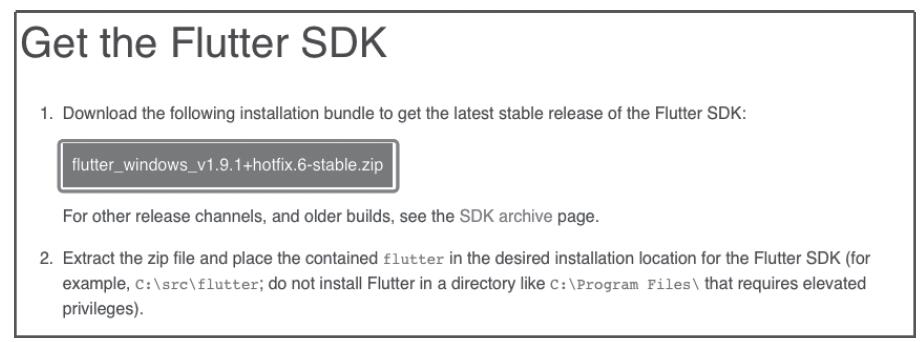
图1-1 Windows版本下载界面
如果Flutter官网无法访问,可以到Flutter GitHub主页去下载,地址是https://github.com/flutter/flutter/releases,下载最新的zip包即可,如图1-2所示。
将安装包zip文件解压到想安装Flutter SDK的目录下即可,注意不要将Flutter SDK安装到需要高级权限的路径上,如C:\Program Files\或者C:\Program Files(x86)。
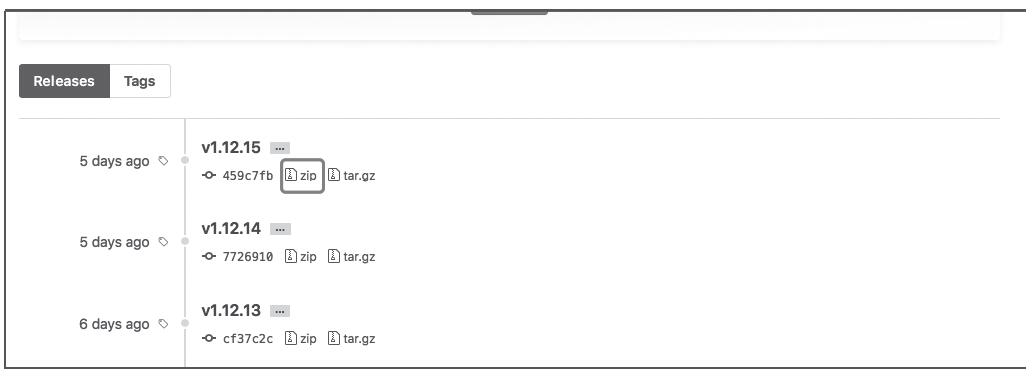
图1-2 Flutter GitHub主页
1.3.2 设置镜像地址及环境变量
Flutter官方为中国开发者搭建了临时镜像,需要添加如下环境变量:
export PUB_HOSTED_URL=https://pub.flutter-io.cn
export FLUTTER_STORAGE_BASE_URL=https://storage.flutter-io.cn
注意 此镜像为临时镜像,并不能保证一直可用,读者可以参考https://github.com/flutter/flutter/wiki以获得有关镜像服务器的最新动态。
另外,运行Flutter命令需要将Flutter SDK的全路径(如D:\flutter\bin)设置给环境变量Path。设置方法如下。
1.Windows中设置镜像地址
右击“我的电脑”,在菜单中选择“属性→高级系统设置→环境变量”,出现如图1-3所示的界面。
在下半部分的“系统变量”中查找是否有Path属性:
·如果有,把Flutter SDK的全路径(如D:\flutter\bin)添加到Path的末尾。注意,如果Path前面的值末尾没有英文分号“;”,则需要添加英文分号分隔开。
·如果没有,创建一个新的环境变量,并把Flutter SDK的全路径(如D:\flutter\bin)作为Path的值。
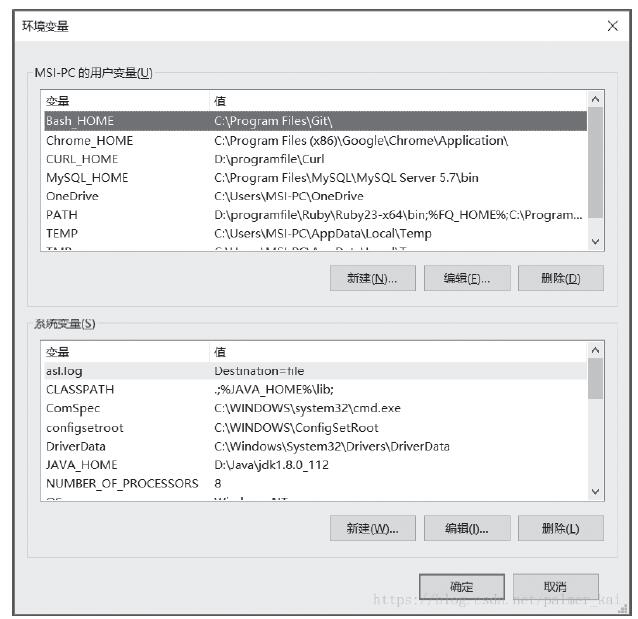
图1-3 Windows中设置镜像地址
点击用户变量的“新建”按钮,添加用户变量(参见图1-4):
PUB_HOSTED_URL=https://pub.flutter-io.cn
FLUTTER_STORAGE_BASE_URL=https://storage.flutter-io.cn
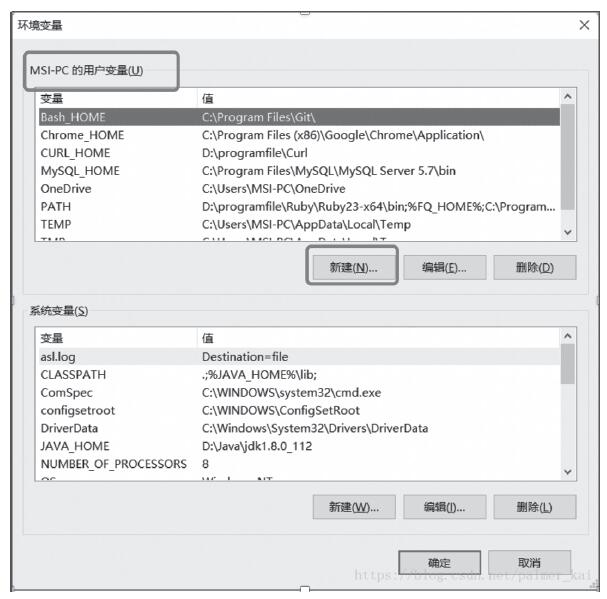
图1-4 设置镜像
2.Mac OS中设置镜像地址
具体步骤如下:
1)打开终端,输入命令vi./.bash_profile,出现如下内容:
export PATH=/Users/mqd/Library/Android/sdk/platform-tools/:$PATH
export PATH=${PATH}:/Users/mqd/Library/Android/sdk/ndk-bundle
A_NDK_ROOT=/Users/mqd/Library/Android/sdk/ndk-bundle
export A_NDK_ROOT
export PATH=$PATH:/Users/mqd/project/flutter/bin
export BIU_PATH=/Library/ibiu
export PATH=$PATH:$BIU_PATH
~

~
~
"./.bash_profile" 9L, 451C
2)上面export部分就是我们设置的环境变量,输入i进入编辑模式,将下面的值添加到末尾:
export PUB_HOSTED_URL=https://pub.flutter-io.cn
export FLUTTER_STORAGE_BASE_URL=https://storage.flutter-io.cn
export PATH=$PATH:[你的flutter路径]/flutter/bin
3)按Esc键,输入“:wq!”(冒号和感叹号必须是英文模式),按回车键。
4)此时变量已经设置完成,输入命令source./.bash_profile使其生效。
5)检查是否设置成功,输入命令echo$FLUTTER_STORAGE_BASE_URL,输出如下内容则表示设置成功:
https://storage.flutter-io.cn
1.3.3 Android Studio的安装及设置
安装及设置Android Studio的具体步骤如下:
1)下载并安装Android Studio,下载地址为https://developer.android.google.cn。安装后启动Android Studio,按照“Android Studio安装向导”的指示步骤安装最新的Android SDK、Android SDK Platform-Tools、Android SDK Build-Tools,这些是Flutter开发Android所必需的。
2)安装Flutter Plugin和Dart Plugin,进入设置界面,选择Android Studio→Preferences→Plugins,如图1-5所示。
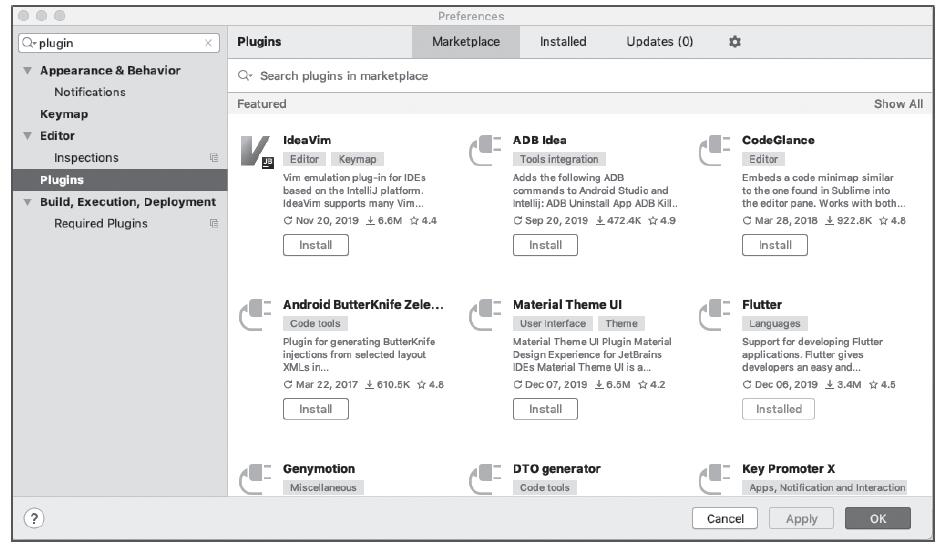
图1-5 Plugins界面
3)搜索flutter,得到图1-6所示界面。点击Installed按钮进行安装。
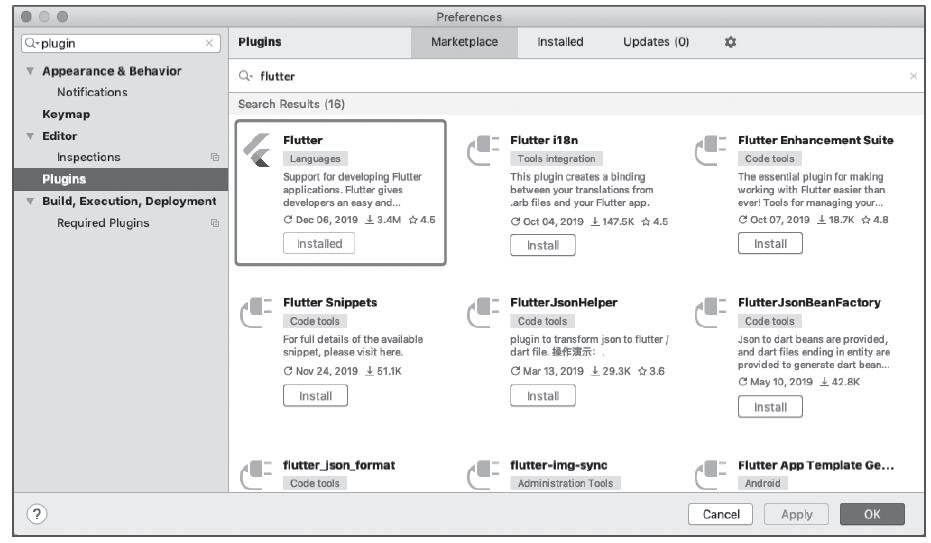
图1-6 安装Flutter
4)搜索Dart,如图1-7所示。点击Install按钮进行安装。
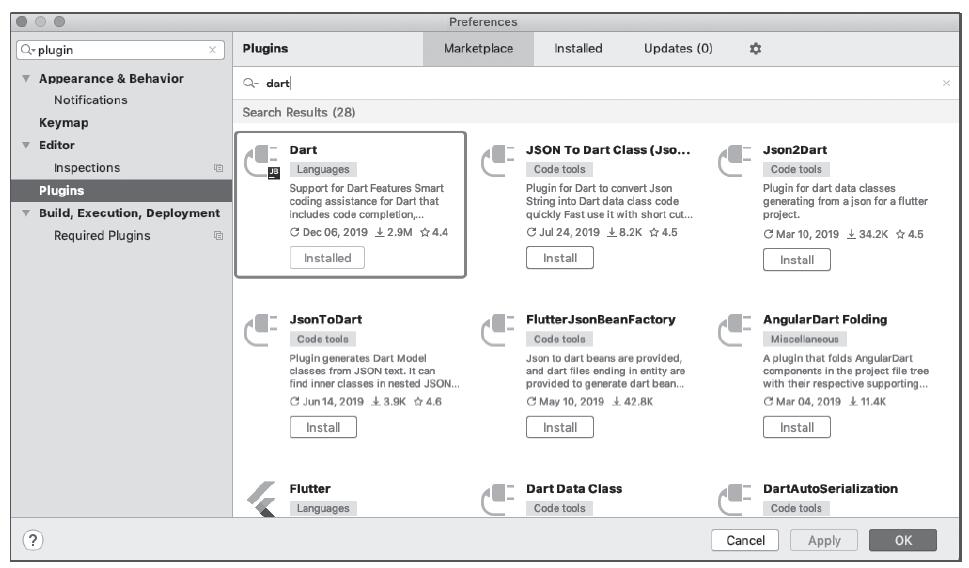
图1-7 安装Dart
5)重启Android Studio,点击File→New,你会发现有一个New Flutter project选项,证明已经安装成功。
Flutter官网推荐的编辑器有Android Studio和VS Code,我们推荐使用Android Studio。
1.3.4 安装Xcode
如果是Mac系统,还需要安装Xcode,有条件的话建议使用Mac系统,毕竟Flutter最终需要在iOS手机上运行,在Windows系统上是无法打包iOS App的。
Xcode的安装比较简单,直接在App Store上搜索Xcode,安装即可。
1.3.5 检查Flutter开发环境
在终端输入命令flutter doctor,输出如下信息:
 Doctor summary (to see all details, run flutter doctor -v):
[√] Flutter (Channel stable, v1.9.1+hotfix.6, on Mac OS X 10.14.6 18G1012,
    locale zh-Hans-CN)

[!] Android toolchain - develop for Android devices (Android SDK version 28.0.3)
    ! Some Android licenses not accepted.  To resolve this, run: flutter doctor
      --android-licenses
[√] Xcode - develop for iOS and macOS (Xcode 11.2.1)
[√] Android Studio (version 3.5)
[√] Connected device (1 available)

! Doctor found issues in 1 category.
运行结果表明没有缺失的环境,如果出现红色叉,则需要我们解决问题。
1.4 本章小结
本章介绍了移动端软件的发展历史、Flutter的发展历史以及Flutter开发环境的安装。下面,我们将正式进入Flutter的开发。强烈推荐开发环境为Mac OS+Android Studio,后面章节中的例子均是在此环境下开发的。
在kindle搜索B089Q6DV2Y可直接购买阅读
第2章 初识Flutter项目
本章主要介绍Flutter项目的创建、目录结构以及发布流程等,让我们对Flutter项目有一个整体、清晰的认识。
通过本章,你将学习如下内容:
·创建Flutter项目
·项目目录说明
·App调试运行
·设置App名称及图标
·设置App启动页
·App构建发布
2.1 创建Flutter项目
我们使用Android Studio创建一个Flutter App。打开Android Studio,点击File→New→New Flutter Project,如图2-1所示。
在出现的界面上选择Flutter Application,点击“Next”按钮,如图2-2所示。
在New Flutter Application界面上填写Project name、Flutter SDK path(路径)、Project location的名称,然后,点击“Next”按钮,如图2-3所示。
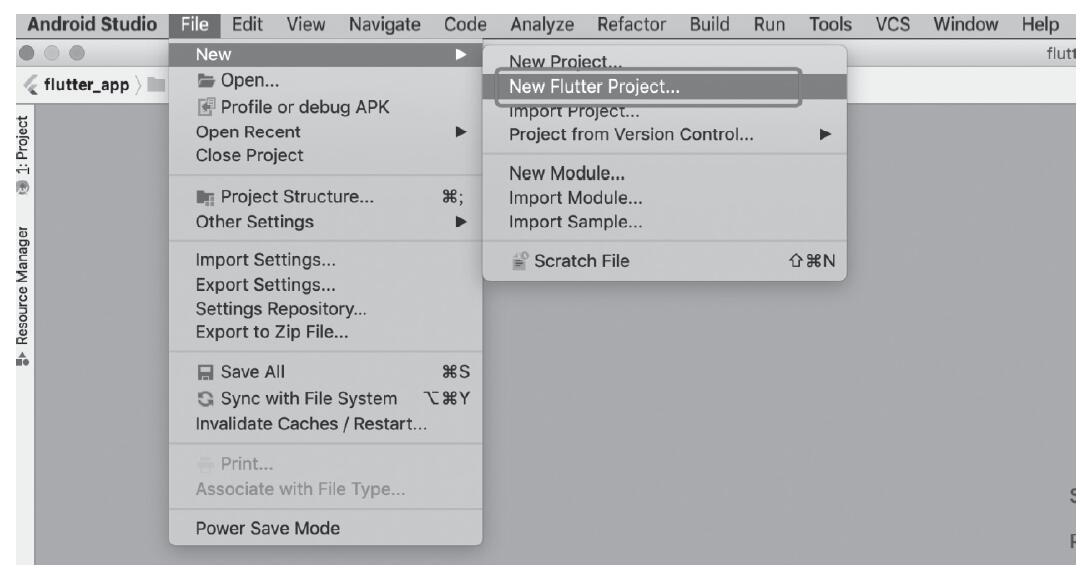
图2-1 在Android Studio中创建Flutter项目
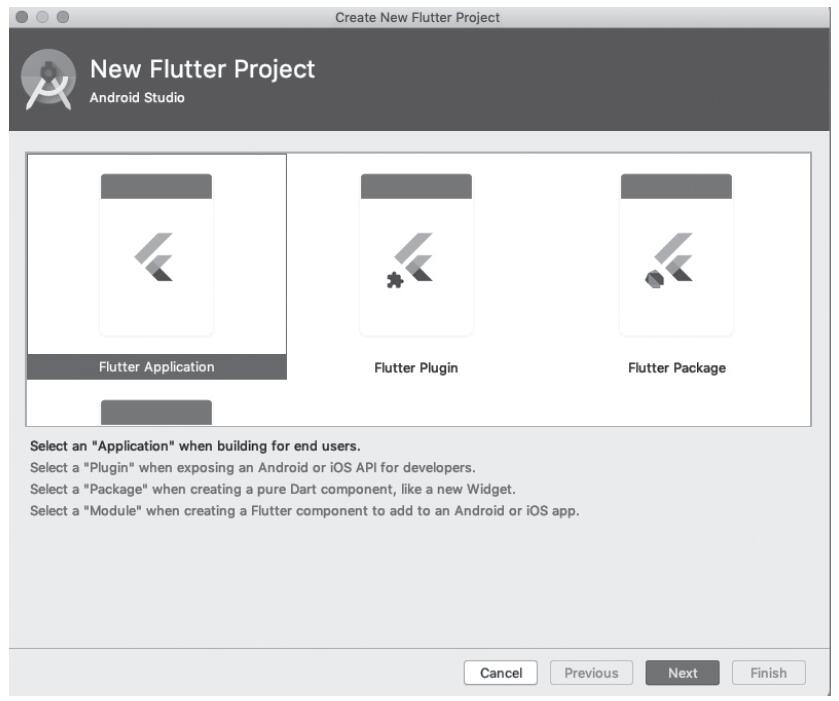
图2-2 选择Flutter Application
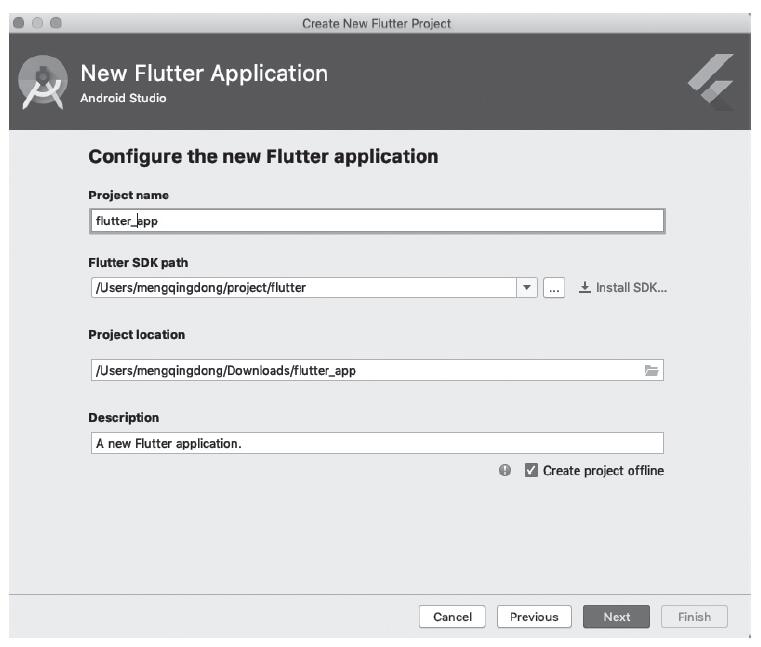
图2-3 填写Project name等信息
进入设置包名界面,如图2-4所示。
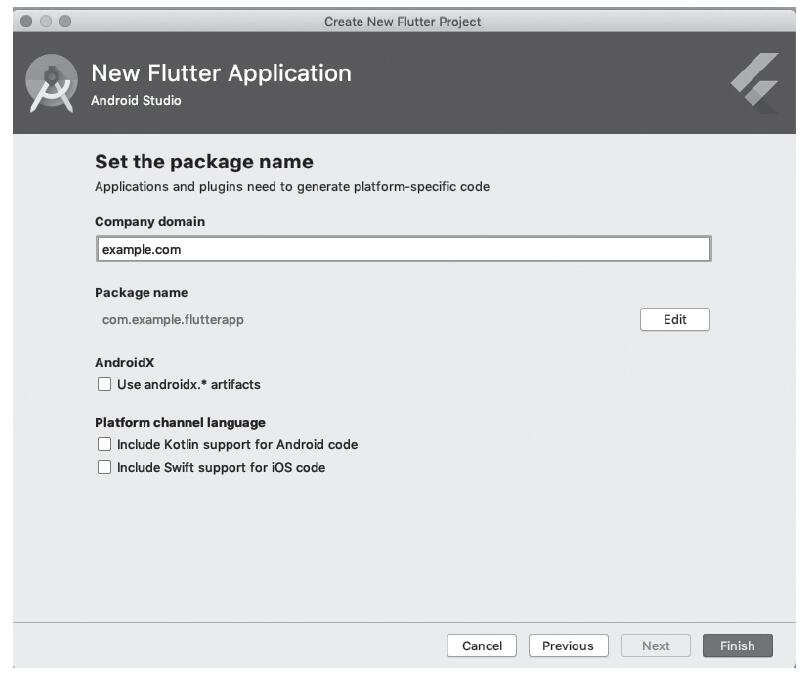
图2-4 设置包名界面
其中,各选项的含义如下。
·Company domain:可以任意填写,当然,名称最好有意义。
·Package name:点击后面的“Edit”按钮手动编辑包名,这个名称就是我们的App包名。
下面是3个可选项,如果对Android或者iOS开发不熟悉,建议不要勾选这3个选项。
·AndroidX:androidx组件。
·Include Kotlin support for Android code:Android支持Kotlin。
·Include Swift support for iOS code:iOS支持Swift。
填写信息后点击“Finish”按钮,此时我们的第一个Flutter App就已经创建好了。
2.2 项目目录说明
Flutter App的目录结构如图2-5所示。
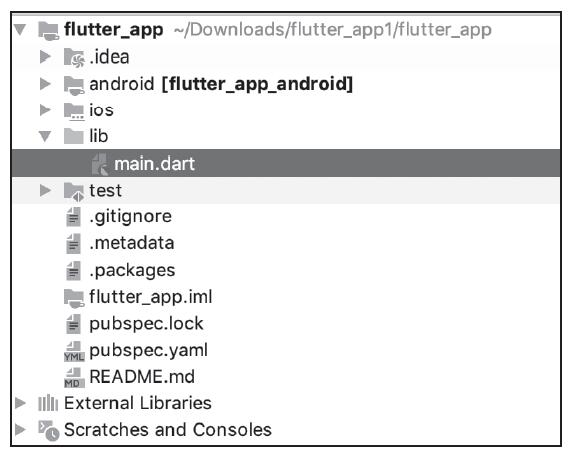
图2-5 Flutter App的目录结构
目录说明如下。
·android:Android原生代码目录。
·ios:iOS原生代码目录。
·lib:Flutter项目的核心目录,我们写的代码就放在这个目录,我们可以在这个目录创建子目录。
·test:测试代码目录。
·pubspec.yaml:Flutter项目依赖的配置文件,类似于Android build.gradle文件,这里面包含了Flutter SDK版本、依赖等,后面我们将在学习过程中具体说明。
这是最简单的App目录,实际项目会比这复杂,但万变不离其宗。
2.3 App调试运行
下面讲解如何在Android手机和iOS手机上调试运行Flutter App。
2.3.1 Android手机调试运行
我们先在Android手机上运行,看看效果。在Android Studio顶部我们可以看到工具栏,如图2-6所示。

图2-6 Android Studio顶部工具栏
在第一个选项框中出现
注意 默认情况下设备是不显示“开发人员选项”的,需要通过“设置→关于手机”,连续点击“版本号”5次,然后会提示打开了“开发人员选项”,然后可以在设备中看到此选项,进入“开发人员选项”打开USB调试即可。如果按照上面的方法还是无法打开“开发人员选项”,是由于不同手机厂商导致操作方法略有不同,可根据自己手机型号自行百度。
启用“开发人员选项”后,手机上会弹出“允许USB调试吗?”,点击确定。此时会出现手机型号的选项,选择相应的手机作为允许的设备,如图2-7所示。
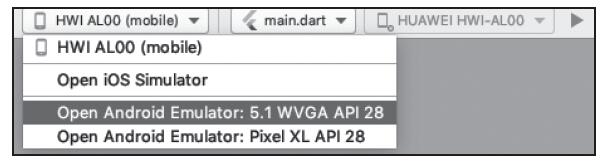
图2-7 选择相应的手机型号
注意 手机系统需要Android 4.1(API Level 16)或更高的版本。
此时点击绿色的三角按钮运行调试,如图2-8所示。

图2-8 运行调试按钮
一般情况下,我们都会遇到如下问题:

这个问题可能是由两个方面引起的:
1)依赖的插件无法下载,导致编译不过。
解决办法如下:打开项目的android→build.gradle,将如下代码
google()
jcenter()
替换为
maven{ url 'https://maven.aliyun.com/repository/google'}
maven{ url 'https://maven.aliyun.com/repository/gradle-plugin'}
maven{ url 'https://maven.aliyun.com/repository/public'}
maven{ url 'https://maven.aliyun.com/repository/jcenter'}
最终效果如图2-9所示。
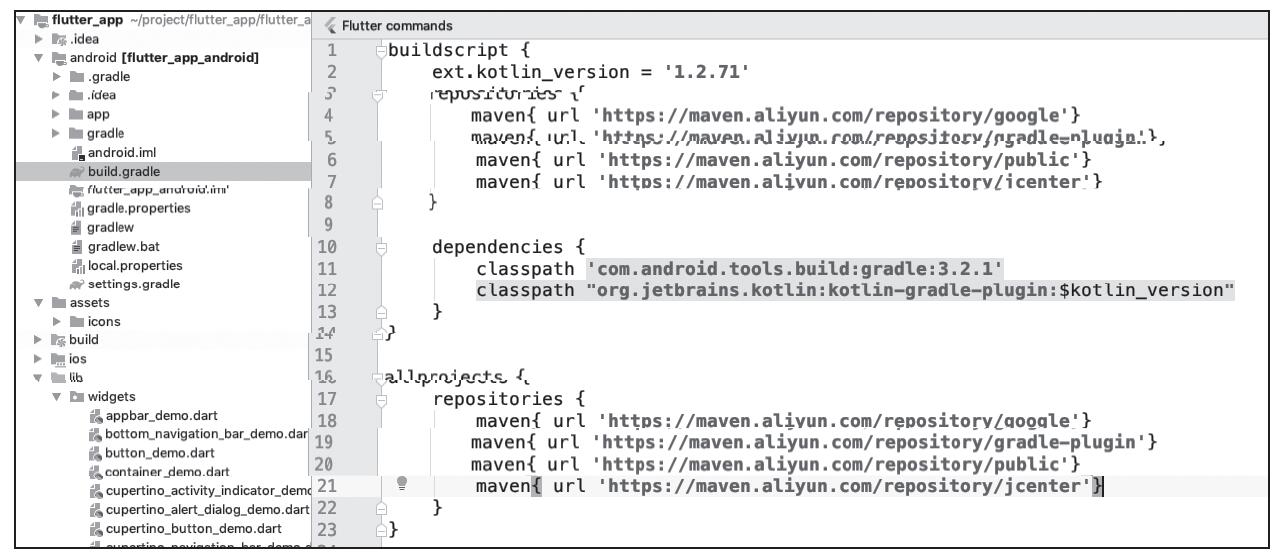
图2-9 build.gradle设置
打开Flutter SDK中packages→flutter_tools→gradle→flutter.gradle,将如下代码:
maven{ url 'https://maven.aliyun.com/repository/google'}
maven{ url 'https://maven.aliyun.com/repository/gradle-plugin'}
maven{ url 'https://maven.aliyun.com/repository/public'}
maven{ url 'https://maven.aliyun.com/repository/jcenter'}
添加到google()的上面,最终效果如图2-10所示。
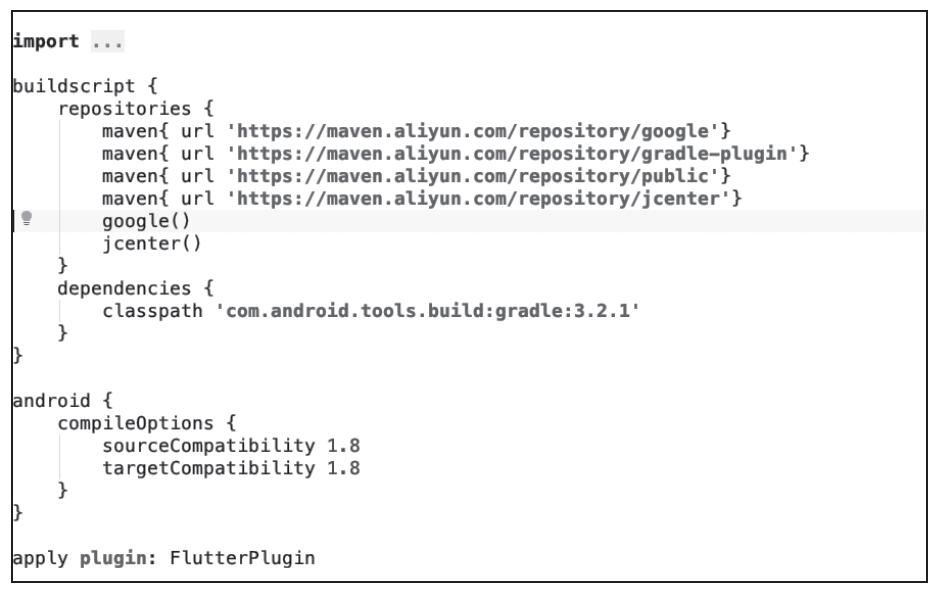
图2-10 flutter.gradle设置
2)如果上面的方法还没有解决问题,找到问题中gradle的文件,比如我的路径是:/User/mengqingdong/.gradle/wrapper/dists/gradle-4.10.2-all/,将gradle-4.10.2-all文件删除,再次运行(点击图2-8所示的绿色三角按钮)即可,这个时候就可以在手机上看到运行效果了。
2.3.2 iOS手机调试运行
可以使用iOS模拟器查看效果,因为模拟器的效果和真机一样。在Android Studio设备选择中选择“open iOS Simulator”创建iOS模拟器,如图2-11所示。
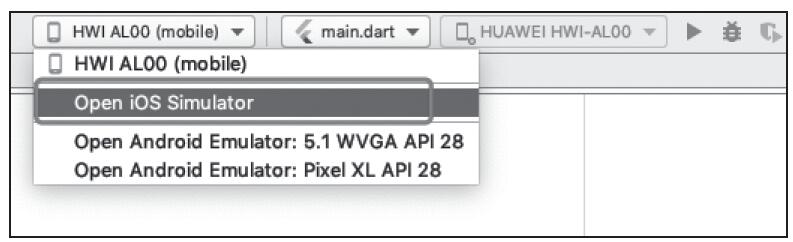
图2-11 创建iOS模拟器
模拟器创建成功后击“运行”,运行效果如图2-12所示。
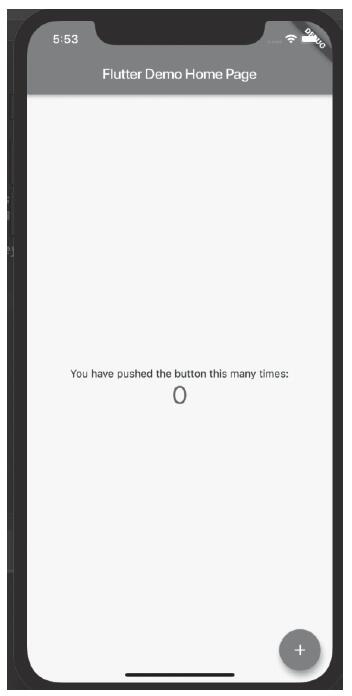
图2-12 iOS模拟器运行效果
这时我们看到Flutter App已经运行起来了,点击“+”按钮,屏幕中间的数字就会加1,这个效果的实现代码在lib\main.dart中。
void main() => runApp(MyApp());
这是入口函数,运行MyApp。MyApp类如下所示:
class MyApp extends StatelessWidget {
  // This widget is the root of your application.
  @override
  Widget build(BuildContext context) {
    return MaterialApp(
      title: 'Flutter Demo',
      theme: ThemeData(
        primarySwatch: Colors.blue,
      ),
      home: MyHomePage(title: 'Flutter Demo Home Page'),
    );
  }
}
其中,MaterialApp表示使用Material风格(第3章会具体介绍Material风格组件);title为标题;theme为主题,这里可以设置全区主题(第3章会具体介绍theme);home为首页,当前加载的Widget,例子中加载的是MyHomePage Widget。
MyHomePage如下所示:
 class MyHomePage extends StatefulWidget {
  MyHomePage({Key key, this.title}) : super(key: key);
  final String title;
  @override
  _MyHomePageState createState() => _MyHomePageState();
}
createState方法中创建了_MyHomePageState,如下所示:
 class _MyHomePageState extends State<MyHomePage> {
  int _counter = 0;
  void _incrementCounter() {
    setState(() {
      _counter++;
    });
  }
  @override
  Widget build(BuildContext context) {
    return Scaffold(
      appBar: AppBar(
        title: Text(widget.title),
      ),
      body: Center(
        child: Column(
          mainAxisAlignment: MainAxisAlignment.center,
          children: <Widget>[
            Text(
              'You have pushed the button this many times:',
            ),
            Text(
              '$_counter',
              style: Theme.of(context).textTheme.display1,
            ),
          ],
        ),
      ),
      floatingActionButton: FloatingActionButton(
        onPressed: _incrementCounter,
        tooltip: 'Increment',
        child: Icon(Icons.add),
      ),
    );
  }
}
其中,_counter属性就是App上展示的数字;incrementCounter方法对counter执行加1操作,点击“+”按钮调用此方法;setState方法中加1会更新到屏幕上;Scaffold是和Material配合使用的控件;AppBar是顶部的区域,如图2-13所示。
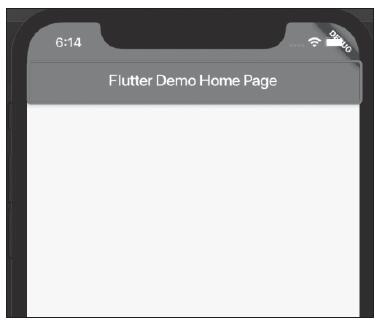
图2-13 控件界面
body表示AppBar以下区域;Center为容器类控件,子控件居中显示;Column为容器类控件,子控件垂直排列;Text为文本控件;FloatingActionButton为按钮控件,也就是App中“+”按钮。
上面一些控件和方法在后面的相应章节中会具体介绍。
2.4 设置App名称、图标
当我们发布一款App的时候,最重要的就是确定App名称和图标,下面介绍如何设置、修改App名称和图标。
2.4.1 Android设置App名称、图标
打开android→app→src→main→AndroidManifest.xml,如图2-14所示。
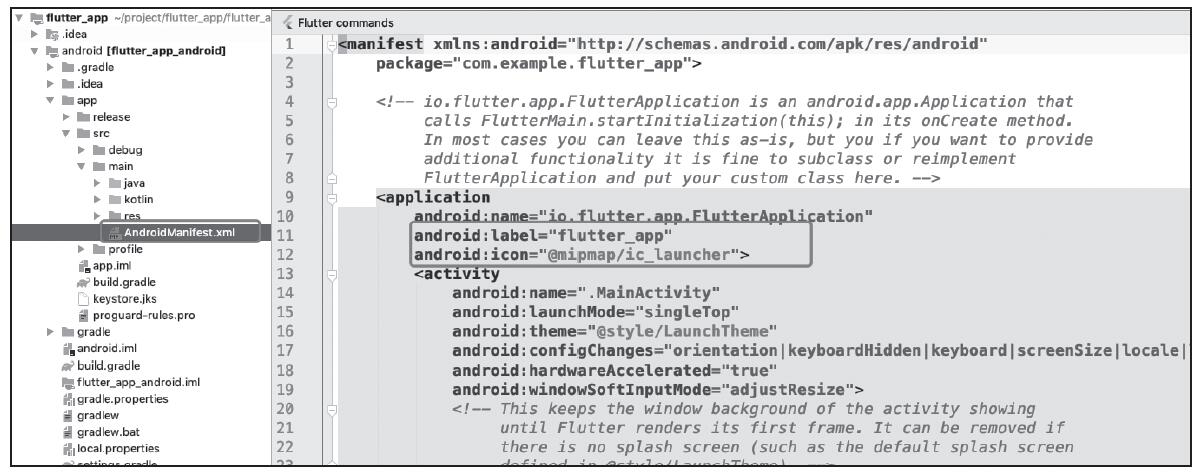
图2-14 Android设置App名称
label和icon属性表示App的名称和图标。label比较简单,我们可随意更改,例如改为“Flutter实战入门”。icon的值默认是@mipmap/ic_launcher,其中mipmap是Android的一类资源,在android→app→src→main→res下,如图2-15所示。
因此,只需要用我们的icon图片替换掉原来的ic_launcher.png即可,图片名称要一样。目录中有mipmap-mdpi、mipmap-hdpi、mipmap-xdpi、mipmap-xxdpi、mipmap-xxxdpi,这代表不同分辨率的手机加载不同的图片。手机分辨率越高,加载的图标分辨率越高,正常情况下,mipmap-mdpi放置48×48(像素,下同)的图标,mipmap-hdpi存放72×72,mipmap-xdpi存放96×96,mipmap-xxdpi存放144×144,mipmap-xxxdpi存放192×192。
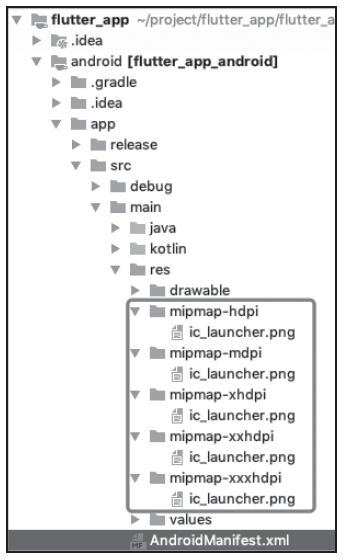
图2-15 Android设置App图标
2.4.2 iOS设置App名称、图标
打开ios→Runner→Info.plist文件,
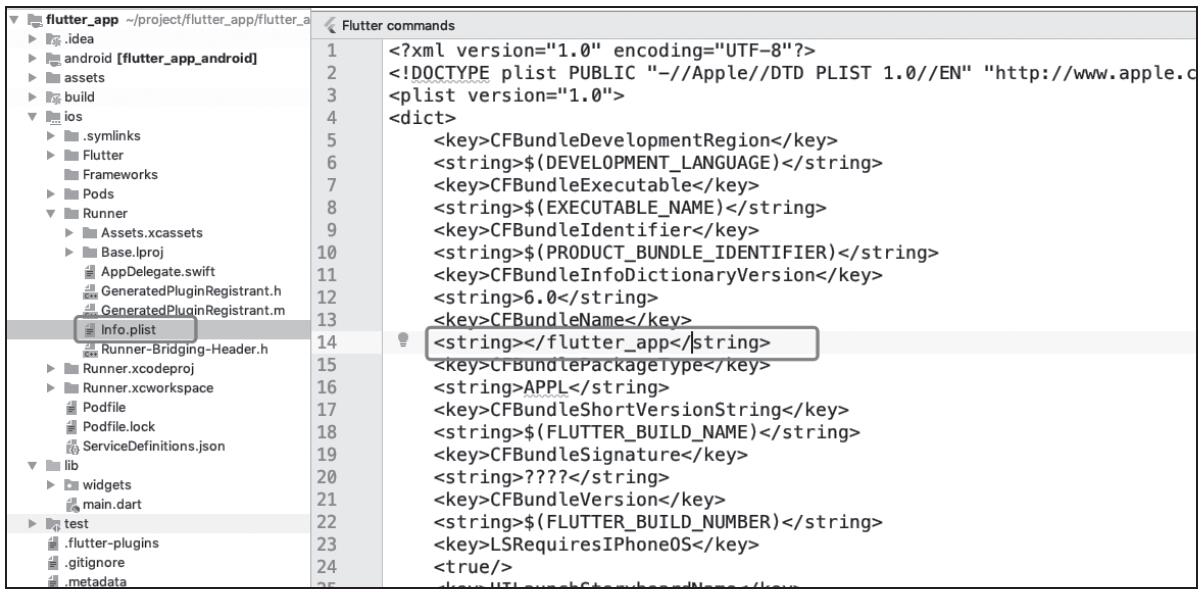
图2-16 iOS设置App名称
修改App的名称为“Flutter实战入门”。
打开ios→Runner→Assets.xcassets→AppIcon.appiconset,如图2-17所示。
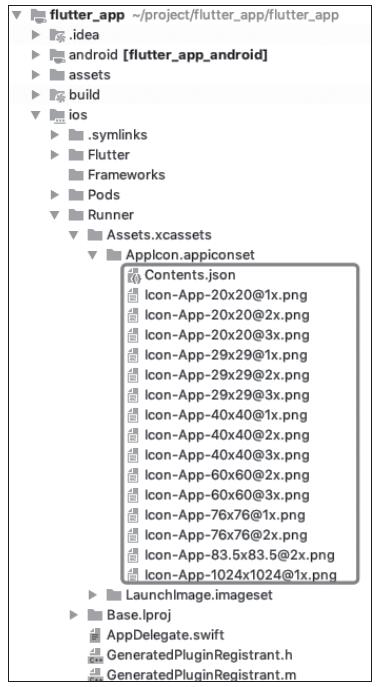
图2-17 iOS设置App图标
我们只需将这个文件夹里的图片替换为我们的图标即可,注意名称和分辨率保持一致。修改后的效果如图2-18所示。
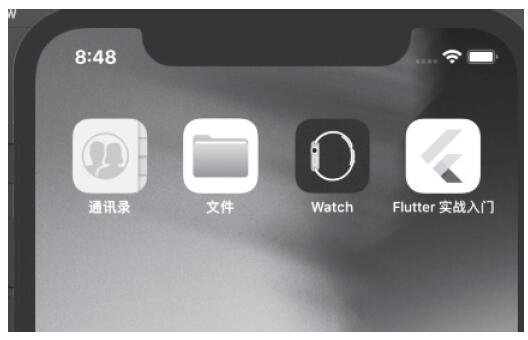
图2-18 修改后的效果
2.5 设置App启动页
绝大部分App在启动的时候会出现一个大概3秒左右的启动页(也叫闪屏页),然后再进入主页。做过原生开发的人都知道,启动页是为了避免白屏现象。Flutter项目的启动页是在原生端处理的,那为什么不在Flutter端处理呢?这也是为了避免白屏现象,加载Flutter预处理相对比较耗时。下面讲解如何设置启动页。
2.5.1 Android设置启动页
打开android→app→src→main→AndroidManifest.xml,如图2-19所示。
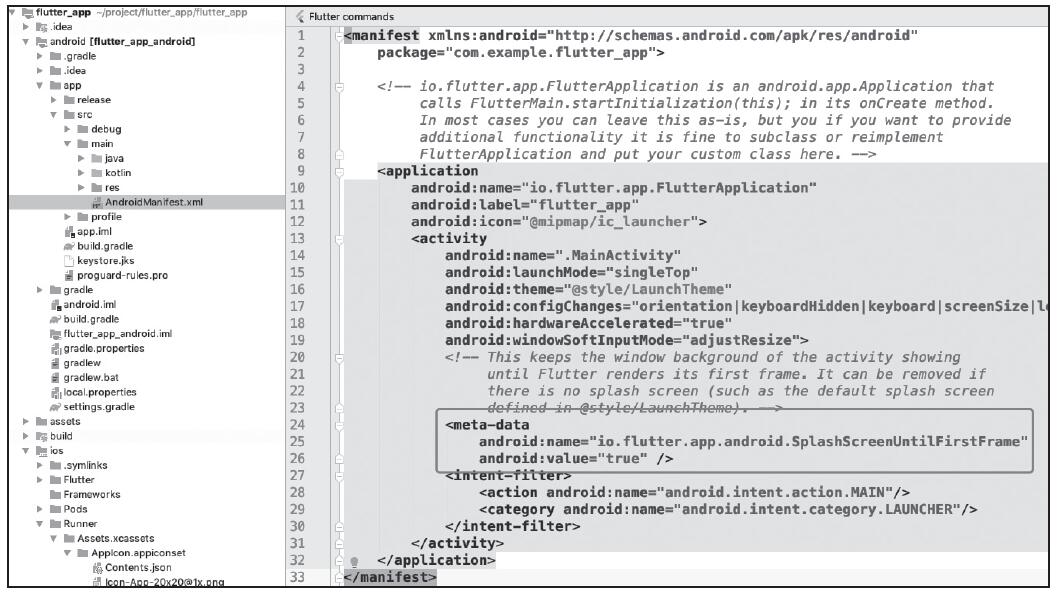
图2-19 Android设置启动页
图2-19圈中部分的value值为true,代表开启“启动页”,如果设置为false,则不开启“启动页”。
打开android→app→src→main→res→drawable→launch_background.xml,如图2-20所示。
默认的启动页是白色的,若要换成图片,首先把名为splash.png的图片拷贝到drawable目录下,然后将如下代码添加到layer-list中:
<item>
        <bitmap
            android:gravity="center"
            android:src="@drawable/splash" />
    </item>
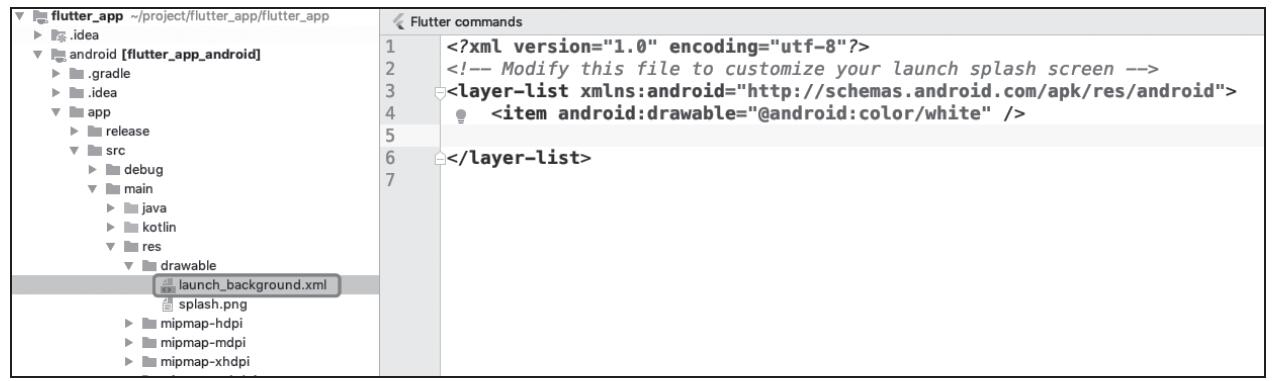
图2-20 启动页
效果如图2-21所示。
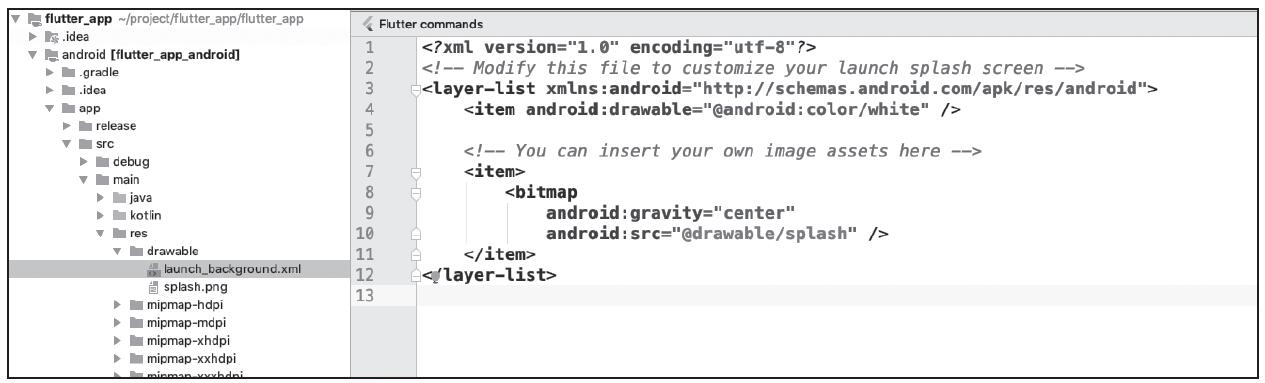
图2-21 将默认启动页换为图片
Android启动页的图片我们就设置完成了。
2.5.2 iOS设置启动页
iOS设置启动页相对比较简单,打开ios→Runner→Assets.xcassets→LaunchImage.imageset,如图2-22所示。
将LaunchImage.png、LaunchImage@2x.png、LaunchImage@3x.png替换为我们自己的启动页图片即可,注意保持名称、图片分辨率一致。
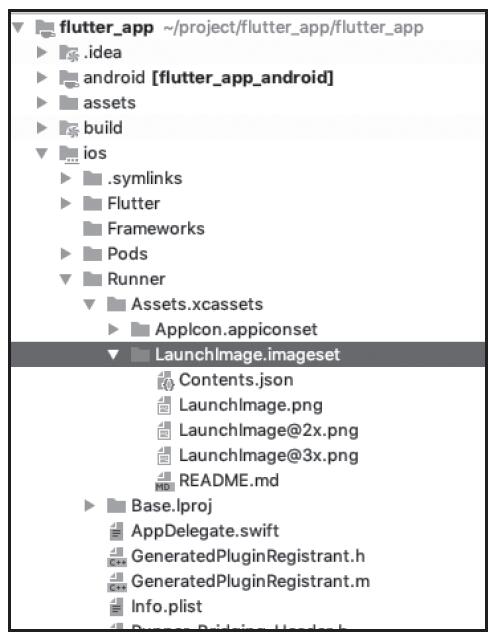
图2-22 iOS设置启动页
2.6 App构建发布
当App开发完成后,需要将App发布到各大商店上线,此时需要构建Android端和iOS端App,本节将介绍如何构建Android端和iOS端App。
2.6.1 Android构建发布
当App开发完成后,我们需要构建release版本发布到应用商店。在开始构建release版本前需要做的准备工作包括:gradle配置设置、创建并引用签名、开启混淆等。下面分别介绍。
1.gradle配置设置
打开android→app→build.gradle,需要注意以下几个配置。
·applicationId:表示包名,在创建App的时候已经确定好了,一般不需要修改。
·minSdkVersion:指定最低级的API版本,16代表Android的版本为4.1,一般指定16即可,16以下的手机基本没有了。
·versionCode和versionName表示版本号和版本名称,版本号通常是从1开始累加的整数,版本名称一般格式如1.0.0。版本号和版本名称的设置在android→local.properties文件中。
2.创建并引用签名
如果App还没有keystore(签名文件),则需要创建一个;如果有则略过。使用Android Studio创建keystore的步骤如下:
1)打开File→Open,选择当前Flutter App的android目录,点击“Open”,此时打开的是纯Android项目。打开后点击Build→Generate Signed Bundle/APK,如图2-23所示。
此时出现创建keystore引导,如图2-24所示。
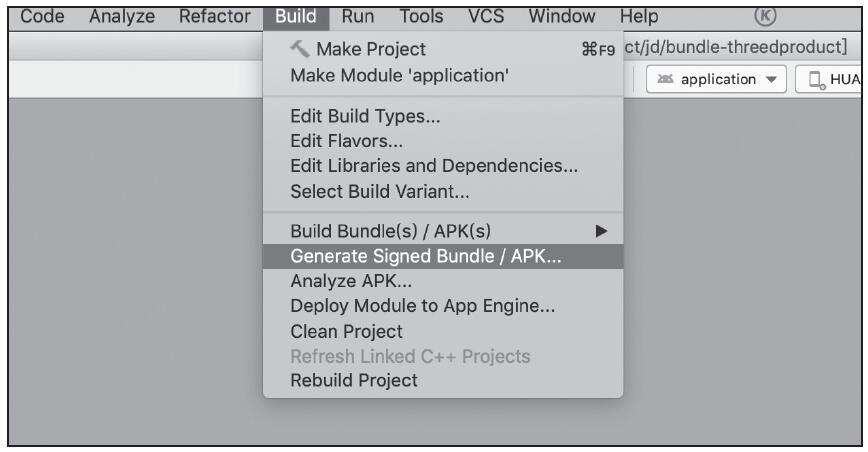
图2-23 创建签名
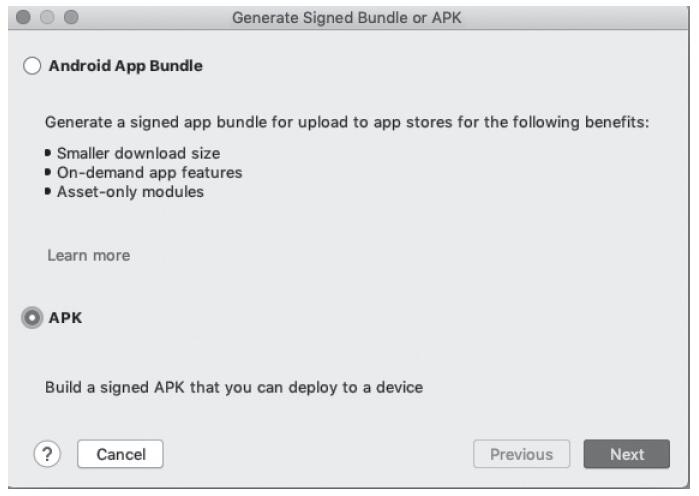
图2-24 创建keystore引导
2)选择APK选项,点击“Next”按钮,出现的界面如图2-25所示。
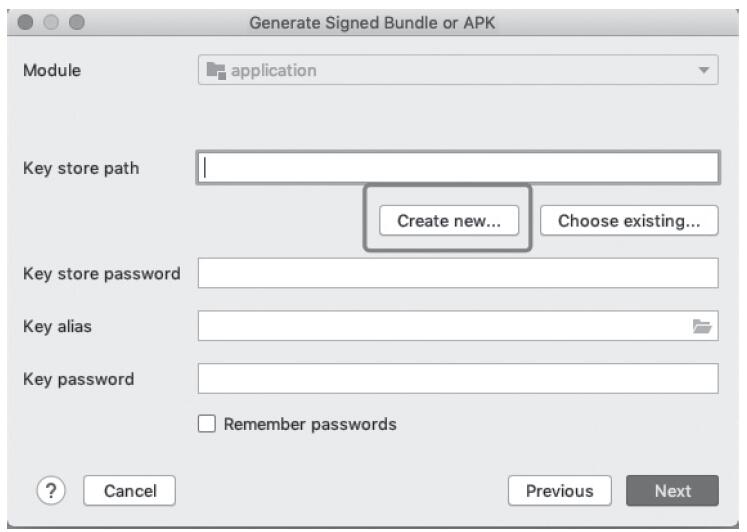
图2-25 APK确认
3)点击“Create new”按钮,出现的界面如图2-26所示。在其中填写如下keystore的信息。
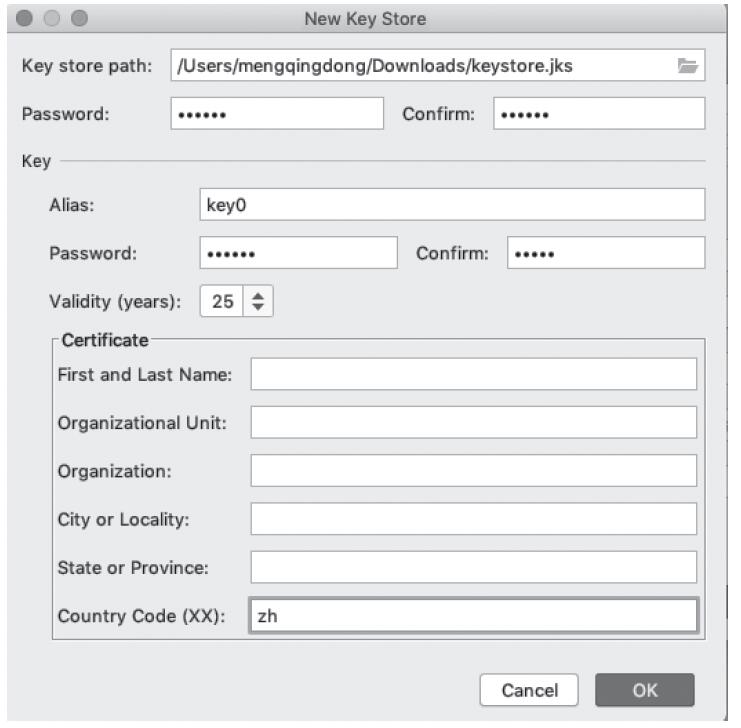
图2-26 签名信息
·key store path:签名的存放路径,一般我们放在当前App下。
·Password:签名密码。
·Confirm:签名密码确认。
·Alias:签名的别名,这个随便起,就像人的小名一样。
·Alias下面的Password:别名密码。
·Alias下面的Confirm:别名密码确认。
·Country Code:区域简称,我们一般写“zh”,代表中国。
其他可以省略。
注意选择Key store path路径时指定到app目录下,点击“OK”,此时签名已经创建好了。直接关闭当前对话框,打开android/app/build.gradle文件,找到buildTypes,将如下代码:
//配置keystore签名
    signingConfigs {
        release {
            storeFile file("创建时签名文件名称")
            storePassword "创建时密码"
            keyAlias "创建时别名"
            keyPassword "创建时别名密码"
        }
}
添加到buildTypes同级别上,如下所示:
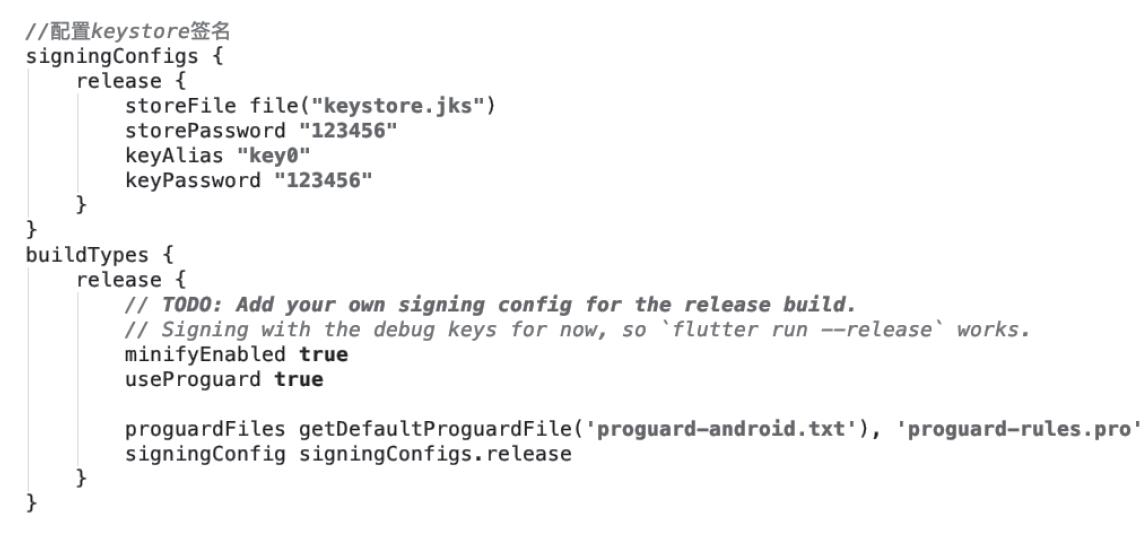
3.开启混淆(可以略过)
混淆不是必须的,但开启混淆将缩减apk文件的大小,还可以防止别人反编译我们的代码。打开android/app/build.gradle文件,找到buildTypes,将如下代码添加到buildTypes中:
minifyEnabled true
    useProguard true
    proguardFiles getDefaultProguardFile('proguard-android.txt'),
        'proguard-rules.pro'
结果如下所示:
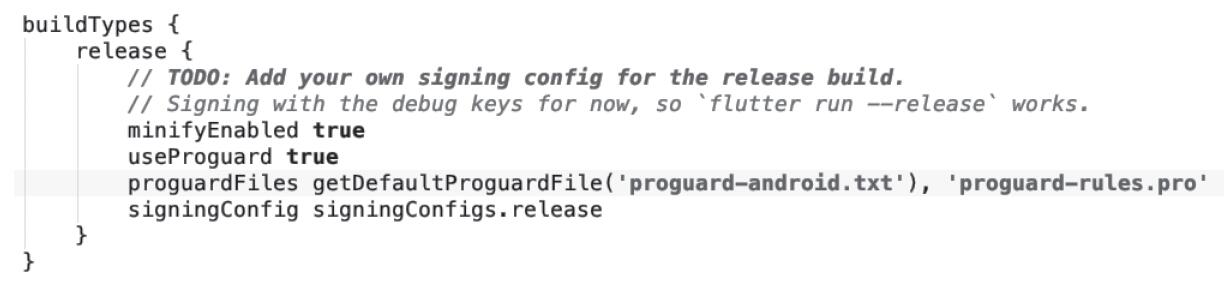
设置为true,代表打开了混淆,proguard-rules.pro是混淆文件。Flutter默认情况下不开启混淆,所以没有创建此文件,需要手动在android/app下创建proguard-rules.pro,并添加如下混淆规则:
 #Flutter Wrapper
-keep class io.flutter.app.** { *; }
-keep class io.flutter.plugin.**  { *; }
-keep class io.flutter.util.**  { *; }
-keep class io.flutter.view.**  { *; }
-keep class io.flutter.**  { *; }
-keep class io.flutter.plugins.**  { *; }
这个混淆规则只是混淆了Flutter引擎库,如果还有其他第三方库则需要添加与之对应的混淆规则。
4.开始构建
打开Android Studio,点击底部的“Terminal”窗口,执行命令:flutter build apk,效果如下:
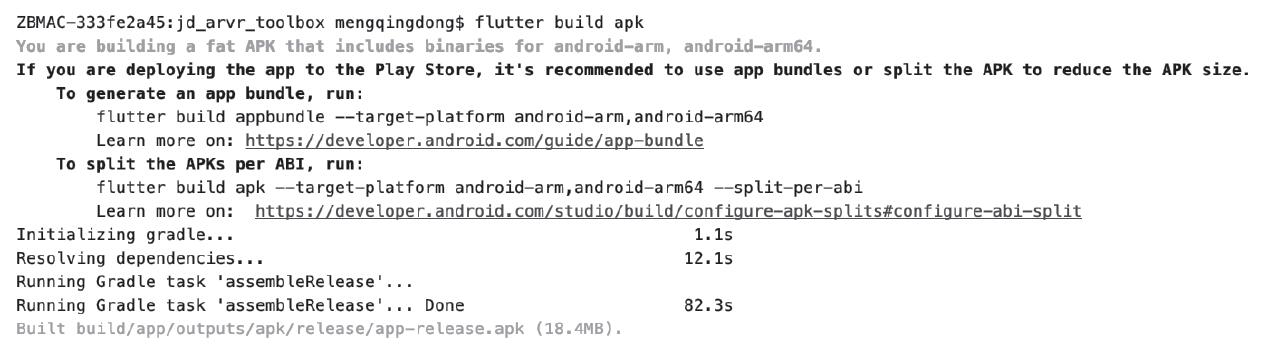
表明构建成功,生成的apk的目录是:build/app/outputs/apk/release/app-release.apk。
2.6.2 iOS构建发布
iOS构建发布的步骤如下:
1)在https://developer.apple.com/support/app-store-connect/上注册一个Apple开发者账号。
2)账号注册完成后创建一个应用,每一个应用都需要一个Bundle ID,这个Bundle ID相当于唯一标识。Bundle ID要与项目中的Bundle ID保持一致。
3)双击ios/Runner.xcodeproj文件,Xcode将会打开此项目的iOS部分,点击Runner,选择General选项卡,界面如图2-27所示。
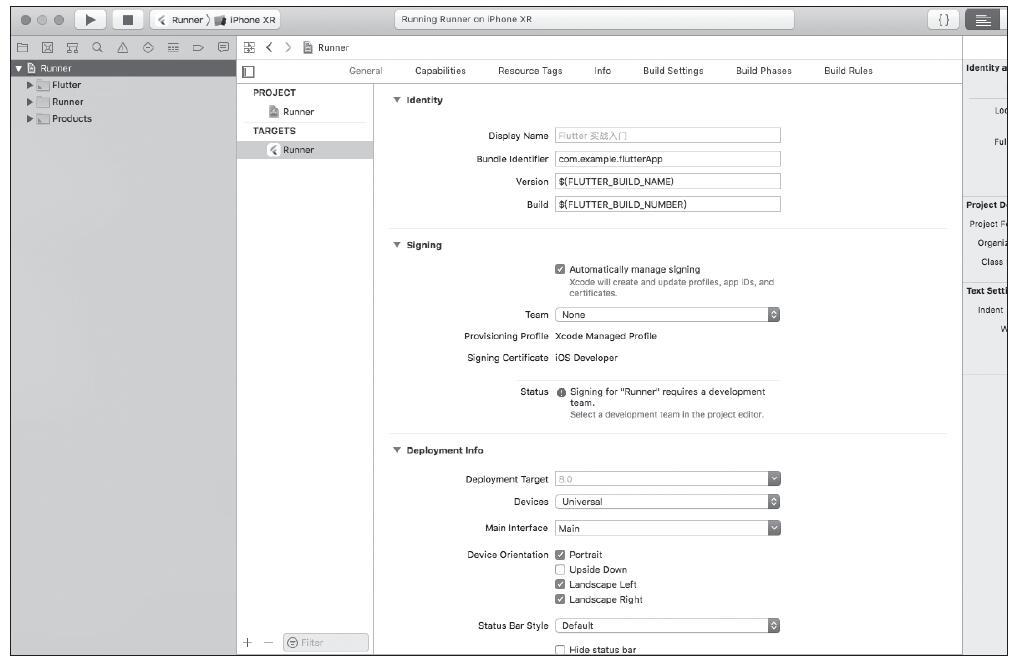
图2-27 General选项卡
其中各选项说明如下。
·Display Name:App名称。
·Bundle Identifier:App唯一标识,与开发者账号中应用的Bundle ID保持一致。
·Automatically manage signing:Xcode自动管理签名,大多数情况下勾选。
·Team:与Android的签名文件一样,iOS是和Apple账号绑定的,需要选择Add Account。
·Deployment Target:设置应用支持的最低iOS版本。Flutter支持iOS 8.0及更高版本。
此时打开终端,进入当前App目录cd<app目录>,执行命令:flutter build ios,也可以在Android Studio的Terminal中执行如上命令。
2.7 本章小结
本章介绍了Flutter项目的创建、运行调试、构建等基础知识,便于读者从整体上了解Flutter项目,为接下来的学习打好基础。
在kindle搜索B089Q6DV2Y可直接购买阅读
第3章 组件
本章介绍Flutter常用的基本组件,最后介绍一个“登录功能”项目作为本章的案例。目前Flutter组件非常丰富,若要介绍全部的组件以及组件的相关属性,那将是一项相当庞大的工程,何况Flutter一直在更新,组件也会越来越多,所以本章将介绍常用组件和常用属性,对于不常用的组件,读者只需要知道其存在,当用到的时候再查阅相关API文档即可。
由于Flutter版本更新相当快,而API文档使用起来不是很方便,因此阅读源码及源码文档注释是一个不错的学习方式,阅读源码可以极大地提高学习的效率,并为后期掌握进阶知识做准备。
通过本章,你将学习如下内容:
·基础组件
·Material风格组件
·Cupertino风格组件
·容器类组件
·列表及表格组件
3.1 基础组件
基础组件用于处理文本和图片的基础操作,如文本展示、文本输入、图片加载、按钮设置、容器控制等。
3.1.1 文本组件(Text)
Text组件是用于展示文本的组件,是最基本的组件之一。下面是Text源码的构造函数:
class Text extends StatelessWidget {
  const Text(
    this.data, {//显示的文本
    Key key,
    this.style, //文本的样式,包括字体、颜色、大小等
    this.strutStyle,
    this.textAlign,// 对齐方式,包括左对齐、右对齐
    this.textDirection,// 文本方向,包括从左到右,从右到左
    this.locale,
    this.softWrap,// 是否自动换行
    this.overflow,// 文本的截取方式
    this.textScaleFactor,
    this.maxLines,// 显示的最大行数
    this.semanticsLabel,
    this.textWidthBasis,
  }) : assert(
         data != null,
         'A non-null String must be provided to a Text widget.',
       ),
       textSpan = null,
       super(key: key);
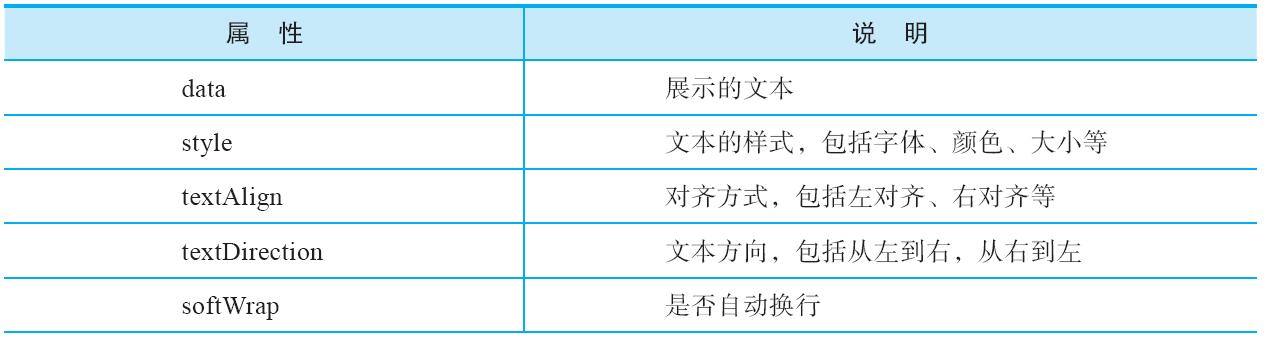
通过源码我们发现,很多情况下属性都是“顾名思义”的,比如data表示Text组件展示的文本,是必填参数,style表示文本的样式等。Text主要属性参见表3-1。
表3-1 Text属性

使用Text组件直接显示“Flutter实战入门”,代码如下:
Text('Flutter 实战入门')
Text组件中style属性表示文本的样式,类型为TextStyle,TextStyle主要属性参见3-2。
表3-2 TextStyle属性
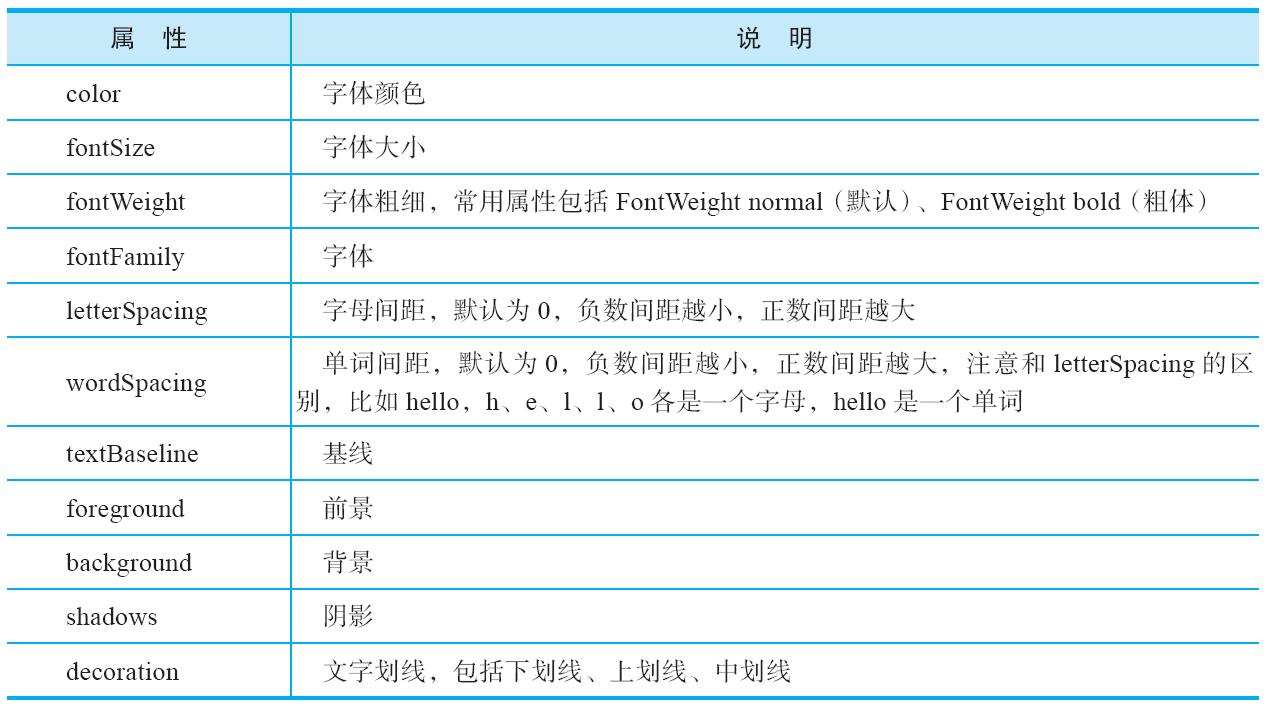
设置字体颜色为蓝色、字体大小为20,带阴影,代码如下:
Text(
          style: TextStyle(color: Colors.blue,fontSize: 20,
             shadows: [
               Shadow(color: Colors.black12,offset: Offset(3, 3),blurRadius: 3)
             ]),
       )
效果如图3-1所示。

图3-1 Text样式实战
Text组件中textAlign属性代表文本对齐方式,值包括左对齐、中间对齐、右对齐。分别设置为左对齐、中间对齐、右对齐,代码如下:
Container(
  width: 300,
  color: Colors.black12,
  child: Text('Flutter 实战入门'),
),
SizedBox(
  height: 10,
),
Container(
  width: 300,
  color: Colors.black12,
  child: Text(
    'Flutter 实战入门',
    textAlign: TextAlign.center,
  ),
),
SizedBox(
  height: 10,
),
Container(
  width: 300,
  color: Colors.black12,
  child: Text(
    'Flutter 实战入门',
    textAlign: TextAlign.end,
  ),
),
若要看到文本的对齐效果,需要父组件比文本组件大,所以加入Container父组件。Container是一个容器组件,SizeBox是为了分割开3个Text,效果如图3-2所示。
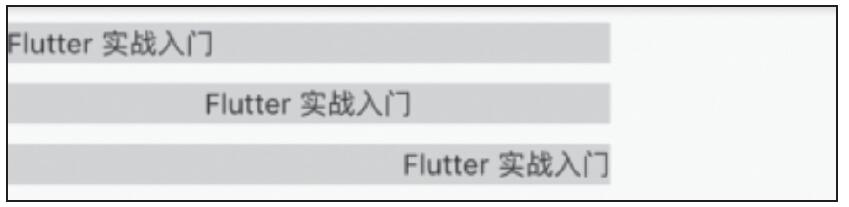
图3-2 Text对齐方式
softWrap属性表示是否自动换行,设置为true表示自动换行,设置为false表示不自动换行,代码如下:
Text(
          'Flutter 实战入门Flutter 实战入门Flutter 实战入门Flutter 实战入门
Flutter 实战入门Flutter 实战入门',
          softWrap: true,
        ),
        SizedBox(
          height: 10,
        ),
        Text(
          'Flutter 实战入门Flutter 实战入门Flutter 实战入门Flutter 实战入门
Flutter 实战入门Flutter 实战入门',
          softWrap: false,
        ),
效果如图3-3所示。
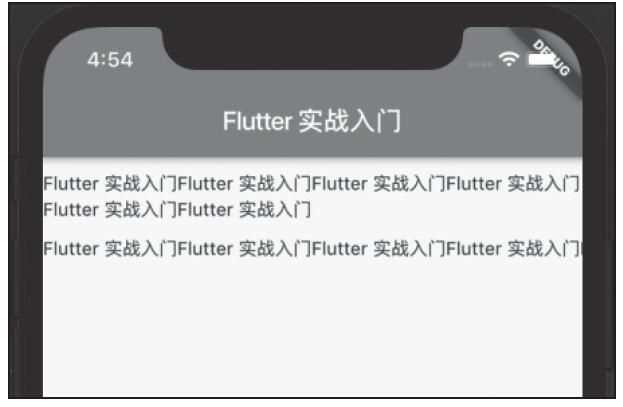
图3-3 Text自动换行
Overflow属性表示当文本超过范围时的截取方式,包括直接截取、渐隐、省略号。Overflow的值参见表3-3。
表3-3 Overflow的值
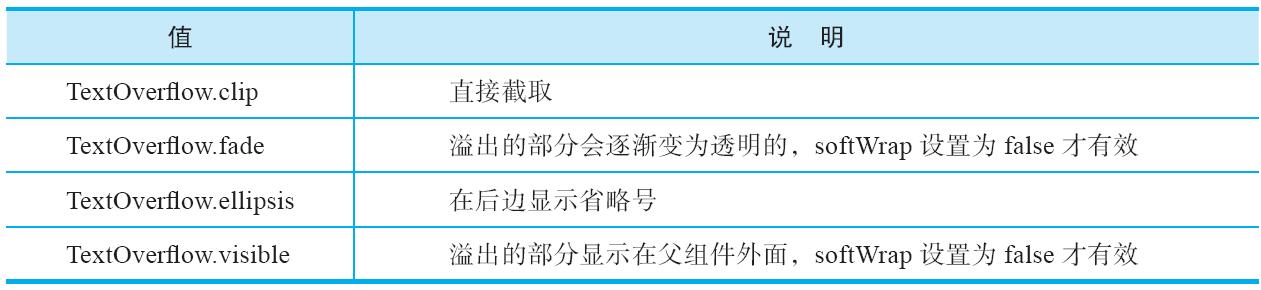
Overflow用法如下:
Container(
          width: 150,
          color: Colors.black12,
          child: Text(
            'Flutter 实战入门 截取方式:直接截取',
            overflow: TextOverflow.clip,
            softWrap: false,
          ),
        ),
        SizedBox(
          height: 10,
        ),
        Container(
          width: 150,
          color: Colors.black12,
          child: Text(
            'Flutter 实战入门 截取方式:渐隐',
            overflow: TextOverflow.fade,
            softWrap: false,
          ),
        ),
        SizedBox(
          height: 10,
        ),
        Container(
          width: 150,
          color: Colors.black12,
          child: Text(
            'Flutter 实战入门 截取方式:省略号',
            overflow: TextOverflow.ellipsis,
            softWrap: false,
          ),
        ),
        SizedBox(
          height: 10,
        ),
        Container(
          width: 150,
          color: Colors.black12,
          child: Text(
            'Flutter 实战入门 截取方式:显示',
            overflow: TextOverflow.visible,
            softWrap: false,
          ),
        ),
效果如图3-4所示。
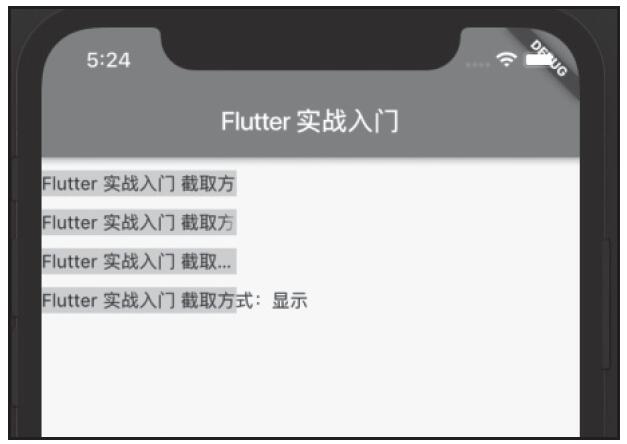
图3-4 Overflow的使用效果
项目中经常会遇到这样的需求:将一句话中的某几个字高亮显示。可以通过多个Text控件来实现这个需求,当然还有更简单的方式——通过TextSpan实现。例如,文本展示“当前你所看的书是《Flutter实战入门》。”,其中“Flutter实战入门”用红色高亮显示,代码如下:
Text.rich(
        TextSpan(
          text: '当前你所看的书是《',
          style: TextStyle(color: Colors.black),
          children: <InlineSpan>[
            TextSpan(text: 'Flutter 实战入门', style: TextStyle(color: Colors.red)),
            TextSpan(
              text: '》。',
            ),
          ],
        ),
      ),
效果如图3-5所示。
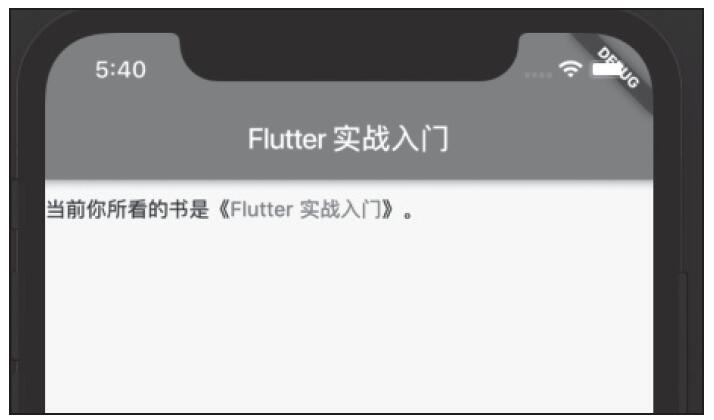
图3-5 TextSpan的使用效果
3.1.2 文本输入组件(TextField)
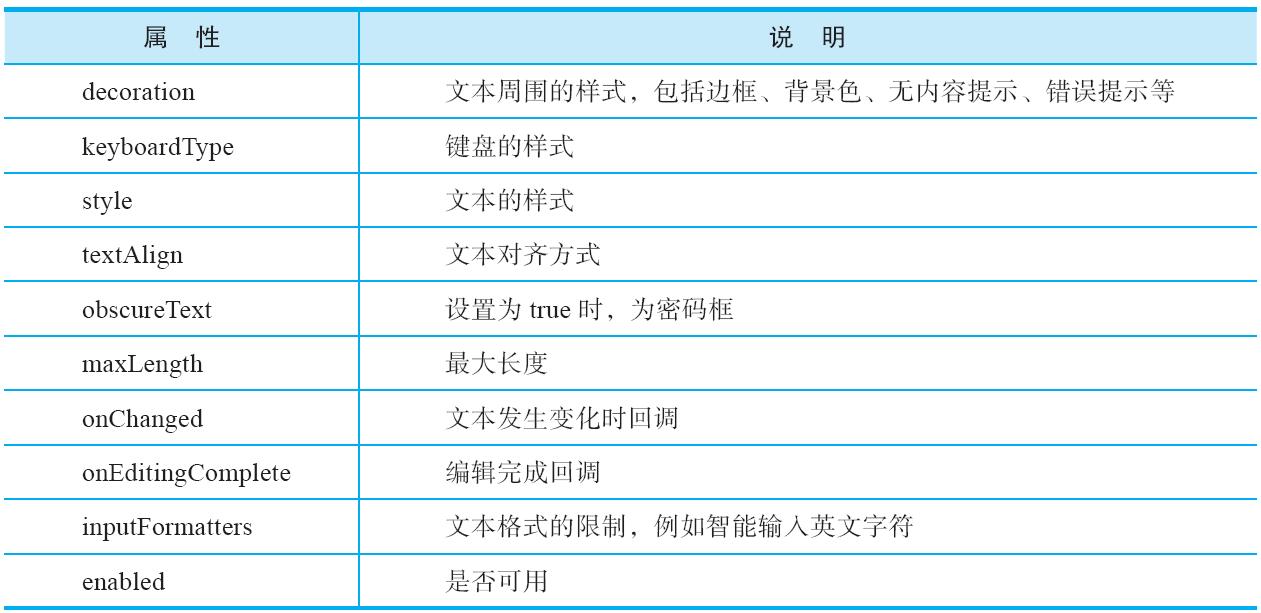
TextField组件常用的属性及说明如表3-4所示。
表3-4 TextField属性
例如,输入框需求如下:圆角边框、文本居中、只能输入英文字符,代码如下:
TextField(
          decoration: InputDecoration(
            filled: true,
            border: OutlineInputBorder(
                borderRadius: BorderRadius.all(Radius.circular(20))),
          ),
          textAlign: TextAlign.center,
          inputFormatters: [
            WhitelistingTextInputFormatter(RegExp("[a-zA-Z]")),
          ],
        ),
运行结果如图3-6所示。
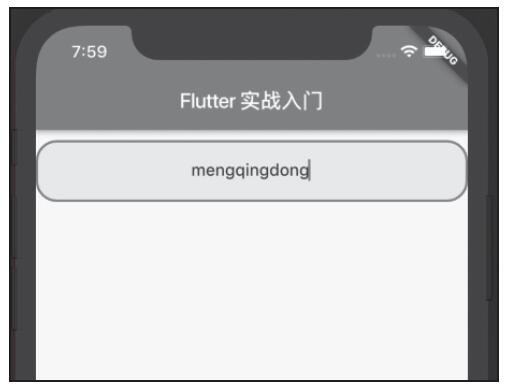
图3-6 TextField实现圆角框和英文字符居中
密码输入框,代码如下:
TextField(
            decoration: InputDecoration(labelText: '请输入密码'),
            obscureText: true,
          ),
运行结果如图3-7所示。
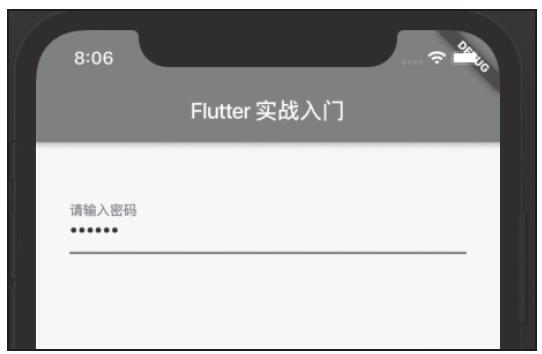
图3-7 密码输入框
3.1.3 图片组件(Image)
Image组件用于显示图片,可以加载网络上、项目中或者设备上的图片,Image组件常用属性参见表3-5。
表3-5 Image属性
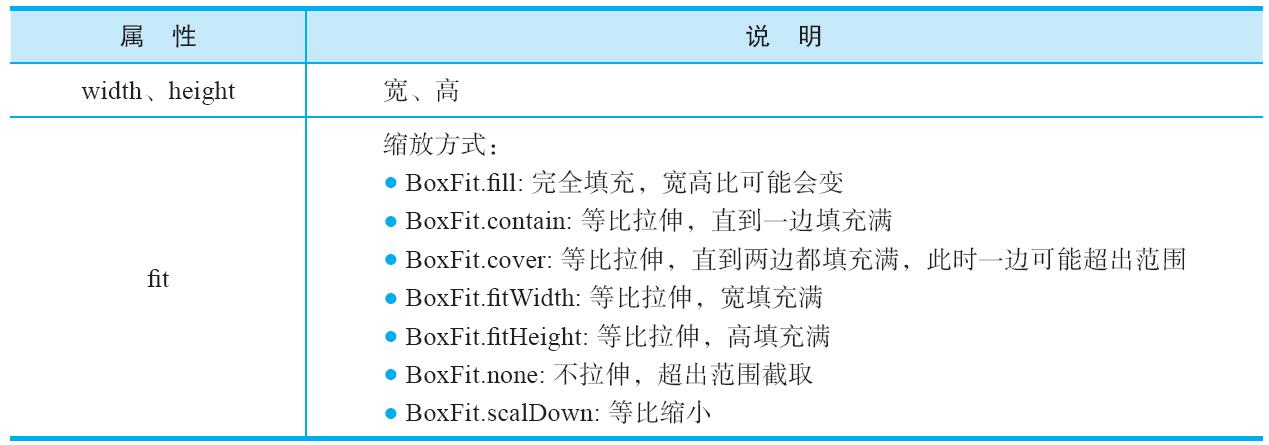
1.加载网络图片
加载网络图片代码如下:
Image.network(
    '图片网络地址',
    width: 200,
    height: 200,
  )
使用Image控件的时候一般要指定width、height属性,如果不指定控件大小,Image控制的大小依赖图片大小。
2.加载项目中的图标
在根目录下创建assets/icons文件夹,此文件夹保存项目图标,将图片flutter_icon.png拷贝到此目录,打开pubspec.yaml文件,将如下代码添加到flutter下:
assets:
      - assets/icons/
如下所示:
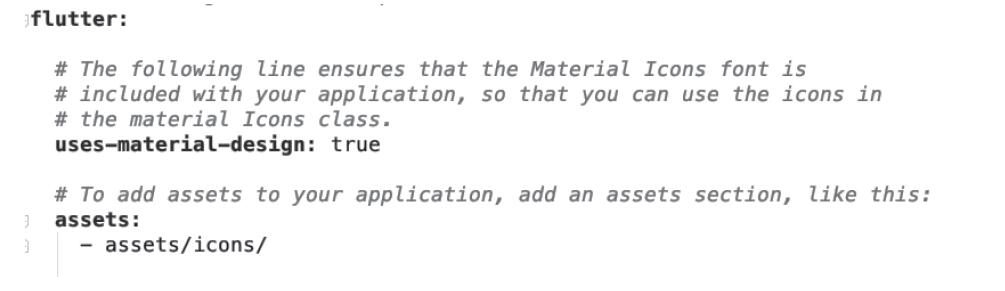
如果编译不过(基本都会遇到),出现如下错误提示,检查assets前面是否有空格,如果有则去掉,将assets和uses-material-design对齐即可:

加载图片代码如下:
Image.asset(
    'assets/icons/flutter_icon.png',
    width: 200,
    height: 200,
  )
运行效果如图3-8所示。
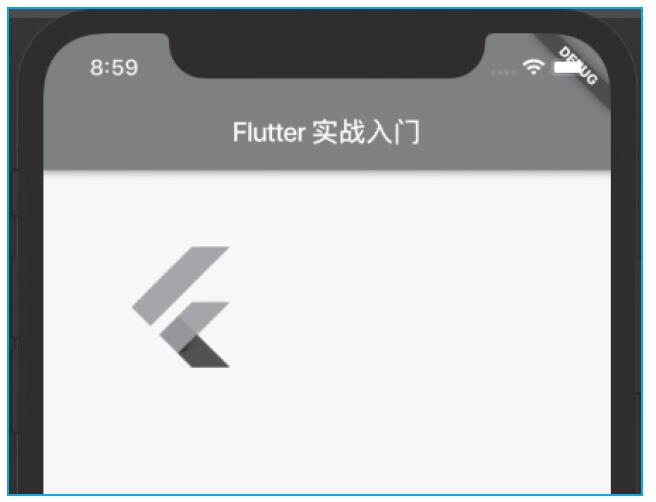
图3-8 加载项目中的图片
3.加载手机SD卡上的图片
要想加载手机SD卡上的图片,首先要获取图片的路径,但Android和iOS系统路径不同,因此获取不同设备上的路径需要原生开发支持,只有原生应用才能获取当前设备的路径。原生应用与Flutter的混合开发后面第9章会具体介绍,这里依赖第三方库(path_provider)获取路径,在pubspec.yaml中添加path_provider依赖,如图3-9所示。
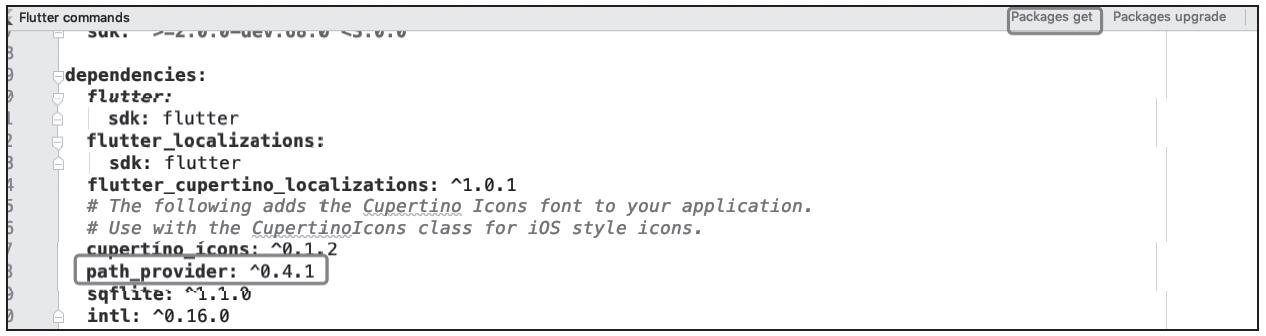
图3-9 添加path_provider依赖
添加后点击右上角的Packages get按钮即可使用path_provider的插件。path_provider有两个获取路径的接口,如下所示:
Directory tempDir = await getTemporaryDirectory();
String tempPath = tempDir.path;

Directory appDocDir = await getApplicationDocumentsDirectory();
String appDocPath = appDocDir.path;

String storageDir = (await getExternalStorageDirectory()).path;
对于Android系统,各个接口路径如下。
·appDocDir:/data/user/0/[app package name]/
·tempDir:/data/user/0/[app package name]/cache
·storageDir:/storage/emulated/0/
Android系统加载SD卡图片需要读写权限,需要在android/app/src/main/Android-Manifest.xml中添加读写权限:
<uses-permission android:name="android.permission.WRITE_EXTERNAL_STORAGE" />
<uses-permission android:name="android.permission.READ_EXTERNAL_STORAGE" />
效果如图3-10所示。
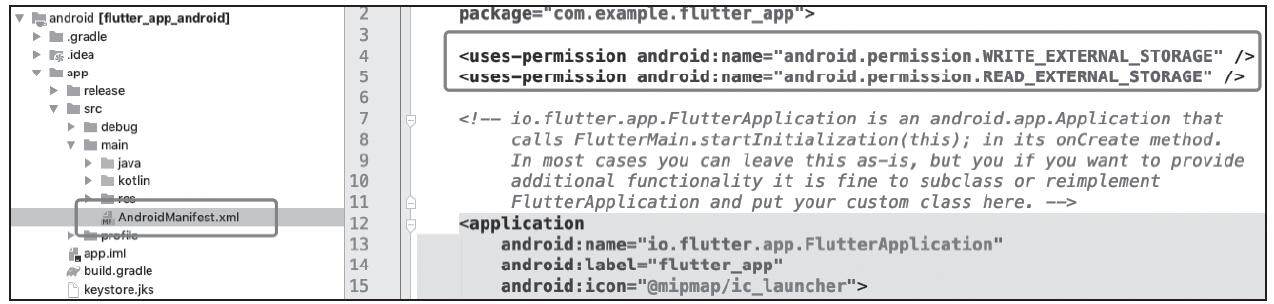
图3-10 添加读写权限
对于Android 6.0及以上系统,“读写权限”需要动态申请,用户通过后才能使用,动态申请权限涉及原生开发,后面会具体介绍。也可以手动打开“读写”权限,打开“手机设置→应用和通知→Flutter App→权限”,将读写权限打开即可。将flutter_app.png图片保存到Android手机的根目录,获取图片的路径代码如下:
String _storageDir = '';

  _getLocalFile() async {
    String storageDir = (await getExternalStorageDirectory()).path;
    setState(() {
      _storageDir = storageDir;
    });
    return storageDir;
  }
Image加载图片如下所示:
Image.file(
          File('$_storageDir/flutter_app.png'),
          width: 200,
          height: 200,
        )
3.1.4 按钮组件(Button)
常用的按钮组件有3个:RaisedButton、FlatButton、OutlineButton,这3个按钮的说明参见表3-6。
表3-6 按钮组件

默认的效果如图3-11所示。

图3-11 按钮组件
按钮组件常用的属性参见表3-7。
表3-7 按钮组件属性
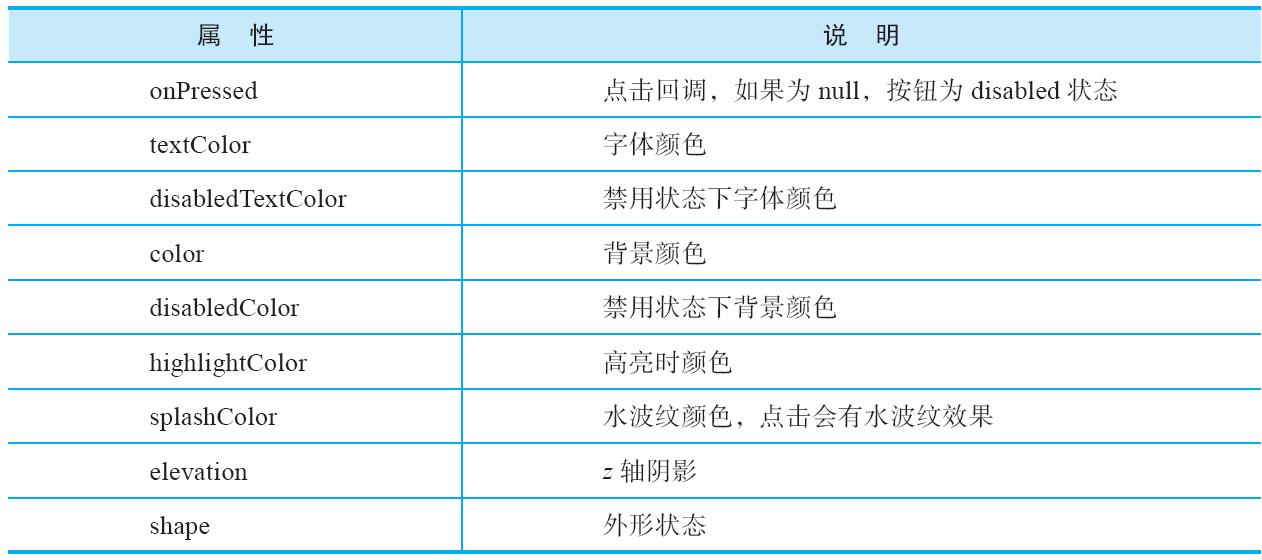
按钮组件基础用法如下:
RaisedButton(
              onPressed: (){print('onPressed');},
              child: Text('RaisedButton'),
            ),
            FlatButton(
              onPressed: () {},
              child: Text('FlatButton'),
            ),
            OutlineButton(
              onPressed: () {},
              child: Text('OutlineButton'),
            ),
带图标的按钮写法如下:
RaisedButton.icon(
            onPressed: () {},
            icon: Icon(Icons.access_alarm),
            label: Text('label')
        )
3.1.5 容器类组件(Container)
Container是最常用的容器类组件之一,主要属性参见表3-8。
表3-8 Container属性
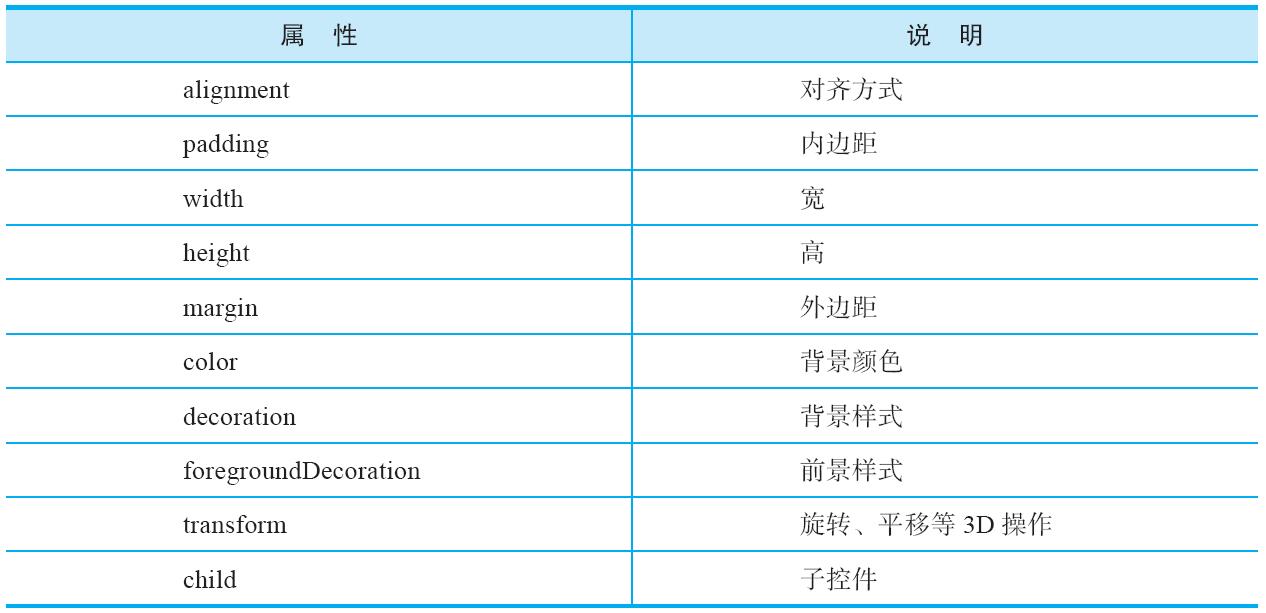
宽300、高100的Container,子组件是Text且居中显示,四周红色圆角边框,代码如下:
Container(
      width: 200,
      height: 100,
      padding: EdgeInsets.all(10),
      decoration: BoxDecoration(
          border:
              Border.all(color: Colors.red, width: 1, style: BorderStyle.solid),
          borderRadius: BorderRadius.all(Radius.circular(10))),
      child: new Text("子控件"),
      alignment: AlignmentDirectional.center,
    )
运行效果如图3-12所示。
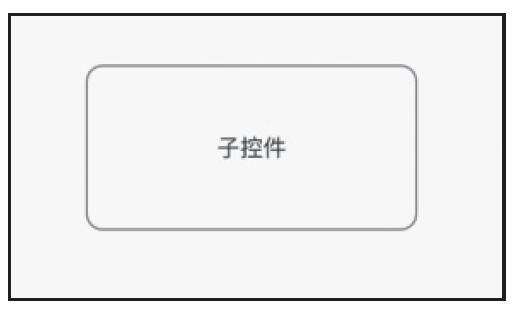
图3-12 Container组件效果
3.1.6 容器类组件(Row和Column)
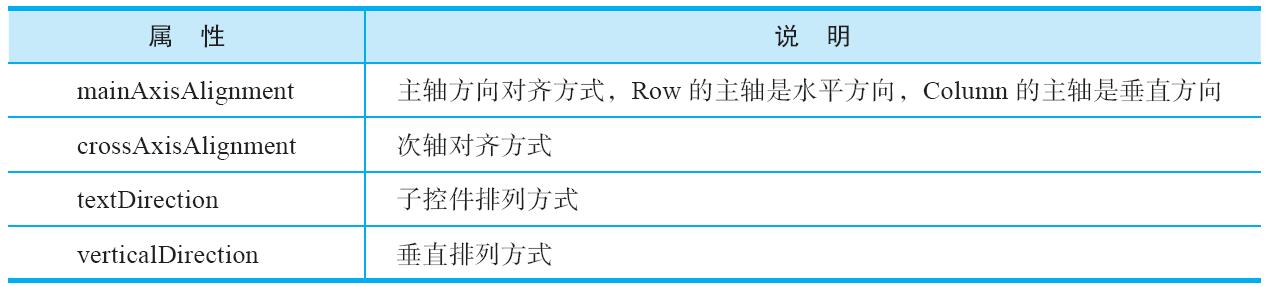
Row和Column组件是最常用的容器类组件,可以控制多个子控件,Row是水平方向,Column是垂直方向,主要属性参见表3-9。
表3-9 Row和Column属性
有3个Container子控件分别为1、2、3,子控件平均分布在Row内,代码如下:
Row(
        mainAxisAlignment: MainAxisAlignment.spaceEvenly,
        children: <Widget>[
          Container(
            width: 50,
            height: 30,
            decoration: BoxDecoration(
                border: Border.all(
                    color: Colors.red, width: 1, style: BorderStyle.solid)),
            child: new Text("1"),
            alignment: AlignmentDirectional.center,
          ),
          Container(
            width: 50,
            height: 30,
            decoration: BoxDecoration(
                border: Border.all(
                    color: Colors.red, width: 1, style: BorderStyle.solid)),
            child: new Text("2"),
            alignment: AlignmentDirectional.center,
          ),
          Container(
            width: 50,
            height: 30,
            decoration: BoxDecoration(
                border: Border.all(
                    color: Colors.red, width: 1, style: BorderStyle.solid)),
            child: new Text("3"),
            alignment: AlignmentDirectional.center,
          ),
        ],
      )
代码运行效果如图3-13所示。
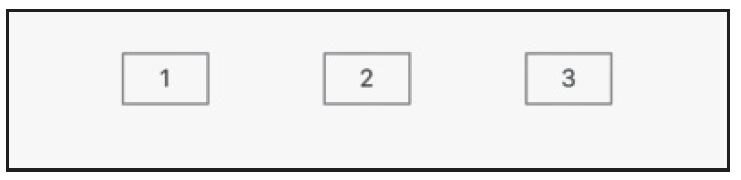
图3-13 Row效果
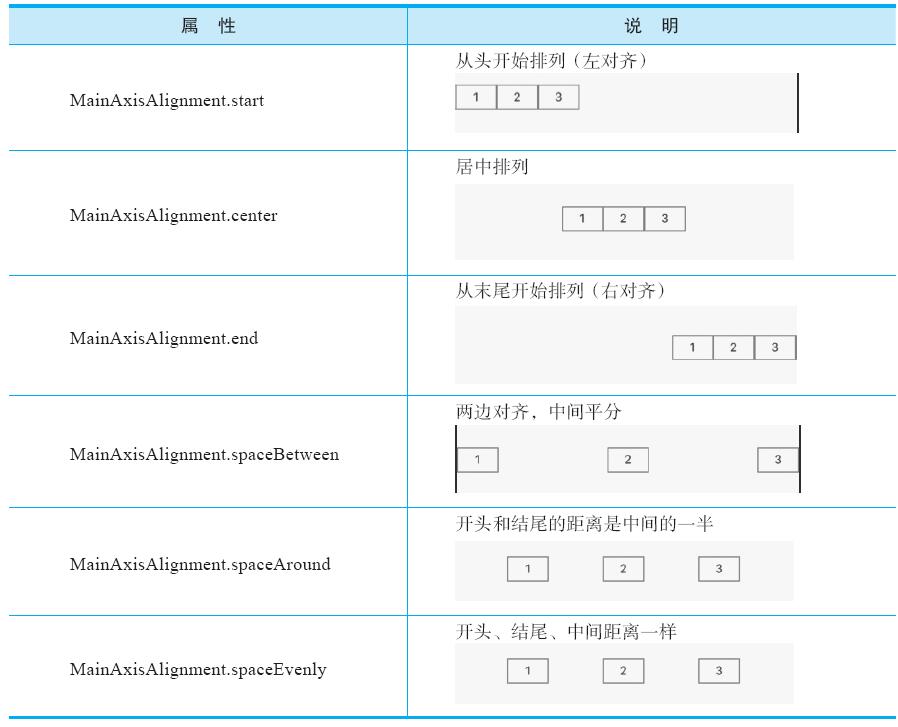
对齐方式属性参见表3-10。
表3-10 对齐方式属性
3.2 Material风格组件
Material Design是Google在2014 I/O大会上发布的一套UI规范,它将经典的设计原理与科技创新相结合,给用户更强的融入感,Flutter已经内置了Material风格组件。Material风格组件在“package:flutter/material.dart”包下,使用Material风格组件需要引入此包:
import 'package:flutter/material.dart';
3.2.1 MaterialApp
MaterialApp作为顶级容器表示当前App是Material风格的,MaterialApp中设置的样式属性都是全局的,这点尤其重要,MaterialApp常用的属性参见表3-11。
表3-11 MaterialApp属性
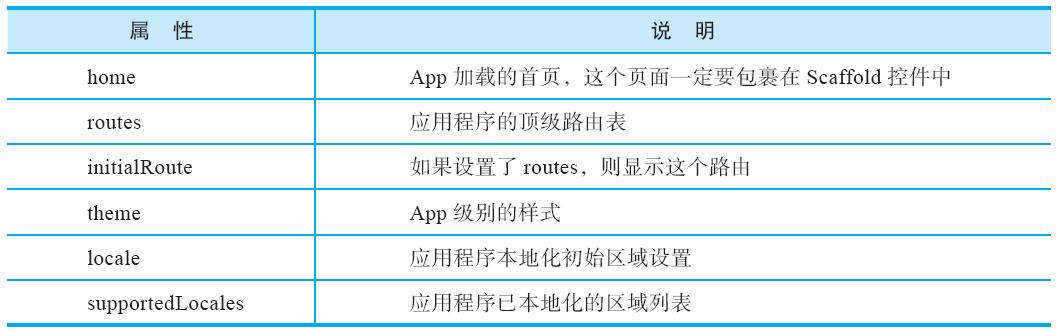
通过源代码可知,MaterialApp有很多参数,这些参数都是可以省略的,但是[home][routes][onGenerateRoute]这三个参数至少要填写一个,否则App无法知道要加载哪个组件。例如,将系统的主题色设置为红色,代码如下:
MaterialApp(
      title: 'Flutter Demo',
      theme: ThemeData(

        primarySwatch: Colors.red,
      ),
      home: MyHomePage(title: 'Flutter Demo Home Page'),
    )
routes、initialRoute等是路由相关的属性,路由的知识将在第8章详细介绍。
Locale、supportedLocales等属性是本地化属性,相关知识在第10章“国际化”详细介绍。
3.2.2 Scaffold
Scaffold是Material组件的布局容器,可用于展示抽屉(Drawer)、通知(Snack Bar)及底部导航的效果,Scaffold主要属性参见表3-12。
表3-12 Scaffold属性
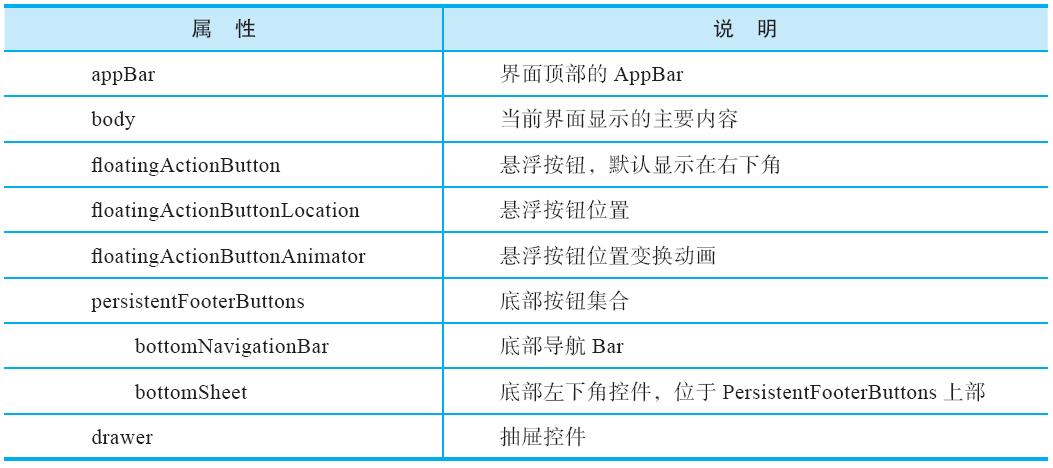
下面是Scaffold的基本用法:
Scaffold(
      appBar: AppBar(title: Text('Flutter 实战入门'),),
      body: Container(
        child: Text('body'),
        alignment: Alignment.center,
      ),
      drawer: Drawer(
        child: ListView(
          children: <Widget>[
            DrawerHeader(
              child: Text('头像'),
            ),
            ListTile(title: Text("我的"),),
            ListTile(title: Text("关于"),),
            ListTile(title: Text("主页"),)
          ],
        ),
      ),
      endDrawer: Drawer(
        child: ListView(
          children: <Widget>[
            DrawerHeader(
              child: Text('头像(end)'),
            ),
            ListTile(title: Text("我的"),),
            ListTile(title: Text("关于"),),
            ListTile(title: Text("主页"),)
          ],
        ),
      ),
      floatingActionButton: FloatingActionButton(onPressed: (){},child:
        Text('+'),),
      floatingActionButtonLocation: FloatingActionButtonLocation.endFloat,
      floatingActionButtonAnimator: FloatingActionButtonAnimator.scaling,
      persistentFooterButtons:List.generate(3, (index){
        return RaisedButton(onPressed: (){},child:
          Text("persistent"),textColor: Colors.black,);
      }),
      bottomNavigationBar: Row(
        children: <Widget>[
          Expanded(
            child: RaisedButton(onPressed: (){},child: Text("微信"),),
            flex: 1,
          ),
          Expanded(
            child: RaisedButton(onPressed: (){},child: Text("通讯录"),),
            flex: 1,
          ),
          Expanded(
            child: RaisedButton(onPressed: (){},child: Text("发现"),),
            flex: 1,
          ),
          Expanded(
            child: RaisedButton(onPressed: (){},child: Text("我"),),
            flex: 1,
          ),
        ],
      ),
      bottomSheet: RaisedButton(onPressed: (){},child: Text('bottomSheet'),),

)
运行效果如图3-14所示。
打开Drawer的效果如图3-15所示。
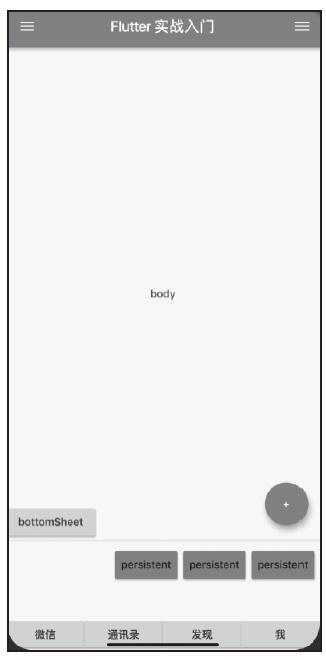
图3-14 Scaffold未打开抽屉效果
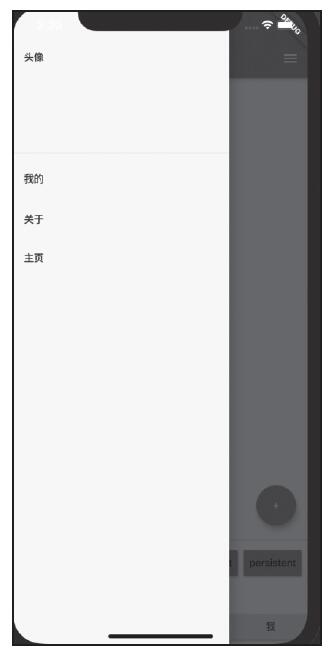
图3-15 Scaffold打开抽屉效果
3.2.3 AppBar
AppBar显示在App的顶部,AppBar结构如图3-16所示。
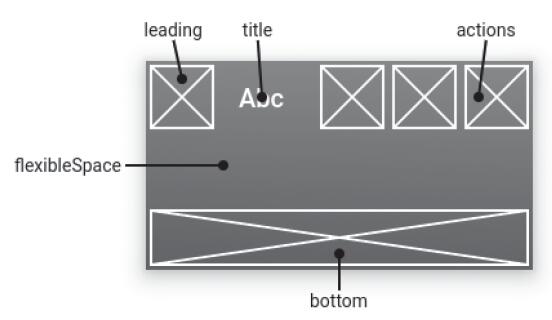
图3-16 AppBar结构
AppBar属性参见表3-13。
表3-13 AppBar属性
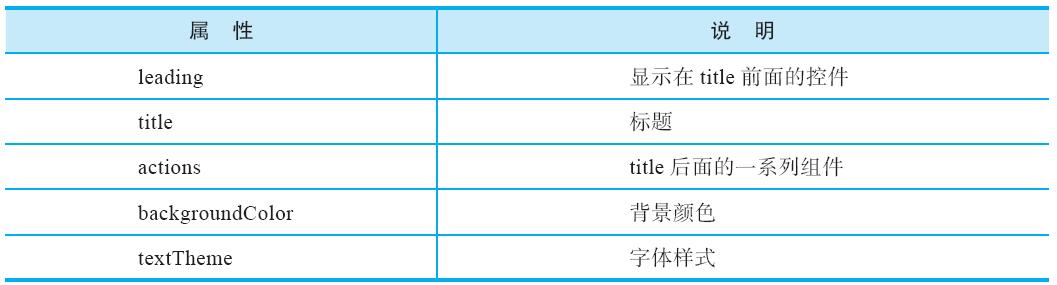
左侧为返回按钮,title是“Flutter实战入门”,右侧有3个图标,代码如下:
Scaffold(
      appBar: AppBar(
        leading: IconButton(icon: Icon(Icons.arrow_back), onPressed: () {}),
        title: Text('Flutter 实战入门'),
        actions: <Widget>[
          IconButton(icon: Icon(Icons.add), onPressed: () {}),
          IconButton(icon: Icon(Icons.dashboard), onPressed: () {}),
          IconButton(icon: Icon(Icons.cached), onPressed: () {}),
        ],
      ),
    )
运行效果如图3-17所示。

图3-17 AppBar效果
3.2.4 BottomNavigationBar
BottomNavigationBar为底部导航控件,主要属性参见表3-14。
表3-14 BottomNavigationBar属性
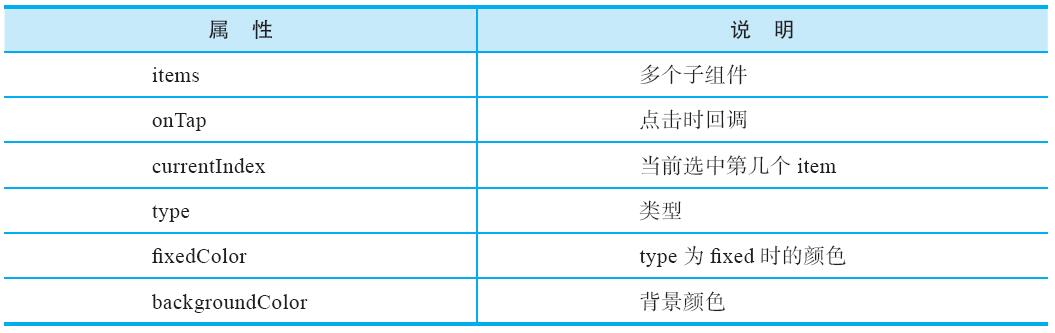
下面所示代码的效果类似于微信底部导航效果:
class BottomNavigationBarDemo extends StatefulWidget {
  @override
  State<StatefulWidget> createState() => _BottomNavigationBar();
}

class _BottomNavigationBar extends State<BottomNavigationBarDemo> {
  int _selectIndex = 0;
  @override
  Widget build(BuildContext context) {
    // TODO: implement build
    return Scaffold(
      bottomNavigationBar: BottomNavigationBar(
        items: <BottomNavigationBarItem>[
          BottomNavigationBarItem(
            title: Text(
              '微信',
            ),
            icon: Icon(
              Icons.access_alarms,
              color: Colors.black,
            ),
            activeIcon: Icon(
              Icons.access_alarms,
              color: Colors.green,
            ),
          ),
          BottomNavigationBarItem(
            title: Text(
              '通讯录',
            ),
            icon: Icon(
              Icons.access_alarms,
              color: Colors.black,
            ),
            activeIcon: Icon(
              Icons.access_alarms,
              color: Colors.green,
            ),
          ),
          BottomNavigationBarItem(
            title: Text(
              '发现',
            ),
            icon: Icon(
              Icons.access_alarms,
              color: Colors.black,
            ),
            activeIcon: Icon(
              Icons.access_alarms,
              color: Colors.green,
            ),
          ),
          BottomNavigationBarItem(
            title: Text(
              '我',
            ),
            icon: Icon(
              Icons.access_alarms,
              color: Colors.black,
            ),
            activeIcon: Icon(
              Icons.access_alarms,
              color: Colors.green,
            ),
          ),
        ],
        iconSize: 24,
        currentIndex: _selectIndex,
        onTap: (index) {
          setState(() {
            _selectIndex = index;
          });
        },
        fixedColor: Colors.green,
        type: BottomNavigationBarType.shifting,
      ),
    );
  }
}
运行效果如图3-18所示。

图3-18 类似微信底部导航的效果
3.2.5 TabBar
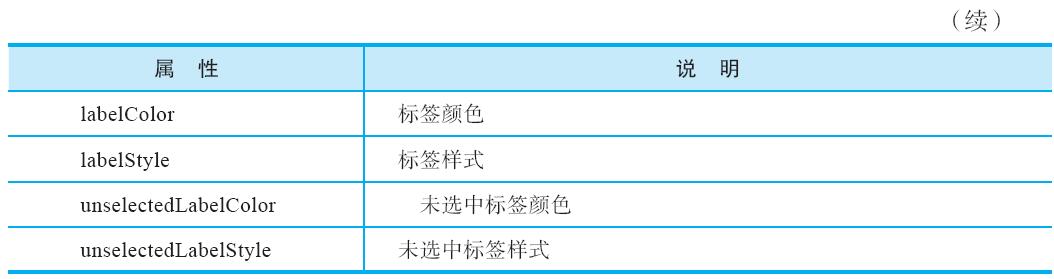
TabBar是一排水平的标签,可以来回切换。TabBar主要属性参见表3-15。
表3-15 TabBar属性
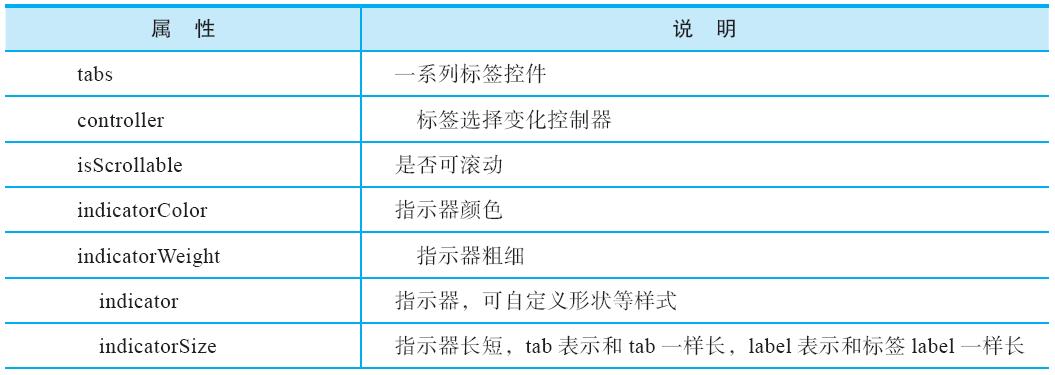
各门功课名称导航代码如下:
import 'package:flutter/material.dart';

class TabBarDemo extends StatefulWidget {
  @override
  State<StatefulWidget> createState() => _TabBar();
}

class _TabBar extends State<TabBarDemo> {
  final List<String> _tabValues = [
    '语文',
    '英语',
    '化学',
    '物理',
    '数学',
    '生物',
    '体育',
    '经济',
  ];

  TabController _controller;

  @override
  void initState() {
    super.initState();
    _controller = TabController(
      length: _tabValues.length,
      vsync: ScrollableState(),
    );
  }

  @override
  Widget build(BuildContext context) {
    return Scaffold(
      appBar: AppBar(
        title: Text('TabBar'),
        bottom: TabBar(
          tabs: _tabValues.map((f) {
            return Text(f);
          }).toList(),
          controller: _controller,
          indicatorColor: Colors.red,
          indicatorSize: TabBarIndicatorSize.tab,
          isScrollable: true,
          labelColor: Colors.red,
          unselectedLabelColor: Colors.black,
          indicatorWeight: 5.0,
          labelStyle: TextStyle(height: 2),
        ),
      ),
      body: TabBarView(
        controller: _controller,
        children: _tabValues.map((f) {
          return Center(
            child: Text(f),
          );
        }).toList(),
      ),
    );
  }
}
运行效果如图3-19所示。
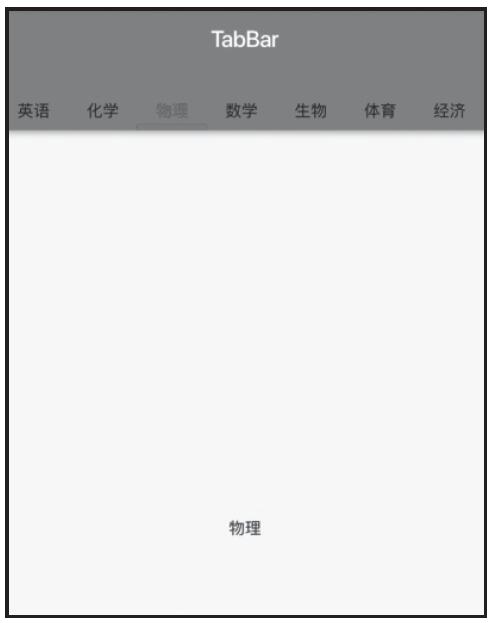
图3-19 TabBar效果
3.2.6 Drawer
Drawer是抽屉样式的控件,Drawer的子控件中一般使用ListView,第一个元素一般使用DrawerHeader,接下来是ListTile。
简单的Drawer使用代码如下:
class DrawerDemo extends StatelessWidget {
  @override
  Widget build(BuildContext context) {
    return Scaffold(
      appBar: AppBar(
        title: Text('Flutter 实战入门'),
      ),
      drawer: Drawer(
        child: ListView(
          children: <Widget>[
            DrawerHeader(
              child: Text('头像'),
            ),
            ListTile(
              title: Text("我的"),
            ),
            ListTile(
              title: Text("关于"),
            ),
            ListTile(
              title: Text("主页"),
            )
          ],
        ),
      ),
    );
  }
}
运行效果如图3-20所示。
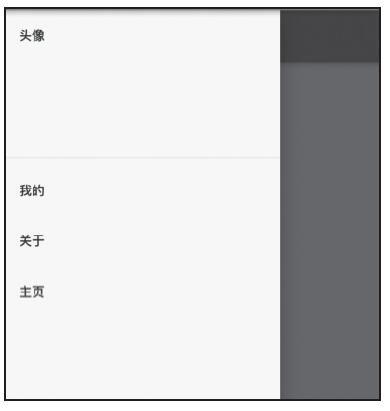
图3-20 Drawer效果
3.3 Cupertino风格组件
Cupertino风格组件在“package:flutter/cupertino.dart”包下,使用Cupertino风格组件需要引入此包:
import 'package:flutter/cupertino.dart';
3.3.1 CupertinoActivityIndicator
CupertinoActivityIndicator是iOS风格的“加载动画”,效果如图3-21所示。
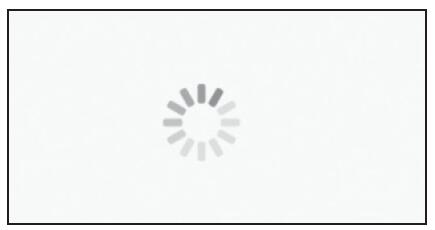
图3-21 CupertinoActivityIndicator效果
CupertinoActivityIndicator的使用方法如下:
CupertinoActivityIndicator(radius: 15,)
其中,radius属性表示半径。
3.3.2 CupertinoAlertDialog
CupertinoAlertDialog是iOS风格的警告框控件,常用属性参见表3-16。
表3-16 CupertinoAlertDialog属性

CupertinoAlertDialog本身不带弹出效果,实现点击按钮弹出CupertinoAlertDialog的效果,代码如下:
class CupertinoAlertDialogDemo extends StatelessWidget {
  @override
  Widget build(BuildContext context) {
    return RaisedButton(
      onPressed: () {
        showDialog(
            context: context,
            builder: (context) {
              return CupertinoAlertDialog(
                title: Text('删除提示'),
                content: Text('确定要删除吗?'),
                actions: <Widget>[
                  FlatButton(
                    child: Text('确定'),
                    onPressed: () {},
                  ),
                ],
              );
            });
      },
      child: Text('弹出CupertinoAlertDialog'),
    );
  }
}
效果如图3-22所示。
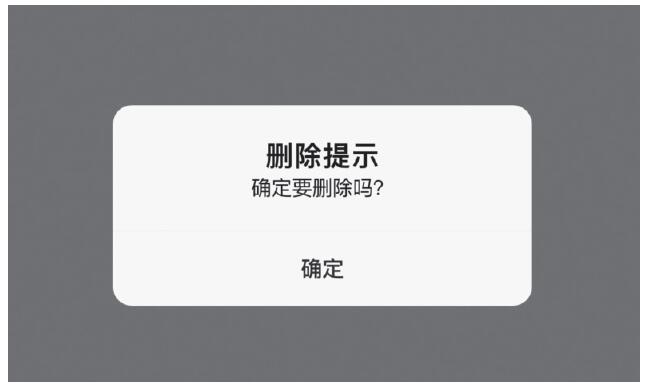
图3-22 CupertinoAlertDialog效果
3.3.3 CupertinoButton
CupertinoButton是iOS风格的按钮组件,和Material按钮的不同之处在于Cupertino-Button点击没有水波纹效果,主要属性参见表3-17。
表3-17 CupertinoButton属性
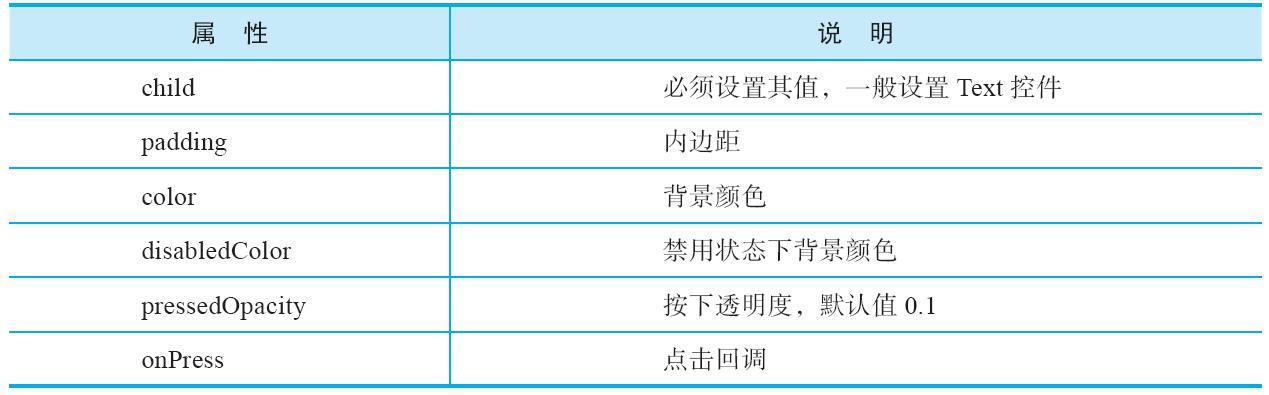
创建一个“确定”按钮,背景为蓝色,代码如下:
CupertinoButton(
        child: Text('按钮'),
        onPressed: () {},
        color: Colors.blue,
      )
运行效果如图3-23所示。
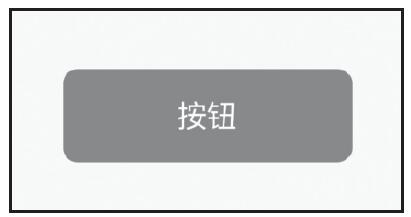
图3-23 CupertinoButton效果
3.3.4 CupertinoSlider
CupertinoSlider是滑动按钮,效果如图3-24所示。
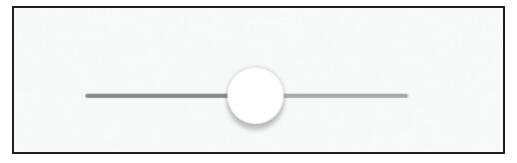
图3-24 CupertinoSlider效果
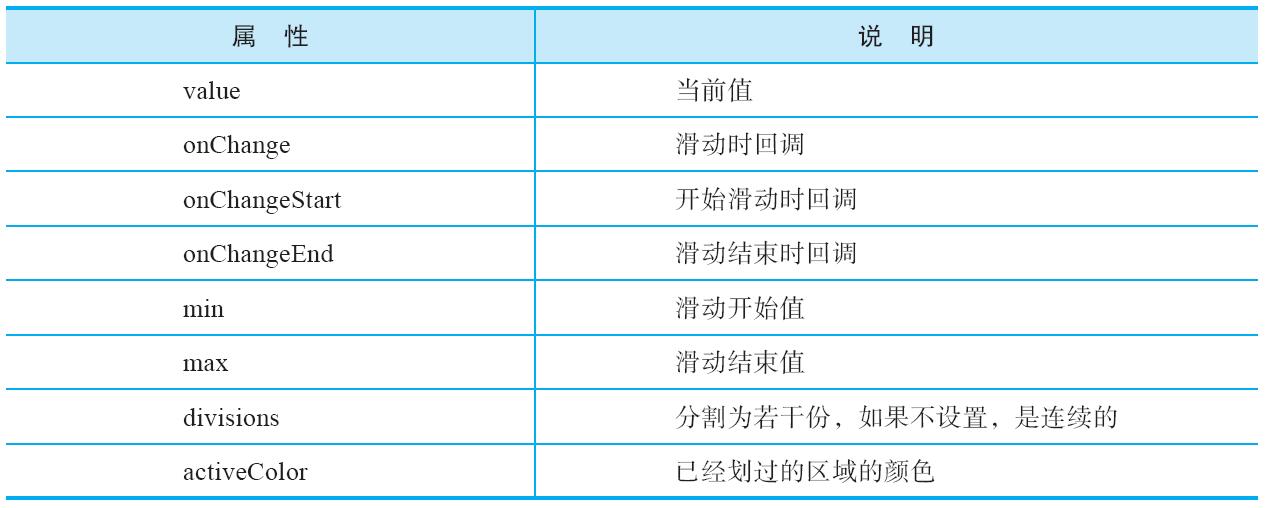
CupertinoSlider主要属性参见表3-18。
表3-18 CupertinoSlider属性
设置CupertinoSlider的最小值1,最大值10,分割5份,划过区域颜色为红色,代码如下:
class CupertinoSliderDemo extends StatefulWidget {
  @override
  State<StatefulWidget> createState() => _CupertinoSliderDemo();
}

class _CupertinoSliderDemo extends State<CupertinoSliderDemo> {
  double _value = 1.0;

  @override
  Widget build(BuildContext context) {
    return Center(
      child: CupertinoSlider(
        value: _value,
        onChanged: (double v) {
          setState(() {
            print('$v');
            _value = v;
          });
        },
        min: 1.0,
        max: 10.0,
        divisions: 5,
        activeColor: Colors.red,
      ),
    );
  }
}
CupertinoSlider本身不支持滑动,必须在onChange回调中改变value的值才可以,setState方法会立刻刷新屏幕,改变其状态。
3.3.5 CupertinoSwitch
CupertinoSwitch是一个开关控件,主要属性参见表3-19。
表3-19 CupertinoSwitch属性

其基本用法如下:
class CupertinoSwitchDemo extends StatefulWidget {
  @override
  State<StatefulWidget> createState() => _CupertinoSwitchDemo();
}

class _CupertinoSwitchDemo extends State<CupertinoSwitchDemo> {
  bool _value = true;

  @override
  Widget build(BuildContext context) {
    return Center(
      child: CupertinoSwitch(
        value: _value,
        onChanged: (bool v) {
          setState(() {
            _value = v;
          });
        },
        activeColor: Colors.red,
      ),
    );
  }
}
运行效果如图3-25所示。
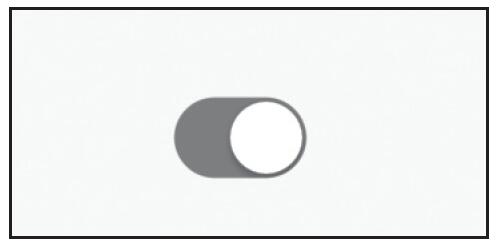
图3-25 CupertinoSwitch效果
3.4 容器类组件
3.4.1 填充布局(Padding)
Padding是一个可以设置内边距的容器类控件,效果如图3-26所示。
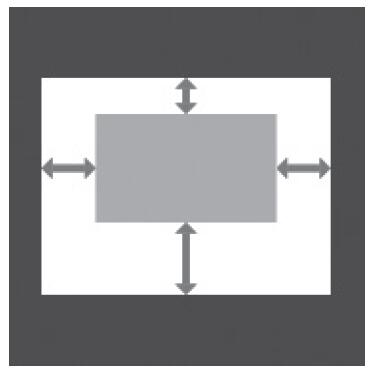
图3-26 Padding效果
Padding主要属性参见表3-20。
表3-20 Padding属性

使用方法如下:
Padding(
      padding: EdgeInsets.all(8.0),
      child: Text('Padding'),
    )
3.4.2 居中布局(Center)
Center是一个子控件居中显示的容器类控件,效果如图3-27所示。
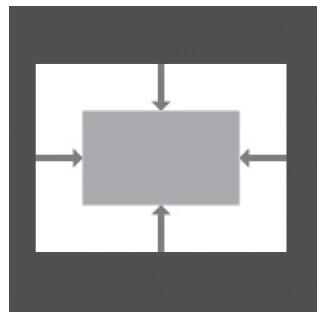
图3-27 Center效果
Center使用方法如下:
Center(
        child: Text('Padding'),
      )
3.4.3 对齐布局(Align)
Align是一个将子组件对齐、并根据子组件调整自身大小的容器类控件。
Align主要属性参见表3-21。
表3-21 Align属性
Align用法如下:
Align(
      alignment: Alignment.bottomCenter,
      child: Text('Align'),
      widthFactor: 2.0,
      heightFactor: 2.0,
    )
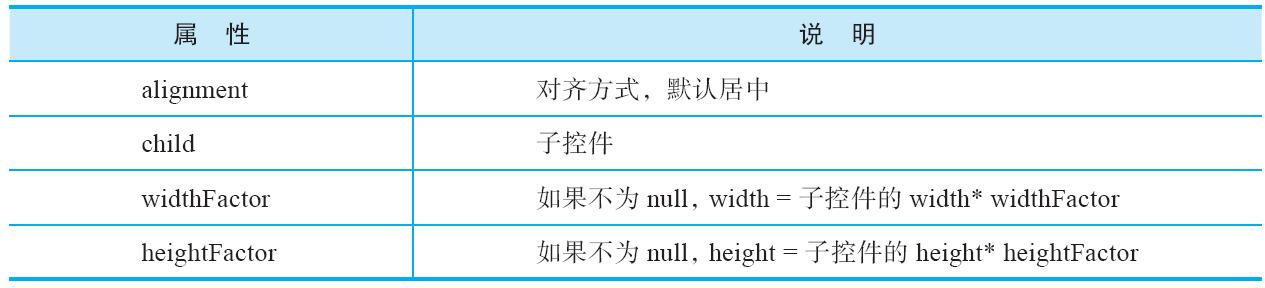
3.4.4 固定宽高比(AspectRatio)
AspectRatio是固定宽高比控件。AspectRatio会尽可能扩展,height通过widht和设置的aspectRatio计算而得。看下面的例子,设置aspectRatio,同时设置父组件Container width为150,代码如下:
Container(
    width: 150,
    child: AspectRatio(aspectRatio: 2, child: Text('RaisedButton')
    )
  )
运行效果如图3-28所示。
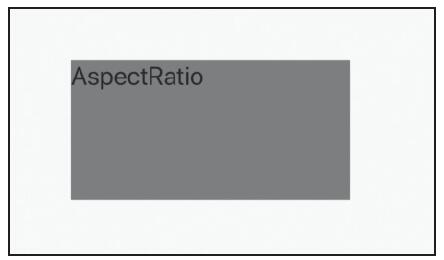
图3-28 AspectRatio效果
如果给Container的height也设置为150,代码如下:
Container(
    width: 150,
    height: 150,
    color: Colors.red,
    child: AspectRatio(aspectRatio: 2, child: Text('AspectRatio')
    )
  )
运行后发现,并没有按照设置的比例来显示,所以如果AspectRatio无法找到设置比例的尺寸,AspectRatio将会忽略比例。
3.4.5 Transform
Transform是一个矩阵变换控件,通过它可以对子控件进行3D操作,比如旋转、缩放、平移等。Transform主要属性参见表3-22。
表3-22 Transform属性

下面的代码可将文字旋转:
Transform.rotate(
        angle: pi / 2,
        origin: Offset(10,10),
        child: Text('Flutter 实战入门'),
      )
运行效果如图3-29所示。

图3-29 文字旋转效果
下面的代码可将文字旋转90度同时放大2倍:
Transform(
       transform: Matrix4.diagonal3Values(2, 2, 1)..rotateZ(pi / 2),
       child: Text('Flutter 实战入门'),
     )
运行效果如图3-30所示。
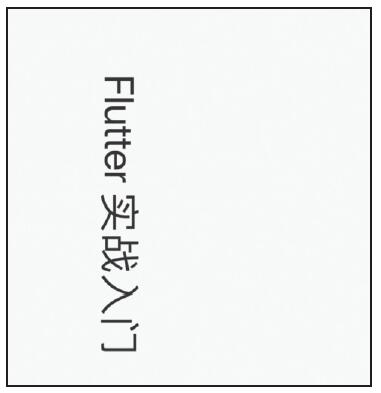
图3-30 文字旋转放大效果
3.4.6 Stack
Stack是重叠控件,子元素是叠在一起的,下面的代码可在一张圆形图片中间加入“Flutter实战入门”:
Stack(
        alignment: Alignment.center,
        children: <Widget>[
          CircleAvatar(
            child: Image.asset('assets/icons/flutter_icon.png'),
            radius: 100,
          ),
          Text('Flutter 实战入门',style: TextStyle(color: Colors.red),)
        ],
      )
运行效果如图3-31所示。
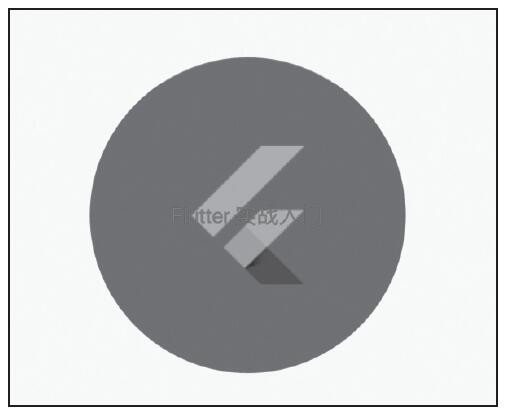
图3-31 Stack效果
3.4.7 流式布局(Wrap)
Wrap为流布局,当子控件在一行空间不够时用来换行显示。Wrap主要属性参见表3-23。
表3-23 Wrap属性
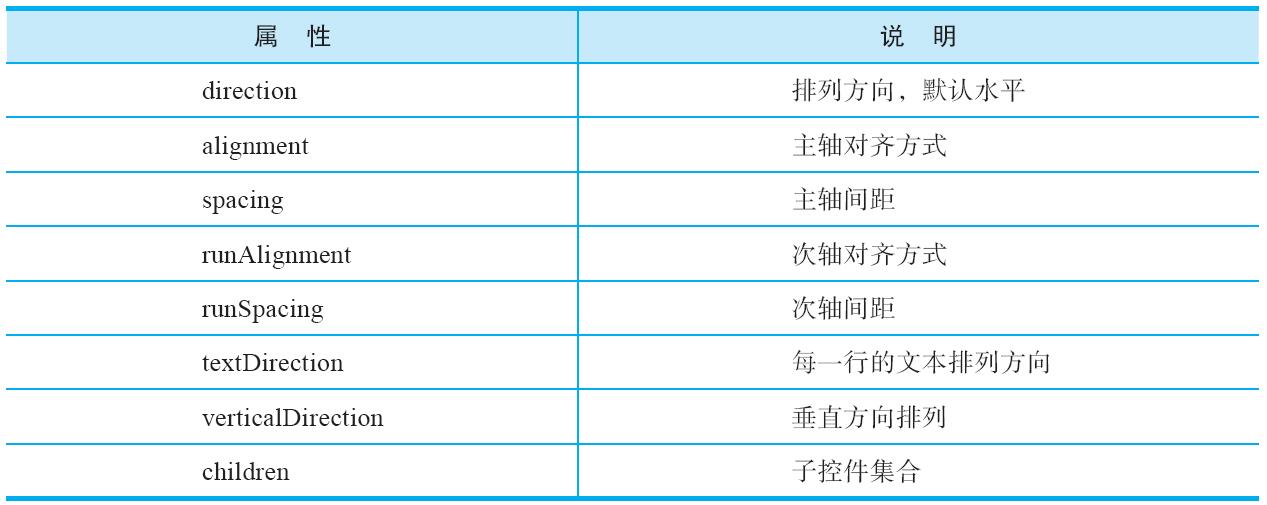
各个属性的用法如下所示:
Wrap(
      direction: Axis.horizontal,
      spacing: 5,
      alignment: WrapAlignment.center,
      runSpacing: 10,
      textDirection:TextDirection.rtl ,
    verticalDirection: VerticalDirection.up,
      children: <Widget>[
        RaisedButton(child: Text('Flutter 实战入门1'),),
        RaisedButton(child: Text('Flutter 实战入门2'),),
        RaisedButton(child: Text('Flutter 实战入门3'),),
        RaisedButton(child: Text('Flutter 实战入门4'),),
        RaisedButton(child: Text('Flutter 实战入门5'),),
      ],
    )
运行效果如图3-32所示。
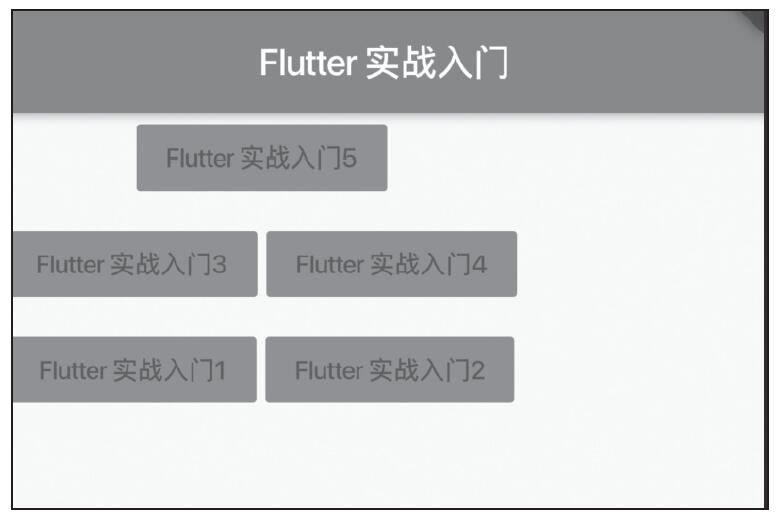
图3-32 Wrap效果
3.5 列表及表格组件
3.5.1 ListView
ListView是非常重要的列表组件,适用于大量数据的加载。ListView具有懒加载模式,因此可以节省大量内存。ListView的重要属性参见表3-24。
表3-24 ListView属性
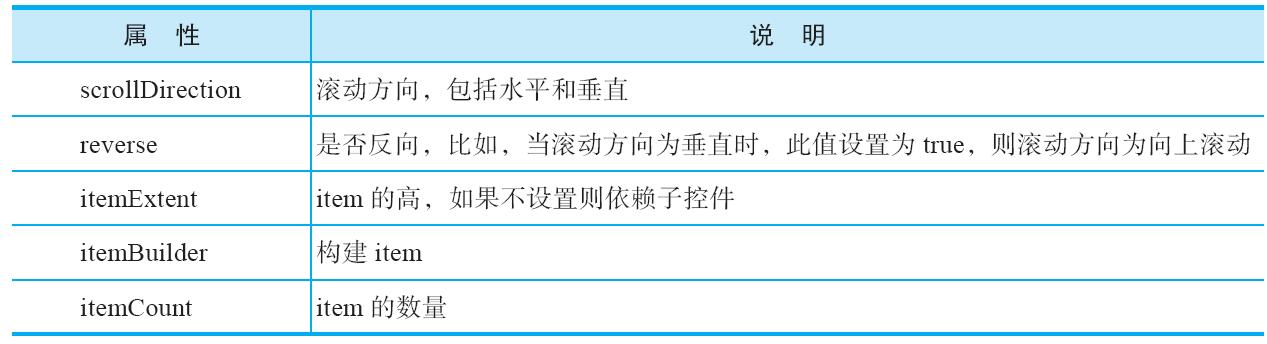
ListView的用法如下:
ListView.builder(
        itemExtent: 80,
        itemCount: 10000,
        itemBuilder: (context, index) {
          return Container(
            alignment: Alignment.center,
            child: Text(index.toString()),
          );
        })
下面代码可添加分割线:
ListView.separated(
        itemCount: 10000,
        separatorBuilder: (context, index){
          return Container(height: 1,color: Colors.black12,);
        },
        itemBuilder: (context, index) {
          return Container(
            height: 50,
            alignment: Alignment.center,
            child: Text(index.toString()),
          );
        })
运行效果如图3-33所示。
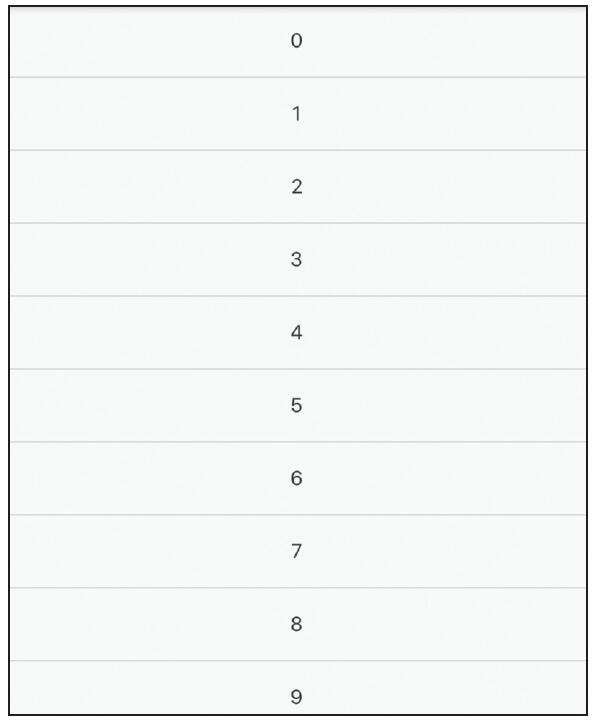
图3-33 ListView效果
3.5.2 GridView
与ListView一样,GridView也是非常常用的组件,两者的属性很相近,系统提供了几种GridView的构建方法,下面一一分析。
1)GridView.count
用法如下:
class GridViewDemo extends StatelessWidget {
  List<Widget> _getItem() {
    List<Widget> list = [];
    for (int i = 0; i < 100; i++) {
      list.add(_getWidget(i));
    }
    return list;
  }

  Widget _getWidget(int index) {
    return Container(
      height: 30,
      alignment: Alignment.center,
      color: Colors.black12,
      child: Text(index.toString()),
    );
  }

  @override
  Widget build(BuildContext context) {
    return GridView.count(
      scrollDirection: Axis.vertical,
      crossAxisCount: 3,
      mainAxisSpacing: 10,
      crossAxisSpacing: 10,
      childAspectRatio: 3 / 4,
      padding: EdgeInsets.all(3),
      children: _getItem(),
    );
  }
}
2)GridView.builder
用法如下:
class GridViewDemo extends StatelessWidget {
  List<Widget> _getItem() {
    List<Widget> list = [];
    for (int i = 0; i < 100; i++) {
      list.add(_getWidget(i));
    }
    return list;
  }

  Widget _getWidget(int index) {
    return Container(
      height: 30,
      alignment: Alignment.center,
      color: Colors.black12,
      child: Text(index.toString()),
    );
  }

  @override
  Widget build(BuildContext context) {

    return GridView.builder(
        gridDelegate: SliverGridDelegateWithFixedCrossAxisCount(
            crossAxisCount: 3,
            mainAxisSpacing: 20,
            crossAxisSpacing: 10,
            childAspectRatio: 1),
        itemBuilder: (BuildContext context, int index) {
          return _getWidget(index);
        });
  }
}
3)GridView.custom
用法如下:
import 'package:flutter/material.dart';

class GridViewDemo extends StatelessWidget {
  List<Widget> _getItem() {
    List<Widget> list = [];
    for (int i = 0; i < 100; i++) {
      list.add(_getWidget(i));
    }
    return list;
  }

  Widget _getWidget(int index) {
    return Container(
      height: 30,
      alignment: Alignment.center,
      color: Colors.black12,
      child: Text(index.toString()),
    );
  }

  @override
  Widget build(BuildContext context) {

    return GridView.custom(
      gridDelegate: SliverGridDelegateWithFixedCrossAxisCount(
          crossAxisCount: 3,
          mainAxisSpacing: 20,
          crossAxisSpacing: 10,
          childAspectRatio: 3/4),
      childrenDelegate: SliverChildBuilderDelegate((context, index) {
        return _getWidget(index);
      }),
      semanticChildCount: 100,
    );
  }
}
运行效果如图3-34所示。
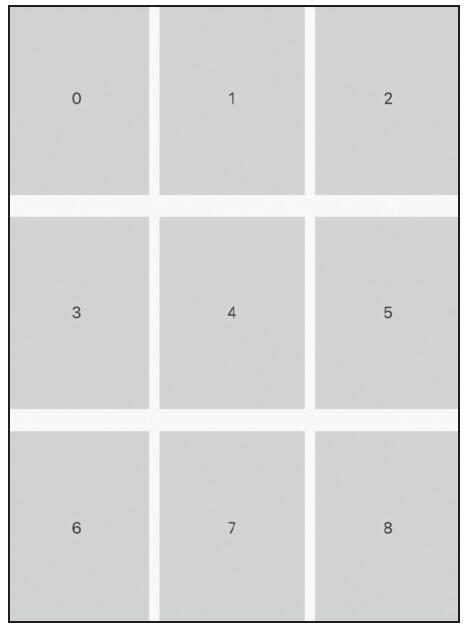
图3-34 GridView效果
3.5.3 Table
Table是一个表格控件,主要属性参见表3-25。
表3-25 Table属性
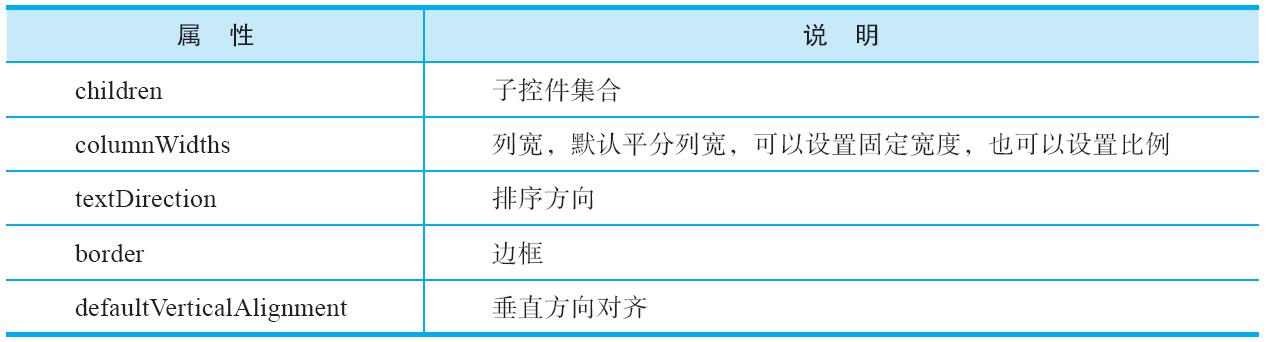
Table各个属性的用法如下:
Table(
      border: TableBorder.all(),
      columnWidths: <int, FixedColumnWidth>{
        0: FixedColumnWidth(50),
        1: FixedColumnWidth(80),
      },
      textDirection: TextDirection.rtl,
      defaultVerticalAlignment: TableCellVerticalAlignment.middle,
      children: <TableRow>[
        TableRow(children: <Widget>[
          SizedBox(
            height: 50,
            child: Text('Flutter1'),
          ),
          Text('Flutter2'),
          Text('Flutter3'),
        ]),
        TableRow(children: <Widget>[
          Text('Flutter1'),
          Text('Flutter2'),
          Text('Flutter3'),
        ]),
        TableRow(children: <Widget>[
          Text('Flutter1'),
          Text('Flutter2'),
          Text('Flutter3'),
        ]),
      ],
)
运行效果如图3-35所示。
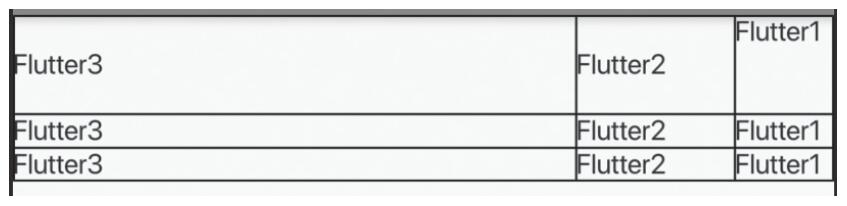
图3-35 Table效果
3.5.4 ExpansionTile
ExpansionTile是一个可以打开/关闭的组件,类似于有一个标题,点击展开标题下的内容。ExpansionTile主要属性参见表3-26。
表3-26 ExpansionTile属性
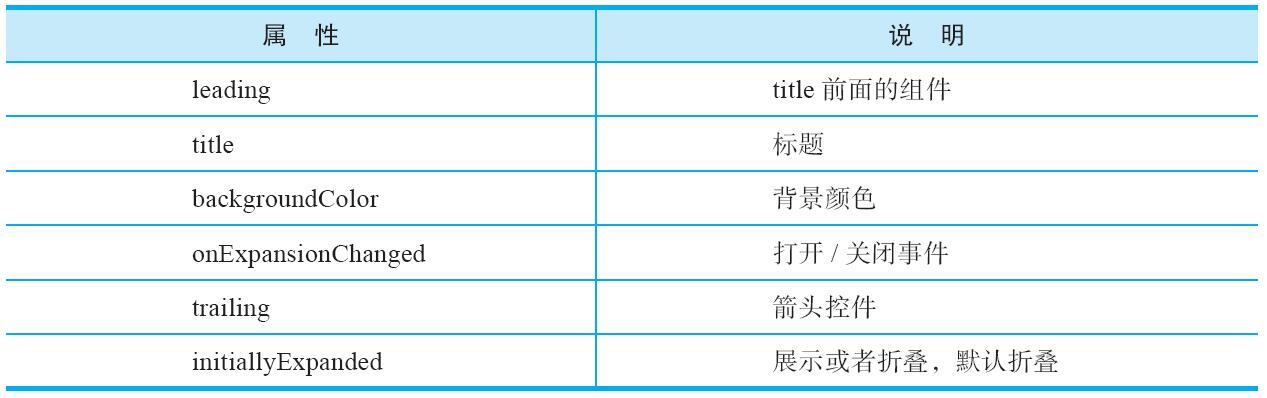
ExpansionTile用法如下:
ExpansionTile(
      leading: CircleAvatar(
        backgroundImage: AssetImage('assets/icons/flutter_icon.png'),
        radius: 20,
      ),
      title: Text('课程'),
      children: <Widget>[
        Text('语文'),
        Text('数学'),
        Text('体育'),
        Text('化学'),
        Text('生物'),
      ],
)
打开效果如图3-36所示。
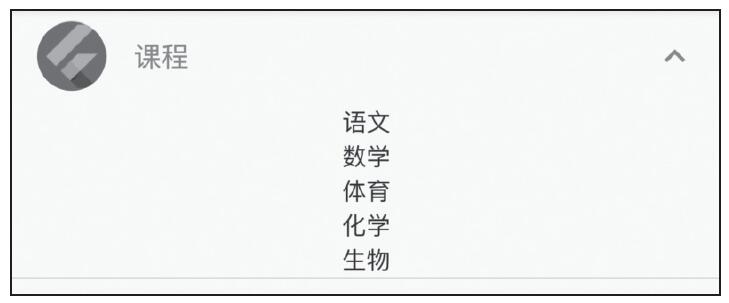
图3-36 ExpansionTile效果
3.6 项目实战:登录功能
本节将实现一个登录功能,通过这个实战项目加深对控件的理解。本节介绍的项目实战包含如下内容:
·登录界面UI分析
·顶部Logo
·账号、密码输入框
·提交按钮
·底部的“服务协议”
·Loading控件
3.6.1 登录界面UI分析
登录界面的整体效果如图3-37所示。
输入账号、密码时的效果如图3-38所示。
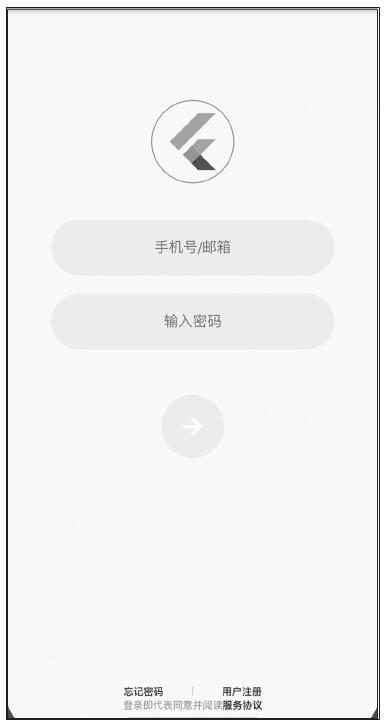
图3-37 登录界面
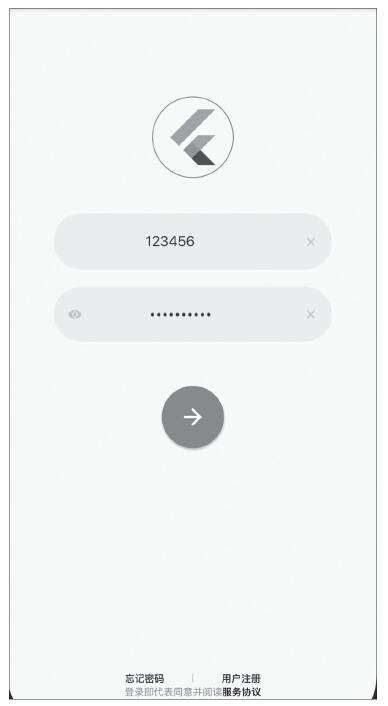
图3-38 输入账号、密码的界面
点击提交按钮显示Loading,效果如图3-39所示。
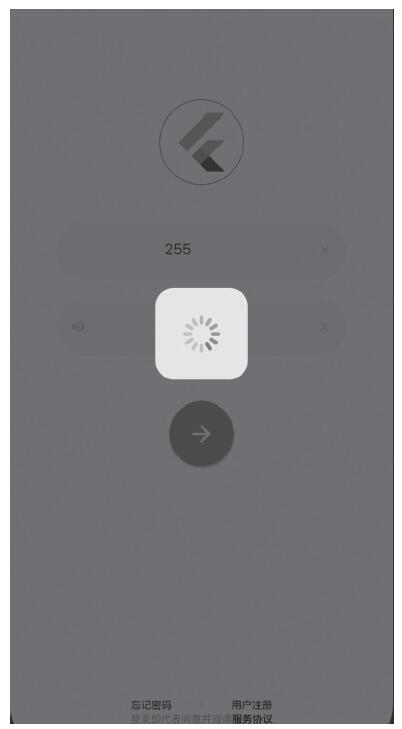
图3-39 显示Loading效果
从效果图看出,UI整体垂直分布,且可以分为四部分:Logo、账号/密码输入框、提交按钮、底部的“服务协议”、Loading控件。
·Logo:是一张Flutter Logo图片,距顶部又一定的距离,水平居中,边框为圆形。
·账号/密码输入框:两个输入框,未输入时有提示“手机号/邮箱”;浅灰色背景,圆角边框;输入值只能为数字且尾部有“清除”按钮,点击时清空输入框;密码框内容隐藏显示,左边有“显示明文”按钮,点击时密码显示明文。
·提交按钮:默认情况下按钮处于禁用状态,当账号、密码都有值时为激活状态。
·底部的“服务协议”:“忘记密码”和“用户注册”中间有分割线,最下面有一行“登录即代表同意并阅读服务协议”,注意“服务协议”是粗体。
·Loading控件:当点击登录按钮时,访问网络服务器获取登录信息,网络请求有一定的延时,所以此时需要Loading控件,告诉用户正在请求,请稍等。
3.6.2 顶部Logo
顶部Logo的实现相对简单,Logo代码如下:
Center(
            child: Container(
              decoration: BoxDecoration(
                shape: BoxShape.circle,
                border: Border.all(color: Colors.blue),
              ),
              padding: EdgeInsets.all(10),
              child: FlutterLogo(
                size: 70,
              ),
            ),
          )
由于Logo图片居中显示,所以使用Center控件,效果如3-40所示。
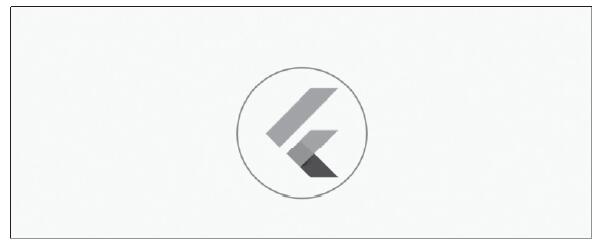
图3-40 顶部Logo
3.6.3 账号、密码输入框
设置账号输入框背景为浅灰色;设置decoration属性的filled为true,fillColor为填充色,注意,当filled=false时,fillColor不起作用;decoration中的enabledBorder和focusedBorder分别表示激活状态的边框和获取焦点下的边框;hintText属性表示未输入内容时的提示;suffixIcon表示输入框末尾的清除图标,点击时清除输入框内容,清除图标只有输入框不为空时显示;输入框文本居中显示需要设置textAlign:TextAlign.center。具体代码如下:
//账号输入框
return TextField(
      controller: _accountController,
      keyboardType: TextInputType.number,
      inputFormatters: [WhitelistingTextInputFormatter(RegExp('[0-9]'))],
      decoration: InputDecoration(
        fillColor: Color(0x30cccccc),
        filled: true,
        enabledBorder: OutlineInputBorder(
            borderSide: BorderSide(color: Color(0x00FF0000)),
            borderRadius: BorderRadius.all(Radius.circular(100))),
        hintText: '手机号/邮箱',
        focusedBorder: OutlineInputBorder(
            borderSide: BorderSide(color: Color(0x00000000)),
            borderRadius: BorderRadius.all(Radius.circular(100))),
        suffixIcon: _accountValue.isEmpty
            ? null
            : IconButton(
                icon: Icon(Icons.clear),
                color: Color(0xFFcccccc),
                iconSize: 16,
                onPressed: () {
                  setState(() {
                    _accountValue = '';
                    checkSubmitEnable();
                  });
                },
              ),
      ),
      textAlign: TextAlign.center,
      onChanged: (value) {
        setState(() {
          _accountValue = value;
          checkSubmitEnable();
        });
      },
    );
_accountController定义如下:
_accountController = TextEditingController.fromValue(TextEditingValue(
        text: _accountValue,
        selection: TextSelection.fromPosition(
            TextPosition(offset: _accountValue.length))));
_accountValue设置如下:
//账号
  String _accountValue = "";
  TextEditingController _accountController;
checkSubmitEnable定义如下:
  ///
  /// 检查提交按钮是否可以提交,账号和密码不为空可用
  ///
  void checkSubmitEnable() {
    setState(() {
      submitEnable = _accountValue.isNotEmpty && _pwdValue.isNotEmpty;
    });
  }
这里要注意,setState方法,setState中对一个属性设置了新的值,如果UI中用到了这个属性,界面会显示新的值。
密码框和账号框基本相同,不同的之处是密码不显示明文,设置obscureText:true即可,同时前面有个小眼睛图标,点击时切换密码变为明文,再点击时切换为密文,前面图标属性是prefixIcon,密码输入框密码如下:
return TextField(
      controller: _pwdController,
      decoration: InputDecoration(
        fillColor: Color(0x30cccccc),
        filled: true,
        enabledBorder: OutlineInputBorder(
            borderSide: BorderSide(color: Color(0x00FF0000)),
            borderRadius: BorderRadius.all(Radius.circular(100))),
        hintText: '输入密码',
        focusedBorder: OutlineInputBorder(
            borderSide: BorderSide(color: Color(0x00000000)),
            borderRadius: BorderRadius.all(Radius.circular(100))),
        suffixIcon: _pwdValue.isEmpty
            ? null
            : IconButton(
                icon: Icon(Icons.clear),
                color: Color(0xFFcccccc),
                iconSize: 16,
                onPressed: () {
                  setState(() {
                    _pwdValue = '';
                    checkSubmitEnable();
                  });
                },
              ),
        prefixIcon: _pwdValue.isEmpty
            ? null
            : IconButton(
                icon: _obscurePwd
                    ? Icon(Icons.visibility)
                    : Icon(Icons.visibility_off),
                color: Color(0xFFcccccc),
                iconSize: 16,
                onPressed: () {
                  setState(() {
                    _obscurePwd = !_obscurePwd;
                  });
                },
              ),
      ),
      textAlign: TextAlign.center,
      obscureText: _obscurePwd,
      onChanged: (value) {
        setState(() {
          _pwdValue = value;
          checkSubmitEnable();
        });
      },
    );
账号密码输入框未输入内容时的效果如图3-41所示。
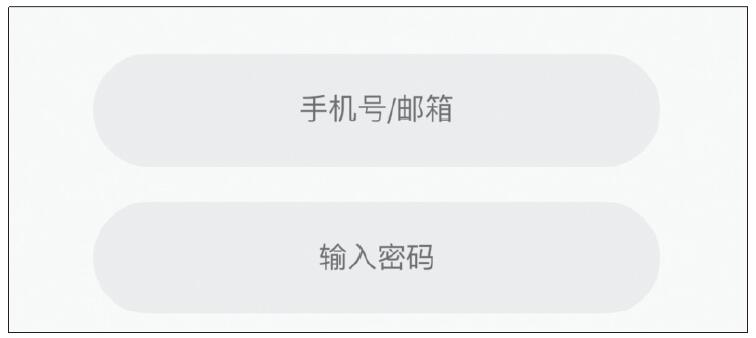
图3-41 账号密码输入框未输入内容效果
3.6.4 提交按钮
“提交按钮”为圆形按钮,中间有一个向右箭头的图标,分为两种状态:禁用状态、激活状态,只有当输入框和密码框都不空时才是激活状态,激活状态下按钮为蓝色,代码如下:
return Center(
      child: RaisedButton(
        shape: CircleBorder(side: BorderSide(color: Color(0x00ffffff))),
        color: Colors.blue,
        disabledColor: Color(0x30cccccc),
        child: Padding(
          padding: EdgeInsets.all(20),
          child: Icon(
            Icons.arrow_forward,
            color: Colors.white,
            size: 30,
          ),
        ),
        onPressed: submitEnable
            ? () {
                submit(context);
              }
            : null,
      ),
);
3.6.5 底部的“服务协议”
“忘记密码”、“用户注册”、“登录即代表同意并阅读服务协议”都是文本控件,居中显示,有一个浅色的分割线,“服务协议”要加粗显示,代码如下:
  ///
  /// 创建忘记密码和用户注册
  ///
  Widget _createPwdAndRegister() {
    return Row(
      children: <Widget>[
        Expanded(
          flex: 1,
          child: Container(),
        ),
        Container(
          child: Column(
            children: <Widget>[
              Container(
                child: Row(
                  children: <Widget>[
                    Text(
                      '忘记密码',
                      style:
                          TextStyle(fontSize: 11, fontWeight: FontWeight.bold),
                    ),
                    Container(
                      height: 10,
                      width: 65,
                      child: VerticalDivider(
                        color: Colors.black45,
                      ),
                    ),
                    Text(
                      '用户注册',
                      style:
                          TextStyle(fontSize: 11, fontWeight: FontWeight.bold),
                    ),
                  ],
                ),
              ),
              Container(
                child: _createUserAgreement(),
              ),
            ],
          ),
        ),
        Expanded(
          flex: 1,
          child: Container(),
        ),
      ],
    );
  }

  ///
  /// 创建用户协议
  Widget _createUserAgreement() {
    return Text.rich(
      TextSpan(
          text: '登录即代表同意并阅读',
          style: TextStyle(fontSize: 11, color: Color(0xFF999999)),
          children: [
            TextSpan(
                text: '服务协议',
                style: TextStyle(
                    color: Colors.black, fontWeight: FontWeight.bold)),
          ]),
    );
  }
效果如图3-42所示:

图3-42 服务协议效果
3.6.6 Loading控件
Loading控件在点击提交按钮时弹出,这段时间应该请求服务器时间,在做耗时操作的时候经常需要用到,点击“提交按钮”执行如下代码:
  ///
  /// 提交
  ///
  void submit(BuildContext context) async {
    showLoading(context);
    login(_accountValue, _pwdValue).then((value) {
      if (value) {
        Scaffold.of(context).showSnackBar(SnackBar(
          content: Text('登录成功'),
        ));
      } else {
        Scaffold.of(context).showSnackBar(SnackBar(
          content: Text('账号密码错误'),
        ));
      }
      hideLoading();
    });
  }
async代表这是一个异步方法,本书第4章介绍“Dart语言基础”有具体介绍,showLoading方法定义如下:
  ///
  /// 展示loading
  ///
  void showLoading(BuildContext context) {
    showDialog<Null>(
        context: context,
        barrierDismissible: true,
        builder: (context) {
          return _createLoading();
        });
  }
showDialog方法将会弹出dialog,这是系统方法,_createLoading方法返回loading控件,定义如下:
  ///
  /// 创建loading
  ///
  Widget _createLoading() {
    return Center(
      child: Container(
        height: 100,
        width: 100,
        decoration: BoxDecoration(
            color: Color(0xcc333333),
            borderRadius: BorderRadius.all(
              Radius.circular(20),
            )),
        child: CupertinoActivityIndicator(),
      ),
    );
  }
下面看下login方法,代码如下:
  ///
  /// 模拟登录,这里应该是访问后台接口
  ///
  Future<bool> login(String account, String pwd) async {
    return Future.delayed(Duration(seconds: 2), () {
      return account == '123456' && pwd == '123456';
    });
  }
使用Future模拟到服务器接口获取登录信息,2秒后返回结果,账号和密码都是“123456”的时候返回true,否则返回false。
Loading效果如图3-43所示。

图3-43 Loading效果
3.7 本章小结
Flutter中所有的UI控件皆是Widget。Flutter的控件非常丰富,想一次性地了解所有控件是不现实的,对开发者来说也是不需要的,读者更应该掌握“学习Flutter”的方法,通过源码学习控件的用法,Flutter SDK是开源的,这给我们提供了很好的学习资料。
只有UI而没有业务逻辑是一个不完整的项目,因此下一章我们将会学习与Dart相关的基础知识。
在kindle搜索B089Q6DV2Y可直接购买阅读
第4章 Dart语言基础
Dart是Google开源的一门编程语言,Flutter采用Dart语言开发,本章将介绍Dart基础语法,为接下来的Flutter项目开发做准备。
通过本章,你将学习如下内容:
·Dart简介
·内置数据类型
·定义变量、常量
·定义函数
·运算符及条件表达式
·分支与循环语句
·定义类
·导入包
·异常捕获
·异步编程
·泛型
·注释
4.1 Dart简介
Dart语言汲取了现代编程语言大部分优点和高级特性,而且有自己的Dart VM,通常情况下运行在自己的VM上,在特定情况下它会编译成Native Code运行在硬件上。Flutter就可以编译成Native Code以提高性能。那么Flutter为什么会选择Dart作为唯一开发语言呢?总结来说,Dart有如下优势:
·高效。这里的高效包括开发高效和运行高效,Dart即是AOT(Ahead of Time)也是JIT(Just in Time),通常来说,一门语言要么是AOT,编译慢、开发效率低;要么是JIT,可以热重载,开发效率高,但执行效率低。而Dart在开发时使用JIT编译,发布时使用AOT编译,执行效率高。
·响应式编程。Dart可以便捷地进行响应式编程,由于实现了快速分配对象和垃圾收集器,对于管理短期对象(比如UI控件)更加高效。
·易学。Dart是面向对象的编程语言,吸收了高级语言的特性,所以如果你对Java、JavaScript或者C++语言比较熟悉,那么你可以在几天内学会使用Dart进行开发。
基于以上的优点,我们可以在不同的平台上开发出炫目的、高品质的应用。
4.2 内置数据类型
Dart常用的数据类型参见表4-1。
表4-1 Dart常用的数据类型
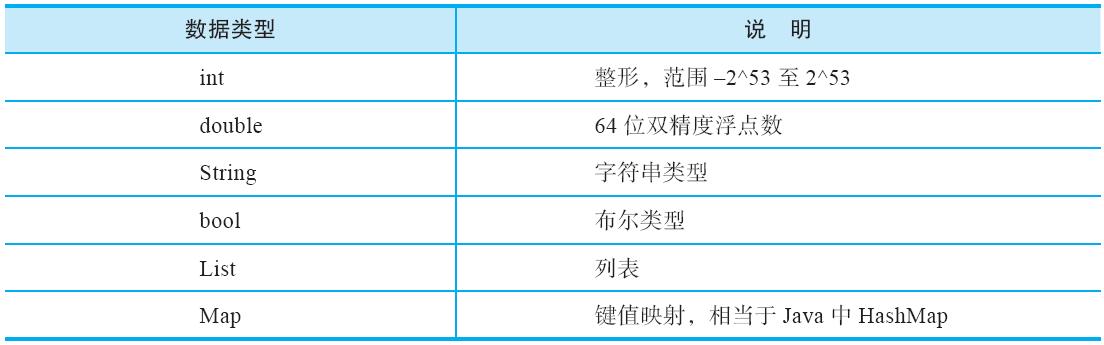
在Dart中,一切都是对象,整数和null都是对象,所有对象都继承Object,任何没有初始化的变量默认值都是null,数值类型的变量默认也是null。
内置数据类型的常用操作包括:字符转换、拼接字符串、创建各种项目等。下面分别介绍。
int转String示例如下:
int b = 0;
String s = b.toString();
double转String示例如下:
double dou = 3.1416;
String str = dou.toStringAsFixed(2);//double转String,保留2位小数
String转double示例如下:
var sd = double.parse("3.14");
拼接字符串,可以使用“+”号,也可以使用“${}”,示例如下:
String s1 = "hello";
String s2 = "Flutter";
var s3 = s1 + s2;
var s4 = "hello ${s2}";
创建、添加List,该操作与Java很相似,示例如下:
//List
List<int> list = [1,2,3,4];
list.add(4);
print(list[0]); //获取list下标为0的数据
print(list.length);
创建、添加Map,下面是Map的定义、赋值、获取代码:
//map
//创建
Map<String, Object> map = {"name": "davi", "age": 18, "sex": "男"};
map["age"] = 19; //赋值
String name = map["name"]; //获取
4.3 定义变量、常量
显式定义变量方法如下:
//显式定义变量
int a; //默认值null
int b = 0;
String s = "";
通过var关键字定义变量,不指定类型,由系统自动推断,赋值后类型确定,不能再次改变:
//隐式定义
var c = 0;
c = 2;
c = ";"; //错误,c已经定义为int类型
var d = "";
建议在编写代码时显式定义变量,提高代码的可读性。
定义常量有两种方式,一种是使用final关键字,另一种是使用const关键字。代码如下:
//定义常量
final int e = 9;
const PI = 3.14;
final和const都可以定义常量,但还是有一些区别的:final定义的是运行时常量,也就是说其值可以是一个变量;而const定义的是编译时常量,即必须是一个字面常量。代码如下:
final final_now = DateTime.now(); //正确
const const_now = DateTime.now(); //错误
4.4 定义函数
Dart中定义函数基本和Java相同,但多了一些高级特性,下面我们介绍普通函数、可选参数、匿名函数、箭头函数。
4.4.1 普通函数
下面定义一个普通的加法函数:
int add(int a, int b) {
  return a + b;
}
函数包含返回类型、函数名称、参数类型、参数名称,格式如下:
[返回类型] 函数名称(参数类型 参数1, 参数类型 参数2,...){}
在Dart中返回类型是可以省略的,如下所示:
add1(int a, int b) {
  return a + b;
}
虽然语法上可以省略,但强烈建议不要省略,以提高代码的可读性。
4.4.2 可选参数
Dart函数支持可选参数,使用“{}”代表可选参数,可选参数建议设置默认值,用法如下:
int add2(int a, int b, {int c = 0}) {
  return a + b + c;
}
调用方法如下:
add2(1, 2);
add2(1, 2,c: 3);
add2(a = 1, b = 2, c: 3);
上面3种调用方式都可以使用,当方法参数较多时,建议使用最后一种,以提高代码的可读性。
4.4.3 匿名函数
正常情况下我们创建的函数都是有函数名的,我们也可以创建没有名字的函数,这种函数称为匿名函数,也叫lambda表达式或者闭包。匿名函数用法如下:
var func = (int a, int b) {
  return a + b;
};
我们定义一个匿名函数,把这个函数赋值给func变量,调用方法和正常函数一样,如下所示:
func(1, 2);
4.4.4 箭头函数
箭头函数是指,当普通函数只有一个语句时,我们可以省略“{}”,使用“=>”进行缩写,如下所示:
int add3(int a, int b) => a+b;
也可以将匿名函数和箭头函数组合起来,用法如下:
var fun1 = (int a, int b) => a + b;
4.5 运算符及条件表达式
Dart内置了一些基本运算符,比如加(+)、减(–)、乘(*)、除(/)、取余(%),这些基本运算符比较好理解。下面我们将重点介绍判定和转换类型的操作符、三目表达式“?:”、非空条件判断符“??”、级联运算符“..”以及非空判断符“?.”。
4.5.1 判定和转换类型的操作符
判定和转换类型的操作符参见表4-2。
表4-2 判定和转换类型的操作符

这类操作符的用法如下:
int a1 = 0;
if(a1 is int){ //如果a1是int类型
  String str = (a1 as int).toString(); //将a1转换为int类型
}
as类似于Java中的instanceof,在使用as的时候,建议在其前面加上is判断,否则一旦无法转换将会抛出异常。
4.5.2 三目表达式
“condition?expr1:expr2”表示如果condition如果为true则执行expr1,否则执行expr2,用法如下:
bool flag = true;
var f = flag ? 0 : 1;
4.5.3 非空条件判断符
“expr1??expr2”表示如果expr1不为null则返回expr1,否则返回expr2,用法如下:
var ss = "Flutter";
var ss1 = "实战入门";
var ss2 = ss ?? ss1; //返回Flutter
4.5.4 级联运算符
正常情况下,我们通过“.”操作符访问对象的方法。如果想链式调用,在Java中我们需要在方法中返回自身,而在Dart中不需要,通过“..”操作符可以达到同样效果,用法如下:
Person()..setName()..setAge();
4.5.5 非空判断符
“?.”操作符可以有效地避免空指针的异常。当我们调用一个对象的方法时,需要先判断此对象是否为null,如果不为null才能调用对象的方法,可这样的写法太臃肿了,而“?.”操作符就是为解决此问题应运而生的,用法如下:
print(ss?.toLowerCase());
如果ss为null,则返回null;如果不为null,则打印ss的值。
4.6 分支与循环语句
Dart中常用的分支语句包括:if..else、switch、for、while、List遍历、Map遍历。
4.6.1 if..else
if..else是条件判断语句,若if后的表达式为true,则执行if下的代码块,用法如下:
if (a < 0) {
  // do something
} else if (a == 0) {
  // do something
} else {
  // do something
}
上面的代码表示a符合哪个条件就会执行哪个条件下面的代码。
4.6.2 switch
switch一般格式如下:
switch(参数) {
    case 常量表达式1: break;
    case 常量表达式2: break;
    ...
    default: break;
}
如果没有case语句匹配,则default语句会被执行;如果有某个case语句匹配,则case后面的语句块会被执行,并且如果后面没有break关键字,会继续执行后面的case语句代码和default,直到遇见break或者右花括号,用法如下:
switch (a) {
      case 0:
        // do something
        break;
      case 1:
        // do something
        break;
      case 2:
        // do something
        break;
      default:
      // do something
    }
上面的代码表示a符合哪个值将会执行符合条件的代码,break表示跳出当前循环,不再执行下面的代码。
4.6.3 基本循环for和while
for循环一般形式为:
for(单次表达式;条件表达式;末尾循环体){
    // 循环体;
}
for循环小括号里第一个“;”号前为一个不参与循环的单次表达式,其可作为某一变量的初始化赋值语句,用来给循环控制变量赋初值。条件表达式如果为true,则执行循环体;若为false,则退出循环体,用法代码如下:
for (int i = 0; i < 10; i++) {
      // do something
}
上面的代码表示执行10次循环。
while循环一般形式:
while(条件表达式) {
  //循环体
}
若while的条件表达式为true,则执行循环体;若为false,则退出循环体,用法如下:
int a = 0;
while (a > 10) {
      a++;
    }
上面代码表示循环10次。
do…while(表达式)与while的不同之处在于,do…while先执行循环体,然后再判断表达式,表达式为true,则执行循环体,为false则退出循环体,用法如下:
int a = 0;
do {
   a++;
} while (a > 10);
上面表达式表示循环10次。
4.6.4 List遍历
可以使用for和List.forEach遍历List集合,代码如下:
for (var item in list) {
      // do something
    }
    list.forEach((item) {
      // do something
});
List遍历可以使用上面两种方式:第一种是for..in方式,第二种是List的系统函数,当然我们也可以使用基本循环遍历。
4.6.5 Map遍历
Map是键值对(key-value)形式的集合,可以使用for和Map.forEach遍历Map,用法如下:
map.forEach((key, value) {
      print("key:$key,value:$value");
    });
    for (var key in map.keys) {
      print("key:$key,value:${map[key]}");
}
4.7 定义类
在Dart中使用关键字class定义类,这与Java类似。下面介绍类的相关知识。
4.7.1 构造函数
在Dart中定义一个class和在Java中基本一样,如下所示:
class Person {
  String name;
  String sex;

  Person(String name, String sex) {
    this.name = name;
    this.sex = sex;
  }
}
Dart中有一种简单的写法,如下所示:
class Person {
  String name;
  String sex;
  Person(this.name, this.sex);
}
当不需要在构造函数中做特殊处理的时候,建议使用这种简单的方式,如果没有定义构造函数,则会有一个默认的无参构造函数。另外,也可以通过如下方式构造函数:
class Person {
  String name;
  String sex;
  Person(this.name, this.sex);
  Person.loadData(this.name, this.sex) {}
}
Person.loadData提供了一种新的构造方式,可以极大地提高代码可读性,如果我们想调用上面已经定义好的构造函数,可采用如下方法:
class Person {
  String name;
  String sex;

  Person(this.name, this.sex);

  Person.loadData(this.name, this.sex) {}

  Person.load(String name) : this(name, "");
}
通过“:”和this重定向Person构造函数,如果将成查看Flutter源码的话会发现如下写法:
Person(this.name, this.sex)
      : assert(name != null),
        assert(sex != null),
        age = "name:$name" {
    //这里是构造函数,也可以省略
  }
Assert是检查语句,这种形式是类的初始化列表形式。
4.7.2 类的运算符重载
类的运算符重载有什么作用呢?如果我们想让两个对象相加,进而得出相关属性的相加,默认情况下是没有对象相加这个功能的,这时就可以用重载“+”运算符完成上述功能,代码如下:
class Person {
  String name;
  String sex;
  String age;

  Person(this.name, this.sex)
      : assert(name != null),
        assert(sex != null),
        age = "name:$name" {
    //这里是构造函数,也可以省略
  }

  operator +(Person person) {
    return Person(person.name, this.age + person.age);
  }
}
想要完成类的运算符重载只需要使用operator关键字,调用如下:
var p1 = Person("王三", "男");
    var p2 = Person("王三1", "男1");
var p3 = p1 + p2;
Dart中允许重载的运算符参见表4-3。
表4-3 Dart中允许重载的运算符
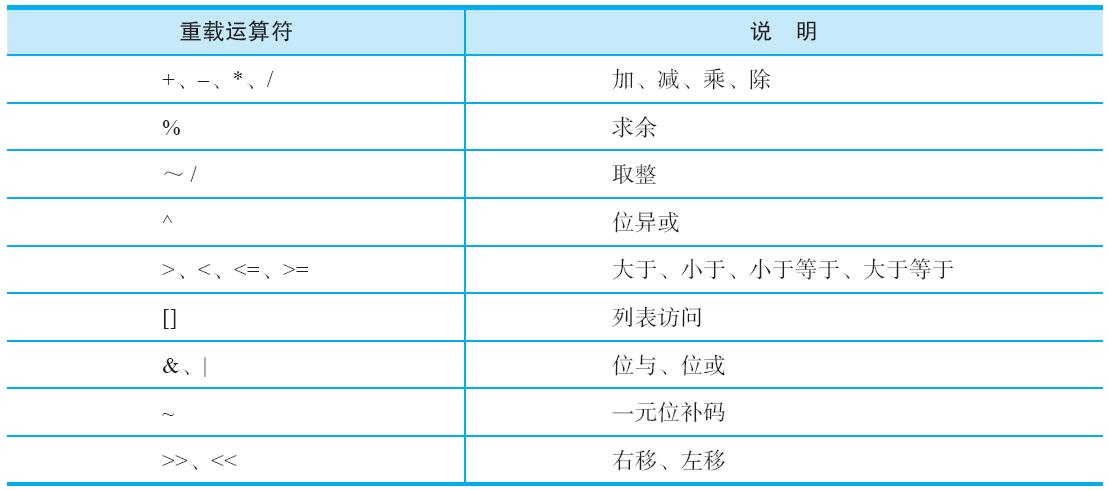
4.7.3 extends、with、implements、abstract的用法
1.extends
类的继承使用关键字extends,只能继承一个类,用法如下:
class Person1{}
class Person2 extends Person1{}
子类重写父类的方法要使用@override关键字,调用父类的方法要使用super,子类可以访问父类所有的变量和方法,因为Dart中是没有public、private修饰符的。
2.with
Dart中使用关键字with来“继承”多个类,用法如下:
class Person1 {
  String getSex() {
    return "";
  }
}
class Person2 {}

class Person22{}

class Person4 extends Person1 with Person2,Person22 {}
class Person5 with Person1, Person2 {}
3.implements
Dart中没有interface关键字定义接口,但是,Dart中每一个类都是一个隐式的接口,这个接口里包含类的所有方法和变量,因此,当我们实现一个类时,需要在子类里面实现其方法和变量,用法如下:
class Person1 {
  String getSex() {
    return "";
  }
}

class Person8 implements Person1 {
  @override
  String getSex() {
    return null;
  }
}
4.abstract
abstract关键字是定义抽象类的,子类继承抽象类时要实现其抽象方法,用法如下:
abstract class Person6 {
  String getName();
  String getSex() {
    return "";
  }
}
class Person7 extends Person6{
  @override
  String getName() {
    return null;
  }
}
4.7.4 定义私有变量
Dart中是没有public、private这些修饰符使用的,那我们该如何定义私有变量呢?很简单,只要在属性名称前面加上“_”即可,不过使用这种方式定义的私有变量的作用域是当前Dart文件,也就是只要在当前Dart文件中就可以访问,即使不是同一个类,而其他Dart文件无法访问。用法如下:
class Person1 {
  String name;
  int _age; // 私有变量

  Person1(this.name, this._age);
}
4.8 导入包
在Dart中使用“import”关键字导入包,导入包分3种形式。
·导入Dart标准库,使用“Dart:”前缀,用法如下:
import 'dart:math';
·导入包管理系统中的库,比如Flutter的组件引用的第三方库等,用法如下:
import 'package:flutter/material.dart';
·导入项目中其他dart文件,使用相对或者绝对路径,用法如下:
import 'widgets/text_demo.dart';
如果不同的包中有相同的类名,导致使用的时候无法区分,可以利用“as”关键字进行区分,用法如下:
import 'widgets/text_demo.dart';
import 'widgets/text_demo1.dart' as text;
调用如下:
//使用text_demo中的TextDemo
var text = TextDemo()
//使用text_demo1中的TextDemo
var text = text.TextDemo()
4.9 异常捕获
Dart中使用关键字“try…on”和“try…catch”来捕获异常。两者的区别是:on捕获指定异常,但不能处理;catch无法捕获指定的异常,但可以处理异常。用法如下:
try {
      //do something
    } catch (e, s) {
      //不指定异常类型,捕获所有异常
      print("exception:$e,stack:$s");
}
上面的代码捕获所有的异常。catch中参数e表示异常信息;s代表堆栈信息。on的用法如下:
try{
      //do something
    }on Exception{
      //指定异常类型,但不处理异常
}
on捕获了Exception的异常,但无法处理这个异常,连打印都不行。
通常我们将on和catch一起使用,用法如下:
try{
      //do something
    }on Exception catch (e){
      //指定异常类型并且处理异常
      print("exception:$e");
}
上面代码捕获指定Exception异常并打印这个异常。下面是捕获多个指定异常的用法:
try{
      //do something
    }on FormatException catch (e){
      //指定异常类型并且处理异常
      print("exception:$e");
    }on Exception catch (e){
      //指定异常类型并且处理异常
      print("exception:$e");
    }catch(e){
      //捕获其他异常
      print("exception:$e");
}
对于无论是否有异常都需要执行的代码,可以使用finally,用法如下:
try {
      //do something
    } catch (e) {
      print("exception:$e");
    } finally {
      //do something
}
4.10 异步编程
我们在开发的过程中经常会遇到耗时的任务,比如网络请求等。对于这些耗时任务,需要使用异步处理,否则会导致卡顿。Dart中的异步编程可以使用Future和async来实现。
1.使用Future实现异步
可以使用Future实现异步编程,Future是Dart内置的。用法如下:
var future = Future(() {
      print('这是一个耗时任务');
});
创建一个延迟异步任务,代码如下:
//延迟1秒执行
    var future1 = Future.delayed(Duration(seconds: 1), () {
      print('这是一个耗时任务');
});
两个异步任务都执行完毕后执行回调,用法如下:
Future.wait([future, future1]).then((values){
      //future和future1都执行完毕后
});
then是Future执行结束后的回调,then可以有多个,还可以使用catchError捕获异常,用法如下:
Future(() {}).then((value) {
      print('$value');
    }).then((value) {
      print('$value');
    }).catchError((error) {
      print('$error');
});
2.使用async实现异步
async和await是Dart1.9版本加入的关键字,可以帮助我们编写更简洁的异步代码,用法如下:
void doWork() async {
    print('这是一个耗时任务');
  }
只需在函数后面加上“async”关键字。async和await基本同时出现,await必须在async的方法中,用法如下:
doWork() async {
    return await "";
  }
被async修饰的方法会返回一个Future作为返回值,执行到await时会暂停执行该方法下面的代码,直到Future任务执行完成。
4.11 泛型
Dart是支持泛型的,这点和Java一样。泛型通常是为了类型安全而必需的,适当地指定泛型类型会生成更好的代码。比如,想要List只包含字符串,可以声明为List
List<String> list1 = List();
list1.add('Box');
list1.add(1); //错误,需要字符串类型
泛型可以约束一个方法使用同类型的参数、返回同类型的值,也可以约束里面的变量类型。泛型方法定义如下:
T getData<T> (T val) {
  return val;
}

getData<String>('123');
getData<int>(123);
泛型也可以约束类。创建一个带有泛型约束的类,代码如下:
class Test<T> {
  T getKey(String key);
}
上面的代码中,T是替代类型,它是一个占位符,将由开发人员定义其类型。
如果希望限制参数的类型,可以在实现泛型类型时使用extend,代码如下:
class Foo<T extends BaseClass> {
  ...
}
上面的代码指定Foo只能将BaseClass或者其子类作为参数。
4.12 注释
Dart支持多种注释形式,单行注释用法如下:
// 单行注释
多行注释用法如下:
/*
 多行注释
 多行注释
 多行注释
 */
文档注释用法如下:
/**
 * 文档注释
 */
Dart特有的注释,以三斜杠开头:
/// 三斜杠开头
/// 这是Dart特有的文档注释
dartdoc会根据文档注释生成html文件,使用方括号可以链接到相关的类或者方法。另外,虽然Dart支持/***/的注释,但不推荐使用,推荐使用///文档注释。
4.13 本章小结
本章我们学习了Flutter开发中经常用到的Dart基础知识,但这仅仅是Dart征程的起点,也是学习Flutter的基石。通过本章的学习,我们发现,Dart和其他高级语言基本上大同小异,所以你只要有一种高级语言的基础,学习Dart将是非常简单的。
在kindle搜索B089Q6DV2Y可直接购买阅读
第5章 事件、手势处理
Flutter的手势系统有两层:第一层为原始指针(pointer)事件,包括指针的位置和移动;第二层为手势,手势是由一个或者多个指针事件组成的语义动作,例如点击、拖动、缩放等。手势是系统封装了指针事件的结果,方便开发者进行开发。
通过本章,你将学习如下内容:
·GestureDetector
·GestureRecognizer
·原始指针
·实战:“左滑删除”效果
5.1 GestureDetector
GestureDetector是手势识别组件。一个完整的手势包含多个事件,例如,点击事件包含指针(对于电脑端指的是鼠标,对于手机指的是手指)按下、抬起事件。GestureDetector包含各种手势,比如点击、双击、长按、拖动、缩放等,下面一一介绍。
1.点击
点击手势包含按下、抬起、点击、点击取消事件。
·onTapDown:按下时回调。
·onTapUp:抬起时回调。
·onTap:点击事件回调。
·onTapCancel:点击取消事件回调。
点击事件用法如下:
GestureDetector(
      onTapDown: (TapDownDetails tapDownDetails) {
        print('onTapDown');
      },
      onTapUp: (TapUpDetails tapUpDetails) {
        print('onTapUp');
      },
      onTap: () {
        print('onTap');
      },
      onTapCancel: () {
        print('onTapCancel');
      },
      child: Center(
        child: Container(
          width: 200,
          height: 200,
          color: Colors.red,
        ),
      ),
    );
点击调用顺序为:onTapDown→onTapUp→onTap。如果按下后移动指针,此时的调用顺序为:onTapDown→onTapCancel。这种情况下不再调用onTapUp和onTap。
2.双击
双击是快速且连续两次在同一个位置点击,使用onDoubleTap方法进行双击监听,用法如下:
GestureDetector(
      onDoubleTap: ()=>print('onDoubleTap'),
      child: Center(
        child: Container(
          width: 200,
          height: 200,
          color: Colors.red,
        ),
      ),
    );
同时监听onTap和onDoubleTap事件,只会触发一个事件,如果监听onDoubleTap事件,那么onTap将会延迟触发(延迟时间为系统判断是onDoubleTap事件的间隔),因为系统将会等待一段时间再来判断是否为onDoubleTap事件。如果用户只监听了onTap事件,则没有延迟。
3.长按事件
长按事件(LongPress)包含长按开始、移动、抬起、结束事件。
·onLongPressStart:长按开始事件回调。
·onLongPressMoveUpdate:长按移动事件回调。
·onLongPressUp:长按抬起事件回调。
·onLongPressEnd:长按结束事件回调。
·onLongPress:长按事件回调。
长按事件用法如下:
GestureDetector(
      onLongPressStart: (v) => print('onLongPressStart'),
      onLongPressMoveUpdate: (v) => print('onLongPressMoveUpdate'),
      onLongPressUp: () => print('onLongPressUp'),
      onLongPressEnd: (v) => print('onLongPressEnd'),
      onLongPress: () => print('onLongPress'),
      child: Center(
        child: Container(
          width: 200,
          height: 200,
          color: Colors.red,
        ),
      ),
    );
用户按下→移动→抬起的过程调用顺序为:onLongPressStart→onLongPress→onLongPressMoveUpdate→…→onLongPressMoveUpdate→onLongPressEnd→onLongPressUp。
4.垂直/水平拖动事件
垂直/水平拖动事件包括按下、开始、移动更新、结束、取消事件。
·onVerticalDragDown:垂直拖动按下事件回调。
·onVerticalDragStart:垂直拖动开始事件回调。
·onVerticalDragUpdate:指针移动更新事件回调。
·onVerticalDragEnd:垂直拖动结束事件回调。
·onVerticalDragCancel:垂直拖动取消事件回调。
垂直拖动事件用法如下:
GestureDetector(
      onVerticalDragStart: (v) => print('onVerticalDragStart'),
      onVerticalDragDown: (v) => print('onVerticalDragDown'),
      onVerticalDragUpdate: (v) => print('onVerticalDragUpdate'),
      onVerticalDragCancel: () => print('onVerticalDragCancel'),
      onVerticalDragEnd: (v) => print('onVerticalDragEnd'),
      child: Center(
        child: Container(
          width: 200,
          height: 200,
          color: Colors.red,
        ),
      ),
    )
用户垂直方向拖动事件调用顺序为:onVerticalDragDown→onVerticalDragStart→onVerticalDragUpdate→…→onVerticalDragUpdate→onVerticalDragEnd。
水平拖动与垂直拖动相似,区别仅是一个垂直,一个水平。
5.缩放
缩放(Scale)包含缩放开始、更新、结束事件。
·onScaleStart:缩放开始事件回调。
·onScaleUpdate:缩放更新事件回调。
·onScaleEnd:缩放结束事件回调。
缩放事件用法如下:
GestureDetector(
      onScaleStart: (v) => print('onScaleStart'),
      onScaleUpdate: (ScaleUpdateDetails v) => print('onScaleUpdate:$v'),
      onScaleEnd: (v) => print('onScaleEnd'),
      child: Center(
        child: Container(
          width: 200,
          height: 200,
          color: Colors.red,
        ),
      ),
    )
缩放需要两个指针,对于手机就是用两根手指进行缩放操作,调用顺序为:onScaleStart→onScaleUpdate→…→onScaleUpdate→onScaleEnd。
5.2 GestureRecognizer
GestureRecognizer本身不是一个Widget,所以GestureRecognizer的使用和上面介绍的控件有些不同。下面我们使用GestureRecognizer来实现按下时字体变为红色,抬起时恢复黑色。代码如下:
import 'package:flutter/gestures.dart';
import 'package:flutter/material.dart';
import 'package:flutter/services.dart';

///
/// des:
///
class GestureRecognizerDemo extends StatefulWidget {
  @override
  State<StatefulWidget> createState() => _GestureRecognizerDemo();
}

class _GestureRecognizerDemo extends State<GestureRecognizerDemo> {
  var _tapGestureRecognizer = TapGestureRecognizer();
  var _textColor = Colors.black;

  @override
  void initState() {
    super.initState();
    _tapGestureRecognizer..onTapDown = (v) {
      setState(() {
        _textColor = Colors.red;
      });
    };
    _tapGestureRecognizer..onTapUp = (v) {
      setState(() {
        _textColor = Colors.black;
      });
    };
  }

  @override
  Widget build(BuildContext context) {
    return Center(
      child: Text.rich(
        TextSpan(children: <InlineSpan>[
          TextSpan(
              text: '你好,Flutter实战入门',
              style: TextStyle(color: _textColor),
              recognizer: _tapGestureRecognizer),
        ]),
      ),
    );
  }
  @override
  void dispose() {
    super.dispose();
    _tapGestureRecognizer.dispose();
  }
}
运行效果如图5-1所示。
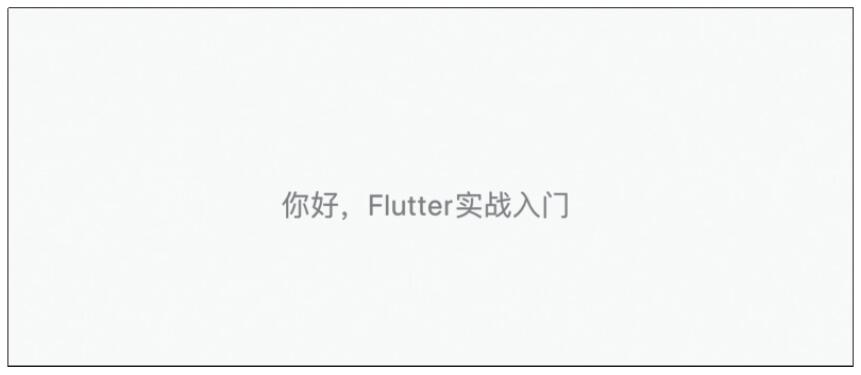
图5-1 GestureRecognizer效果
通过以上代码我们发现,TextSpan中有一个属性recognizer,它可以接收一个recognizer。GestureRecognizer本身是一个抽象类,不能直接实例化,它有很多子类,比如LongPressGestureRecognizer、TapGestureRecognizer等。
5.3 原始指针
Pointer是原始指针事件,上面介绍的GestureDetector和GestureRecognizer都是直接或者间接封装Pointers而实现的。Pointer通过控件Listener监听指针事件,Listener的指针类型有如下4种。
·onPointerDown:指针按下事件回调。
·onPointerMove:指针移动事件回调。
·onPointerCancel:指针取消事件回调。
·onPointerUp:指针抬起事件回调。
指针用法如下:
Listener(
        onPointerDown: (v)=>print('onPointerDown'),
        onPointerMove: (v)=>print('onPointerMove'),
        onPointerCancel: (v)=>print('onPointerCancel'),
        onPointerUp: (v)=>print('onPointerUp'),

        child: Container(
          width: 200,
          height: 200,
                     color: Colors.red,
        ),
      )
当指针滑动的时候调用顺序如下:onPointerDown→onPointerMove→…→onPointer-Move→onPointerUp。
Listener控件是最原始的指针控件,一般情况下建议使用手势控件GestureDetector。
当按下指针时,系统对应用程序执行“hit test”(命中测试),确定当前点击的位置包含哪些控件,然后系统将事件分发给检测到的控件树的最末尾节点,事件将从此节点开始向上传递,一直到根节点。
5.4 实战:“左滑删除”效果
“左滑删除”是项目中经常用到的效果,本节分析如何实现这一效果。我们将整体效果分为两部分:一部分是“向左滑动出现删除”的控件,这个控件可以通过水平滑动进行平移;另一部分是删除按钮,这个控件默认是不显示的,当用户向左滑动时随之显示。我们可以将第一部分覆盖删除按钮部分,当向左滑动时,将第一部分整体左移,这个时候删除按钮将慢慢显示。为了使效果更加顺滑,规定滑动一定距离后,即使用户停止滑动,也将显示整体删除按钮部分。这里涉及一部分与动画相关的知识,这些知识将在第6章具体介绍。
左滑删除(Slide)封装代码如下:
class Slide extends StatefulWidget {
  Key key;
  List<Widget> actions;
  Widget child;
  double actionsWidth;

  Slide(
      {this.key,
      @required this.child,
      @required this.actionsWidth,
      @required this.actions})
      : super(key: key);

  @override
  State<StatefulWidget> createState() => _Slide();
}

class _Slide extends State<Slide> with TickerProviderStateMixin {
  double translateX = 0;

  AnimationController animationController;

  @override
  void initState() {
    super.initState();
    animationController = AnimationController(
        lowerBound: -widget.actionsWidth,
        upperBound: 0,
        vsync: this,
        duration: Duration(milliseconds: 300))
        ..addListener(() {
        translateX = animationController.value;
        setState(() {});
      });
  }

  @override
  Widget build(BuildContext context) {
    return Stack(
      children: <Widget>[
        Positioned.fill(
            child: Row(
          mainAxisAlignment: MainAxisAlignment.end,
          children: widget.actions,
        )),
        GestureDetector(
          onHorizontalDragUpdate: (v) {
            onHorizontalDragUpdate(v);
          },
          onHorizontalDragEnd: (v) {
            onHorizontalDragEnd(v);
          },
          child: Transform.translate(
            offset: Offset(translateX, 0),
            child: Row(
              children: <Widget>[
                Expanded(
                  flex: 1,
                  child: widget.child,
                )
              ],
            ),
          ),
        )
      ],
    );
  }

  void onHorizontalDragUpdate(DragUpdateDetails details) {
    translateX =
        (translateX + details.delta.dx).clamp(-widget.actionsWidth, 0.0);
    setState(() {});
  }

  void onHorizontalDragEnd(DragEndDetails details) {
    animationController.value = translateX;
    if (details.velocity.pixelsPerSecond.dx > 200) {
      close();
    } else if (details.velocity.pixelsPerSecond.dx < -200) {
      open();
    } else {
      if (translateX.abs() > widget.actionsWidth / 2) {
        open();
      } else {
        close();
      }
    }
  }

  void open() {
    if (translateX != -widget.actionsWidth)
      animationController.animateTo(-widget.actionsWidth);
  }

  void close() {
    if (translateX != 0) animationController.animateTo(0);
  }

  @override
  void dispose() {
    animationController.dispose();
    super.dispose();
  }
}
使用代码如下:
///
/// des: 左滑出现“删除”效果
///
class SlideDelete extends StatefulWidget {
  @override
  State<StatefulWidget> createState() => _SlideDelete();
}

class _SlideDelete extends State<SlideDelete> {
  /// 确认删除吗
  bool delete = false;

  @override
  Widget build(BuildContext context) {
    return Center(
      child: Container(
        alignment: Alignment.centerLeft,
        height: 70,
        child: Slide(
          actions: <Widget>[
            _createDelete(),
          ],
          actionsWidth: 100,
          child: GestureDetector(
            onTap: () {},
            child: _createItem(),
          ),
        ),
      ),
    );
  }

  ///
  /// 左滑删除
  ///
  _createDelete() {
    return GestureDetector(
      onTap: () {
        if (delete) {
          //点击删除

        } else {
          setState(() {
            delete = !delete;
          });
        }
      },
      child: Container(
        alignment: Alignment.center,
        width: 100,
        color: Colors.red,
        child: Text(delete ? '确认删除' : '删除'),
      ),
    );
  }

  ///
  /// item
  ///
  Widget _createItem() {
    return Container(
      child: Container(
        color: Colors.white,
        margin: EdgeInsets.only(left: 4),
        child: Padding(
          padding: EdgeInsets.only(left: 20),
          child: Column(
            crossAxisAlignment: CrossAxisAlignment.start,
            mainAxisAlignment: MainAxisAlignment.center,
            children: <Widget>[
              Text('左滑删除'),
              SizedBox(height: 5),
            ],
          ),
        ),
      ),
    );
  }
}
未左滑效果如图5-2所示。

图5-2 未左滑效果
左滑效果如图5-3所示。
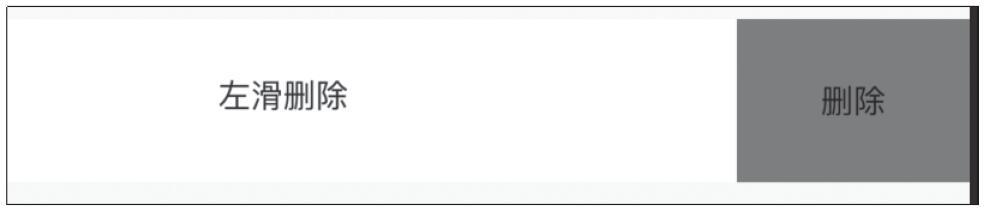
图5-3 左滑效果
5.5 本章小结
指针事件是Flutter的核心功能之一,Flutter SDK中的按钮等点击控件就是通过指针事件封装的,Flutter还很好地封装了手势识别控件,极大地方便了开发者。
在kindle搜索B089Q6DV2Y可直接购买阅读
第6章 动画
动画系统是任何一个UI框架的核心功能,也是开发者学习一个UI框架的重中之重。动画系统实现的原理基本都是一致的:将一定顺序的UI界面连续显示出来,借助人的视觉暂留现象,从而达到连续运动的效果。动画与电影的原理是一样的,动画系统中一个重要指标就是帧率FPS(Frame Per Second),即每秒的帧数。对于人眼来说,帧率超过24FPS就会感觉比较顺滑;而Flutter中,理论上可以实现60FPS。
通过本章,你将学习如下内容:
·动画简介
·动画基本使用
·AnimatedWidget
·AnimatedBuilder
·交错动画
·AnimatedList
·Hero
6.1 动画简介
Flutter对动画系统进行了抽象、封装,使我们可以方便地进行动画开发。Flutter中动画主要涉及Animation、Curve、Controller、Tween这几个基本概念,下面一一介绍。
1.Animation
Animation是一个抽象(abstract)类,它不能直接实例化,比较常用的Animation类是Animation
·addListener():每一帧都会调用,一般会在其中调用setState()来触发UI重建。
·addStatusListener():添加动画状态改变监听器,当动画状态开始、结束、正向、反向发生变化时调用。
2.Curve
动画的过程是线性的还是非线性的是由Curve确定的,Curve的作用和Android中的Interpolator(差值器)是一样的,负责控制动画变化的速率,通俗地讲就是使动画的效果能够以匀速、加速、减速、抛物线等各种速率变化。系统已经内置了几十种动画曲线,全都定义在Curves类中,常用的动画曲线参见表6-1。
表6-1 动画曲线
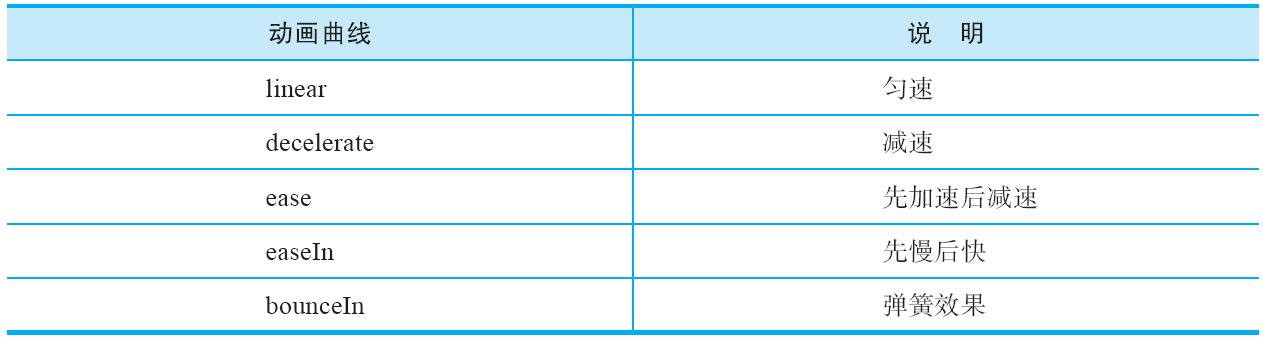
可以使用CurvedAnimation来指定动画曲线,代码如下:
animation = CurvedAnimation(parent:animationController,curve: Curves.bounceIn);
3.AnimationController
AnimationController是动画控制器,控制动画的播放、停止等。AnimationController继承自Animation
AnimationController创建代码如下:
AnimationController(duration: Duration(seconds: 1),lowerBound:
0.0,upperBound: 1.0, vsync: this)
Duration代表动画执行的时长,默认情况下AnimationController输出值的范围是0~1,也可以通过lowerBound和upperBound指定区间。
4.Tween
AnimationController继承自Animation
ColorTween(begin: Colors.white, end: Colors.black)
6.2 动画基本使用
下面使用AnimationController和Tween实现一个简单的动画。动画效果:缩放动画,即正方形的宽度变化过程是80→100→80→100…,如此反复,代码如下:
class AnimationDemo extends StatefulWidget {
  @override
  State<StatefulWidget> createState() => _AnimationDemo();
}

class _AnimationDemo extends State<AnimationDemo>
    with SingleTickerProviderStateMixin {
  AnimationController animationController;
  var animation;

  @override
  void initState() {
    super.initState();
    animationController = AnimationController(
        duration: Duration(seconds: 1),
        lowerBound: 0.0,
        upperBound: 1.0,
        vsync: this)
      ..addListener(() {
        setState(() {});
      })
      ..addStatusListener((status) {
        if (status == AnimationStatus.completed) {
          //执行结束反向执行
          animationController.reverse();
        } else if (status == AnimationStatus.dismissed) {
          //反向执行结束正向执行
          animationController.forward();
        }
      });

    animation = Tween(begin: 80.0, end: 100.0)
        .animate(animationController);
    animationController.forward();
  }

  @override
  Widget build(BuildContext context) {
    return Center(
      child: Container(
        height: animation.value,
        width: animation.value,
        color: Colors.red,
      ),
    );
  }
  @override
  void dispose() {
    super.dispose();
    animationController.dispose();
  }
}
动画效果是Container控件尺寸变化:变大→变小→变大→变小……无限循环,截取其中一帧,效果如图6-1所示。

图6-1 缩放动画效果
上面的代码中,addListener调用了setState方法,因此每一帧都会重新绘制。Container控件的width、height是animation.value,animation.value是动画输出的值。addStatus-Listener监听动画状态变化,当动画正向执行结束后,调用animationController.reverse()让动画反向执行,反向执行结束再正向执行。最后在dispose内调用animationController.dispose()防止内存泄漏。
如果需要将上面的动画曲线设置为非匀速,只需修改上面代码段中的initState方法:
@override
  void initState() {
    super.initState();
    animationController = AnimationController(
        duration: Duration(seconds: 1),
        vsync: this)
      ..addListener(() {
        setState(() {});
      })
      ..addStatusListener((status) {
        if (status == AnimationStatus.completed) {
          //执行结束反向执行
          animationController.reverse();
        } else if (status == AnimationStatus.dismissed) {
          //反向执行结束正向执行
          animationController.forward();
        }
      });

    animation =
        CurvedAnimation(parent: animationController, curve: Curves.easeIn);
    animation = Tween(begin: 80.0, end: 100.0).animate(animation);
    animationController.forward();
  }
变化的效果就是加了如下代码:
animation =
        CurvedAnimation(parent: animationController, curve: Curves.easeIn);
动画的效果就会变为先慢后快。
6.3 AnimatedWidget
通过上面的代码我们发现,所有动画的实现都需要addListener方法监听,然后调用setState方法触发重建刷新UI,这是比较繁琐的,因此Flutter封装了调用setState部分,封装这部分的类就是AnimatedWidget。将上的代码修改为AnimatedWidget结构,代码如下:
class AnimatedWidgetDemo extends StatefulWidget {
  @override
  State<StatefulWidget> createState() => _AnimatedWidgetDemo();
}

class _AnimatedWidgetDemo extends State<AnimatedWidgetDemo>
    with SingleTickerProviderStateMixin {
  AnimationController animationController;
  var animation;

  @override
  void initState() {
    super.initState();
    animationController =
        AnimationController(duration: Duration(seconds: 1), vsync: this)
          ..addStatusListener((status) {
            if (status == AnimationStatus.completed) {
              //执行结束反向执行
              animationController.reverse();
            } else if (status == AnimationStatus.dismissed) {
              //反向执行结束正向执行
              animationController.forward();
            }
          });

    animation =
        CurvedAnimation(parent: animationController, curve: Curves.easeIn);
    animation = Tween(begin: 80.0, end: 100.0).animate(animation);
    animationController.forward();
  }

  @override
  Widget build(BuildContext context) {
    return AnimatedContainer(
      animation: animation,
    );
  }

  @override
  void dispose() {
    super.dispose();
    animationController.dispose();
  }
}

class AnimatedContainer extends AnimatedWidget {
  AnimatedContainer({Key key, Animation<double> this.animation})
      : super(key: key, listenable: animation);

  final Animation<double> animation;

  @override
  Widget build(BuildContext context) {
    return Center(
      child: Container(
        height: animation.value,
        width: animation.value,
        color: Colors.red,
      ),
    );
  }
}
在上面的重构代码中,AnimatedWidget分离出了Widget,但动画的渲染逻辑(设置Container的宽高)仍然没有分离出来。如果想封装一个动画控件,这个动画控件可以作用于任何Widget,这时就需要使用AnimatedBuilder。
6.4 AnimatedBuilder
下面封装一个动画控件,动画效果是改变其子控件的大小,代码如下:
class AnimatedBuilderDemo extends StatefulWidget {
  @override
  State<StatefulWidget> createState() => _AnimatedBuilderDemo();
}

class _AnimatedBuilderDemo extends State<AnimatedBuilderDemo>
    with SingleTickerProviderStateMixin {
  AnimationController animationController;
  var animation;

  @override
  void initState() {
    super.initState();
    animationController =
        AnimationController(duration: Duration(seconds: 1), vsync: this)
          ..addStatusListener((status) {
            if (status == AnimationStatus.completed) {
              //执行结束反向执行
              animationController.reverse();
            } else if (status == AnimationStatus.dismissed) {
              //反向执行结束正向执行
              animationController.forward();
            }
          });

    animation =
        CurvedAnimation(parent: animationController, curve: Curves.easeIn);
    animation = Tween(begin: 80.0, end: 100.0).animate(animation);
    animationController.forward();
  }

  @override
  Widget build(BuildContext context) {
    return Center(
      child: _AnimatedBuilder(
        animation: animation,
        child: FlutterLogo(),
      ),
    );
  }

  @override
  void dispose() {
    super.dispose();
    animationController.dispose();
  }
}

class _AnimatedBuilder extends StatelessWidget {
  _AnimatedBuilder({this.child, this.animation});

  final Animation<double> animation;
  final Widget child;

  @override
  Widget build(BuildContext context) {
    return AnimatedBuilder(
      animation: animation,
      builder: (context, child) {
        return Container(
          height: animation.value,
          width: animation.value,
          child: child,
        );
      },
      child: child,
    );
  }
}
AnimatedWidget和AnimatedBuilder的区别如下:
·AnimatedBuilder继承自AnimatedWidget,所以AnimatedWidget能实现的功能AnimatedBuilder也可以实现,但AnimatedBuilder功能更强大。
·AnimatedWidget可以认为是Animation的助手类,它封装了监听Animation对象的通知并调用了setState。
6.5 交错动画
交错动画是由多个动画组成,多个动画可以同时执行,也可以顺序执行。这些动画由一个AnimationController控制,动画是同时执行还是顺序执行由动画对象的Interval属性决定。例如,实现一个控件大小和颜色同时变化的动画效果,代码如下:
class MixedAnimationDemo extends StatefulWidget {
  @override
  State<StatefulWidget> createState() => _MixedAnimationDemo();
}

class _MixedAnimationDemo extends State<MixedAnimationDemo>
    with SingleTickerProviderStateMixin {
  AnimationController animationController;
  var animationSize;
  var animationColor;

  @override
  void initState() {
    super.initState();
    animationController =
        AnimationController(duration: Duration(seconds: 1), vsync: this)
          ..addListener(() {
            setState(() {});
          })
          ..addStatusListener((status) {
            if (status == AnimationStatus.completed) {
              //执行结束反向执行
              animationController.reverse();
            } else if (status == AnimationStatus.dismissed) {
              //反向执行结束正向执行
              animationController.forward();
            }
          });

    animationSize = Tween(begin: 80.0, end: 100.0);
    animationColor = ColorTween(begin: Colors.red, end: Colors.black);

    animationController.forward();
  }

  @override
  Widget build(BuildContext context) {
    return Center(
      child: Container(
        height: animationSize.evaluate(animationController),
        width: animationSize.evaluate(animationController),
        color: animationColor.evaluate(animationController),
      ),
    );
  }
}
这时Container的宽高和背景颜色同时变化,如果让大小和颜色变化顺序执行,代码修改如下:
class MixedAnimationDemo extends StatefulWidget {
  @override
  State<StatefulWidget> createState() => _MixedAnimationDemo();
}

class _MixedAnimationDemo extends State<MixedAnimationDemo>
    with SingleTickerProviderStateMixin {
  AnimationController animationController;
  var animationSize;
  var animationColor;

  @override
  void initState() {
    super.initState();
    animationController =
        AnimationController(duration: Duration(seconds: 1), vsync: this)
          ..addListener(() {
            setState(() {});
          })
          ..addStatusListener((status) {
            if (status == AnimationStatus.completed) {
              //执行结束反向执行
              animationController.reverse();
            } else if (status == AnimationStatus.dismissed) {
              //反向执行结束正向执行
              animationController.forward();
            }
          });
    animationSize = Tween(begin: 80.0, end: 100.0).animate(CurvedAnimation(
        parent: animationController, curve: Interval(0.0, 0.5)));
    animationColor = ColorTween(begin: Colors.red, end: Colors.black).animate(
        CurvedAnimation(
            parent: animationController, curve: Interval(0.5, 1.0)));
    animationController.forward();
  }

  @override
  Widget build(BuildContext context) {
    return Center(
      child: Container(
        height: animationSize.value,
        width: animationSize.value,
        color: animationColor.value,
      ),
    );
  }
}
截取其中一帧,效果如图6-2所示。
图6-2 交错动画效果
能够顺序执行,是因为动画对象加入了Interval属性,Interval的值在0.0~1.0范围。上面的代码中大小动画设置的值为0.0~0.5,表示动画的前50%执行大小动画,颜色动画设置的值为0.5~1.0,表示动画的50%到100%执行颜色动画。
6.6 AnimatedList
应用程序中,如果列表添加、删除数据时没有过渡动画,就会让用户产生很糟糕的体验,瞬间的变动会使用户感觉突兀,可能不知道发生了什么。AnimatedList提供了一种简单的方式,在列表数据发生变化时加入过渡动画。AnimatedList的构建首先需要itemBuilder,代码如下:
AnimatedList(
        itemBuilder: (BuildContext context, int index, Animation animation) {
          return _buildItem(_list[index].toString(), animation);
        },
      )
itemBuilder是一个函数,列表的每一个索引会调用,这个函数有一个animation参数,可以设置成任何一个动画。如果初始的时候数据不为空,AnimatedList的构建需要initialItemCount,initialItemCount表示数据的数量。当有数据添加或者删除时,调用AnimatedListState的对应方法,如下所示:
AnimatedListState.insertItem
AnimatedListState.removeItem
得到AnimatedListState有两个方法:
1)通过AnimatedList.of(context)方法,代码如下:
AnimatedList.of(context).insertItem(index);
AnimatedList.of(context).removeItem(index, (context,animation)=>{});
2)设置key,代码如下:
final GlobalKey<AnimatedListState> _listKey = GlobalKey<AnimatedListState>();
AnimatedList(
        key: _listKey,
        initialItemCount: _list.length,
        itemBuilder: (BuildContext context, int index, Animation
        animation) {
          return _buildItem(_list[index].toString(), animation);
        },
      )
调用如下:
_listKey.currentState.insertItem(_index);
需要注意的是,AnimatedListState.insertItem或者AnimatedListState.removeItem并不会更新实际数据,需要手动处理。
下面的代码实现了“左进右出”的动画效果:
class AnimatedListDemo extends StatefulWidget {
  @override
  State<StatefulWidget> createState() => _AnimatedListDemo();
}

class _AnimatedListDemo extends State<AnimatedListDemo>
    with SingleTickerProviderStateMixin {
  List<int> _list = [];
  final GlobalKey<AnimatedListState> _listKey = GlobalKey<
  AnimatedListState>();

  void _addItem() {
    final int _index = _list.length;
    _list.insert(_index, _index);
    _listKey.currentState.insertItem(_index);
  }

  void _removeItem() {
    final int _index = _list.length - 1;
    var item = _list[_index].toString();
    _listKey.currentState.removeItem(
        _index, (context, animation) => _buildItem(item, animation));
    _list.removeAt(_index);

  }

  Widget _buildItem(String _item, Animation _animation) {
    return SlideTransition(
      position: _animation.drive(CurveTween(curve: Curves.easeIn)).drive
      (Tween<Offset>(begin: Offset(1,1),end: Offset(0,1))),
      child: Card(
        child: ListTile(
          title: Text(
            _item,
          ),
        ),
      ),
    );
  }

  @override
  Widget build(BuildContext context) {
    return Scaffold(
      body: AnimatedList(
        key: _listKey,
        initialItemCount: _list.length,
        itemBuilder: (BuildContext context, int index, Animation
        animation) {
          return _buildItem(_list[index].toString(), animation);
        },
      ),
      floatingActionButton: Row(
        mainAxisAlignment: MainAxisAlignment.center,
        crossAxisAlignment: CrossAxisAlignment.center,
        children: <Widget>[
          FloatingActionButton(
            onPressed: () => _addItem(),
            child: Icon(Icons.add),
          ),
          SizedBox(
            width: 60,
          ),
          FloatingActionButton(
            onPressed: () => _removeItem(),
            child: Icon(Icons.remove),
          ),
        ],
      ),
    );
  }
}
截取动画效果中的一帧,如图6-3所示。
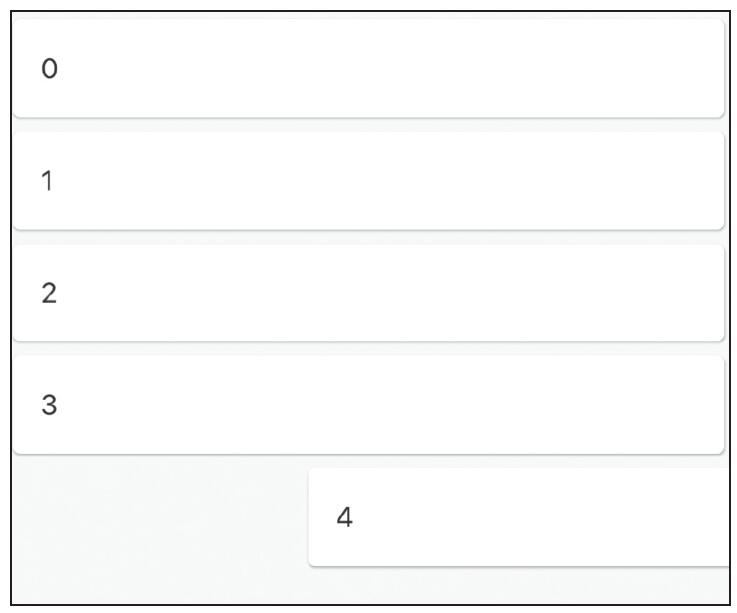
图6-3 AnimationList动画效果
6.7 Hero
Hero是一种常见的动画效果,是可以在路由(页面)之间“飞行”的widget,可以从一个页面打开另一个页面时产生一个简单的过渡动画。构建Hero需要一个子控件,这里设置其为图片;还需要一个tag,第一个页面和第二个页面的Hero控件的tag属性值要保持一致。第一个页面代码如下:
class HeroDemo extends StatelessWidget {
  @override
  Widget build(BuildContext context) {
    return GridView.builder(
      gridDelegate:
          SliverGridDelegateWithFixedCrossAxisCount(crossAxisCount: 2),
      itemBuilder: (context, index) => _buildItem(context, index),
      itemCount: 1,
    );
  }

  _buildItem(context, index) {
    return GestureDetector(
      onTap: () {
        Navigator.of(context).push(MaterialPageRoute(builder: (context) {
          return HeroDetailDemo();
        }));
      },
      child: Hero(
        tag: 'chair',
        child: Container(
          height: 100,
          width: 100,
          child: Image.asset('assets/icons/chair.png'),
        ),
      ),
    );
  }
}
第二个页面代码如下:
class HeroDetailDemo extends StatelessWidget {
  @override
  Widget build(BuildContext context) {
    return AspectRatio(
      aspectRatio: 1,
      child: Hero(
        tag: 'chair',
        child: Image.asset('assets/icons/chair.png'),
      ),
    );
  }
}
截取了动画效果中的一帧,如图6-4所示。
图6-4 Hero动画效果
6.8 本章小结
动画系统是Flutter中的重点也是难点,读者一定要了解其实现的原理,掌握Animation、Tween等概念,当遇到困惑的时候阅读源码仍然是一个有效解决问题的办法。Flutter内置了很多动画控件,比如AnimatedCrossFade、DecoratedBoxTransition、FadeTransition、PositionedTransition、SizeTransition等,这些控件的用法相对简单,读者可以查阅相关API文档。
在kindle搜索B089Q6DV2Y可直接购买阅读
第7章 文件操作与网络请求
文件读写和网络请求是Flutter中非常重要的功能,所涉及的API是Dart标准语法库的一部分。文件读写包含文件的创建、删除、写入数据、读取数据等;网络操作通常包含http网络请求、网络资源下载等。
通过本章,你将学习如下内容:
·获取Android和iOS文件路径
·文件夹常用操作
·文件常用操作
·HTTPClient网络请求
·dio介绍及使用
·json数据转Model
7.1 获取Android和iOS文件路径
Android和iOS的文件路径是不同的,因此获取不同平台的文件路径需要原生开发的支持。我们可以借助第三方插件完成这部分工作——PathProvider插件提供了不同平台统一访问文件路径的方式。
使用PathProvider插件需要在pubspec.yaml上添加如下依赖:
path_provider: ^1.5.1
添加后执行命令“flutter packages get”,成功后即可使用,版本可能会更新,建议读者使用最新的版本,最新版本在https://pub.dev/packages/path_provider进行查看。
PathProvider插件获取文件路径有3种方法。
·getTemporaryDirectory:此方法获取临时目录,iOS上对应NSTemporaryDirectory()目录,Android上对应getCacheDir()目录,即data/data/packageName/cache。系统会清除此目录,一般情况下聊天记录会存放在此目录。
·getApplicationDocumentsDirectory:此方法获取应用程序的文档目录,iOS上对应NSDocumentDirectory目录,Android上对应data/data/packageName/app_flutter目录。
·getExternalStorageDirectory:此方法获取外部存储目录,iOS不支持外部存储目录,在iOS上调用此方法则抛出异常,Android上对应getExternalStorage-Directory目录,即外部存储目录根目录。
注意:Android系统操作SD卡文件需要读写权限。在android/app/src/main/Android-Manifest.xml中添加读写权限,如下所示:
<uses-permission android:name="android.permission.WRITE_EXTERNAL_STORAGE" />
<uses-permission android:name="android.permission.READ_EXTERNAL_STORAGE" />
Android 6.0及以上系统“读写权限”需要动态申请,用户通过后才能使用,动态申请权限涉及原生开发。此处先手动打开“读写”权限:打开手机“设置→应用”和“通知→Flutter App→权限”,即可打开读写权限。
7.2 文件夹常用操作
针对文件夹的常用操作包括创建、重命名、删除和遍历其文件。
1.创建指定目录
创建目录的方法如下:
Directory('$rootPath${Platform.pathSeparator}dir1').create();
Platform.pathSeparator表示路径分隔符,对于Android和iOS来说表示“/”。
create中有一个可选参数recursive,默认值为false,false表示只能创建最后一级文件夹,如果创建“dir1/dir2”这种嵌套文件夹,recursive为false时将抛出异常,而设置为true可以创建嵌套文件夹。例如,在根目录创建“dir1/dir2”文件夹,代码如下:
var dir2 =await
Directory('$rootPath${Platform.pathSeparator}dir1${Platform.pathSeparator}
dir2${Platform.pathSeparator}')
        .create(recursive: true);
2.重命名目录
重命名目录使用rename方法,用法如下:
var dir3= await dir2.rename('${dir2.parent.absolute.path}/dir3');
3.删除目录
删除目录使用delete方法,用法如下:
await dir3.delete();
await dir1.delete(recursive: true);
create中有一个可选参数recursive,默认值为false,设置为false时,如果删除的文件夹下还有内容将无法删除,抛出异常;设置为true时,删除当前文件夹及文件夹下所有内容。
4.遍历目录下文件
遍历目录使用方法list,用法如下:
Stream<FileSystemEntity> fileList = rootDir.list(recursive: false);
await for(FileSystemEntity entity in fileList) {
   print(entity.path);
}
可选参数recursive,默认值为false,表示只遍历当前目录;设置为true,表示遍历当前目录及子目录。
FileSystemEntity.type静态函数返回值为FileSystemEntityType,有以下几个常量:Directory、File、Link以及NOT_FOUND,例如FileSystemEntity.isFile.FileSystemEntity.isLink.FileSystemEntity.isDerectory,可用于判断类型。
7.3 文件常用操作
针对文件的常用操作包括创建、写入、读取和删除。
1.创建文件
创建文件使用File().create,用法如下:
var file = await File('$rootPath/dir1/file.txt').create(recursive: true);
2.写入文件
将字符串写入文件:
file.writeAsString('Flutter 实战入门')
将bytes写入文件:
file.writeAsBytes(Utf8Encoder().convert("Flutter 实战入门"));
向文件末尾追加内容:
file.openWrite(mode: FileMode.append).write('Flutter 实战入门\n')
3.读取文件
读取一行内容:
List<String> lines = await file.readAsLines();
读取bytes并转换为String:
Utf8Decoder().convert(await file.readAsBytes());
4.删除文件
删除文件使用delete方法,用法如下:
file.delete();
7.4 HTTPClient网络请求
HTTP网络请求方式包含GET、POST、HEAD、PUT、DELETE、TRACE、CONNECT、OPTIONS等。本章介绍dart:io中的HttpClient发起的请求,但HttpClient本身功能较弱,很多常用功能都不支持。建议使用dio来发起网络请求,这是一个强大易用的Dart http请求库,支持Restful API、FormData、拦截器、请求取消、Cookie管理等,7.5节将介绍如何使用dio。
发起一个HTTP请求需要如下5个步骤。
1)创建HttpClient。
HttpClient需要导入dart:io包,创建HttpClient代码如下:
var httpClient = new HttpClient();
2)构建Uri。代码如下:
var uri = Uri(scheme: 'http',host: 'www.baidu.com', queryParameters: {
      'params1:': '',
      'params2:': '',
    });
3)打开HTTP连接。代码如下:
HttpClientRequest request = await httpClient.getUrl(uri);
4)设置header。
需要通过HttpClientRequest设置header,代码如下:
request.headers.add('', '');
5)发送请求并解析返回的数据。代码如下:
HttpClientResponse response = await request.close();
String responseBody = await response.transform(utf8.decoder).join();
HttpClient是Dart标准库的一部分,但其本身功能比较弱,且对开发不够友好,因此一般不直接使用此功能进行HTTP的开发,建议使用第三方插件dio进行开发。下节介绍dio的使用。
7.5 dio介绍及使用
dio是一个开源的Dart http请求库,功能强大,易于使用,支持Restful API、FormData、拦截器、请求取消、Cookie管理、文件上传/下载、超时、自定义适配器等功能。
使用dio需要添加依赖,在pubspec.yaml中添加,代码如下:
dependencies:
  dio: ^3.0.7
建议读者使用最新的版本,读者可以到https://github.com/flutterchina/dio/blob/master/README-ZH.md查看最新版本。
建议读者将dio设置为单例,这样可以对所有的HTTP请求进行统一配置,比如超时设置、公共header、cookie等。设置统一参数方法如下:
var options = BaseOptions(
        baseUrl: '$_host', connectTimeout: 5000, receiveTimeout: 3000);
_dio = Dio(options);
发起一个get请求,代码如下:
response = await dio.get("/test?id=12&name=flutter")
print(response.data.toString());
发起一个post请求,代码如下:
response = await dio.post("/test", data: {"id": 12, "name": "flutter"});
print(response.data.toString());
发起多个并发请求,代码如下:
response = await Future.wait([dio.post("/info"), dio.get("/token")]);
下载文件,代码如下:
await dio.download(urlPath, savePath,
        onReceiveProgress: (count, total){
          //下载进度回调
        });
发送FormData,代码如下:
FormData formData = FormData.from({
    "name": "flutter",
    "age": 25,
  });
response = await dio.post("/info", data: formData);
通过FormData上传多个文件,代码如下:
FormData.fromMap({
    "name": "flutter",
    "age": 25,
    "file": await MultipartFile.fromFile("./text.txt",filename: "upload.txt"),
    "files": [
      await MultipartFile.fromFile("./text1.txt", filename: "text1.txt"),
      await MultipartFile.fromFile("./text2.txt", filename: "text2.txt"),
    ]
 });
response = await dio.post("/info", data: formData);
监听发送(上传)数据进度,代码如下:
response = await dio.post(
  "http://www.dtworkroom.com/doris/1/2.0.0/test",
  data: {"aa": "bb" * 22},
  onSendProgress: (int sent, int total) {
    print("$sent $total");
  },
);
7.6 json数据转Model
项目中后台接口返回的数据格式通常是json,Dart标准库中提供了json转对象的方法,json格式如下:
{
  "name": "flutter",
  "age": 2,
  "email": "flutter@example.com"
}
将上面的json转换为对象,代码如下:
Map<String, dynamic> jsonObj = json.decode(jsonStr);
print('$jsonObj');
json.decode方法返回的是dynamic类型,意味着运行的时候我们才知道其类型,因此,编写代码非常容易出错,例如通过jsonObj[’name’]获取name属性,我们输入错误jsonObj[’nema’],这种情况编译时不会报错。那么Flutter是否有“json Model化”的框架,类似于Java中的fastJson的框架呢?非常遗憾的是Flutter中并没有类似框架,因为Java中的fastJson框架是通过反射实现的,而Flutter中是禁止使用反射的。
官方推荐使用json的方式是,向需要转换的Model类添加fromJson和toJson方法,fromJson将json字符串解析并构造此类的实例,toJson将对象转换为Map,代码如下:
class User {
  User(this.name, this.age);

  final String name;
  final int age;

  User.fromJson(Map<String, dynamic> json)
      : name = json['name'],
        age = json['age'];

  Map<String, dynamic> toJson() => {'name': this.name, 'age': this.age};
}
fromJson和toJson方法仍然需要开发者手动去写,实际项目中字段可能很复杂,这时候非常需要一个自动处理json序列化的框架。官方为我们推荐了一个这样的框架——json_serializable。
在pubspec.yaml中添加开发依赖,代码如下:
dev_dependencies:
json_serializable: ^3.0.0
build_runner: ^1.6.1
注意,这是开发依赖项,是开发过程中的一些辅助工具。添加完依赖后执行“flutter packages get”,执行完毕就可以使用json_serializable了。
修改上面的User类,代码如下:
import 'package:json_annotation/json_annotation.dart';

part 'user.g.dart';

//这个标注是告诉生成器,这个类是需要生成Model类的
@JsonSerializable()
class User {
  User(this.name, this.age);

  final String name;
  final int age;

  factory User.fromJson(Map<String, dynamic> srcJson) =>
      _$UserFromJson(srcJson);

  toJson() => _$UserToJson(this)
}
在项目的根目录执行如下命令:
flutter packages pub run build_runner build
结果如下:
[INFO] Generating build script...
[INFO] Generating build script completed, took 370ms

[INFO] Initializing inputs
[INFO] Reading cached asset graph...
[INFO] Reading cached asset graph completed, took 105ms

[INFO] Checking for updates since last build...
[INFO] Checking for updates since last build completed, took 841ms

[INFO] Running build...
[INFO] Running build completed, took 905ms

[INFO] Caching finalized dependency graph...
[INFO] Caching finalized dependency graph completed, took 38ms

[INFO] Succeeded after 953ms with 2 outputs (3 actions)
执行成功后会在user.dart同级目录下生成user.g.dart文件。此处向大家推荐一个根据json自动生成Model的网址:https://caijinglong.github.io/json2dart/index.html,有了它我们连Model类都不用写了。
7.7 项目实战:记事本
本节将做一个记事本应用程序,用记事本来写日记,通过这个实战项目可加深对文件的读写操作。本节将通过以下内容完成此功能:
·日记的展示和添加
·日记的编辑和保存
7.7.1 用记事本来写日记的效果
当未在记事本上写日记时,在屏幕中间的位置显示几个字:“空空如也,快去写日记吧”,效果如图7-1所示。
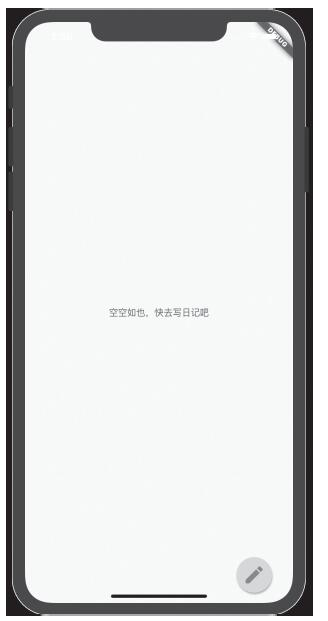
图7-1 没有日记时效果
写了日记后,在屏幕上要显示日记列表,显示的内容包括日记标题及更新时间,效果如图7-2所示。
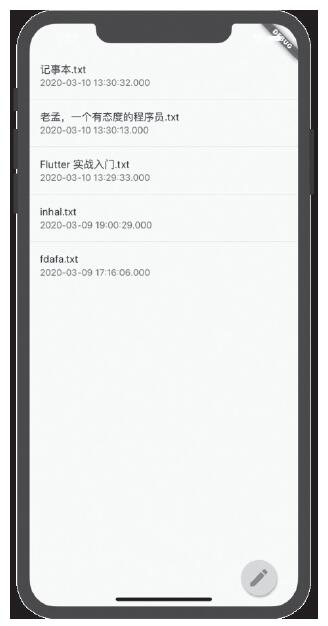
图7-2 有日记数据效果
写日记的界面包含标题输入框和内容输入框,左上角是返回按钮,右上角为完成按钮,效果如图7-3所示。
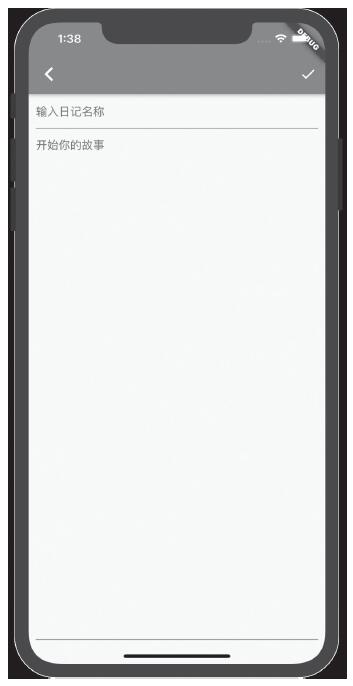
图7-3 日记编辑
7.7.2 日记的展示和添加
当未记录日记时,屏幕中间显示“空空如也,快去写日记吧”,代码如下:
///
/// 构建没有写日记的页面
///
_buildEmpty() {
    return Center(
      child: Text(
        '空空如也,快去写日记吧',
        style: TextStyle(color: Colors.black.withOpacity(.6)),
      ),
    );
  }
由于文字居中显示,所以使用Center控件。
首先,日记是保存在临时文件目录下,遍历此目录下所有的文件,如果有文件表示曾经记录过日记;没有则表示还未记录日记,加载日记代码如下:
List<NoteInfo> _noteList = [];
///
  /// 遍历已经存在的日记
  ///
  _loadNotes() async {
        //遍历日记目录下所有文件
    getTemporaryDirectory().then((dir) async {
      List<FileSystemEntity> dirs = dir.listSync(recursive: false);
      List<FileSystemEntity> files = [];
      for (var dir in dirs) {
        if ((await dir.stat()).type == FileSystemEntityType.file) {
          files.add(dir);
        }
      }
      //排序
      files.sort((f1, f2) {
        try {
          var dt1 = File(f1.path).lastModifiedSync();
          var dt2 = File(f2.path).lastModifiedSync();
          return dt2.millisecondsSinceEpoch - dt1.millisecondsSinceEpoch;
        } catch (e) {
          print('$e');
          return 0;
        }
      });
      _noteList.clear();
          //将文件转换为日记信息
      files.forEach((f) {
        var file = File(f.path);
        if (file.path.endsWith('txt')) {
          _noteList.add(NoteInfo(getFileNameFromPath(file.path), file.path,
              file.lastModifiedSync()));
        }
      });

      setState(() {});
    });
  }

/// 从路径中提取文件名
  String getFileNameFromPath(String path) {
    int index = path.lastIndexOf('/');
    if (index <= 0) {
      return path;
    }
    return path.substring(index + 1);
  }
日记的model类定义了日记的基本信息,代码如下:
  class NoteInfo {
  const NoteInfo(this.name, this.path, this.updateTime);

  final String name;
  final String path;
  final DateTime updateTime;
}
遍历数据后对日记按照更新时间排序,记得初始化时加载数据,代码如下:
    @override
  void initState() {
    _loadNotes();
    super.initState();
  }
日记数据已经加载完毕,接下来就是使用ListView进行展示了,代码如下:
  ///
  /// 构建日记列表
  ///
_buildList() {
    return ListView.separated(
      itemBuilder: (context, index) {
        return InkWell(
          onTap: () async{
            var result = await Navigator.of(context)
                .push(MaterialPageRoute(builder: (context) {
              return NoteEdit(path: _noteList[index].path,);
            }));
            _loadNotes();
          },
          child: Container(
            child: ListTile(
              title: Text('${_noteList[index].name}'),
              subtitle: Text('${_noteList[index].updateTime}'),
            ),
          ),
        );
      },
      separatorBuilder: (context, index) {
        return Divider(
          height: 1,
        );
      },
      itemCount: _noteList.length,
    );
  }
在屏幕的右下角还有一个写日记的图标,点击图标,跳转到写日记页面,代码如下:
@override
  Widget build(BuildContext context) {
    return Scaffold(
      floatingActionButton: RaisedButton(
        padding: EdgeInsets.all(10),
        child: Icon(
          Icons.mode_edit,
          color: Theme.of(context).primaryColor,
          size: 35,
        ),
        shape: CircleBorder(),
        onPressed: () async {
          var result = await Navigator.of(context)
              .push(MaterialPageRoute(builder: (context) {
            return NoteEdit();
          }));
          _loadNotes();
        },
      ),
      body: _noteList.length == 0 ? _buildEmpty() : _buildList(),
    );
  }
这里要注意,点击写日记按钮时不仅要跳转到写日记的页面,还要等返回时重新加载数据。
7.7.3 日记的编辑和保存
日记的标题和内容都是输入框,内容输入框为多行输入框,这里要适配刘海屏等不规则屏幕,否则会出现部分内容被遮挡的问题。
顶部的AppBar左面为返回按钮,点击跳转到日记列表页,右侧为保存按钮,点击保存当前日记,代码如下:
@override
  Widget build(BuildContext context) {
    return Scaffold(
      appBar: AppBar(
        actions: <Widget>[
          IconButton(
            icon: const Icon(Icons.done),
            tooltip: 'Show Snackbar',
            onPressed: _save,
          ),
        ],
      ),
      body: SafeArea(
        child: Padding(
          padding: EdgeInsets.symmetric(horizontal: 10),
          child: Column(
            children: <Widget>[
              TextField(
                controller: _titleController,
                decoration: InputDecoration(hintText: '输入日记名称'),
              ),
              Expanded(
                child: TextField(
                  controller: _contentController,
                  decoration: InputDecoration(hintText: '开始你的故事'),
                  maxLines: 2000,
                ),
              ),
            ],
          ),
        ),
      ),
    );
  }
如果点击日记进入此编辑界面,默认加载当前日记,因此需要给输入框定义TextEditingController,控制输入框内容的填充,定义如下:
TextEditingController _titleController;
  TextEditingController _contentController;

@override
  void initState() {
    _titleController = TextEditingController();
    _contentController = TextEditingController();
    _loadData();
    super.initState();
  }
通过日记的文件加载日记的标题及日记内容,代码如下:
_loadData() async {
    if (widget.path != null) {
      var fileName = getFileNameFromPath(widget.path);
      fileName = fileName.substring(0,fileName.length-4);
      _titleController.text =fileName ;
      var content =
          Utf8Decoder().convert(await File(widget.path).readAsBytes());
      _contentController.text = content;
      setState(() {});
    }
  }

/// 从路径中提取文件名
  String getFileNameFromPath(String path) {
    int index = path.lastIndexOf('/');
    if (index <= 0) {
      return path;
    }
    return path.substring(index + 1);
  }
日记编写完成后,点击完成图标,保存日记,保存成功后返回日记展示页面,定义如下:
_save() async {
    try {
      var title = _titleController.text;
      var content = _contentController.text;
      var rootDir = await getTemporaryDirectory();
      var file = File('${rootDir.path}/$title.txt');
      var exist = file.existsSync();
      if (!exist) {
        //不存在,创建文件
        file.createSync(recursive: true);
      }
      file.writeAsStringSync(content);
      Navigator.of(context).pop(title);
    } catch (e) {
      print('$e');
    }
  }
日记编辑效果如图7-4所示。
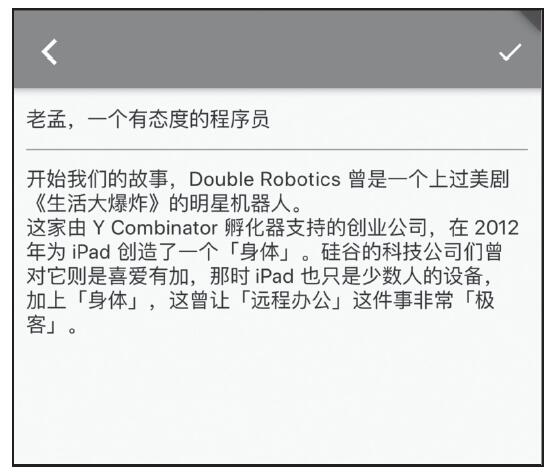
图7-4 日记输入内容
7.8 本章小结
文件操作和网络请求是项目必不可少的功能之一,dio和json_serializable会极大地减少我们的工作量。另外,Flutter是禁用反射的,Dart本身是有反射功能的,那么为什么Flutter禁用呢?主要是为了减少应用程序的大小,Flutter的release版本会去除未使用的代码,如果使用反射,Flutter将无法知道哪些类被使用而不得不打包全部代码。
在kindle搜索B089Q6DV2Y可直接购买阅读
第8章 路由导航和存储
应用程序一般包含多个页面,在Flutter中把每一个页面称为路由(Route),这些路由的跳转由导航器(Navigator)管理。导航器管理着路由对象的堆栈,并提供管理堆栈的方法,如Navigator.push和Navigator.pop,通过路由对象的进出栈使用户从一个页面跳转到另一个页面。
Flutter中的存储按照数据量的大小及复杂度可以分为两类:第一类针对非常简单的数据,比如设置属性等,可以采用存储数据,shared_preferences是一种key-value的存储方式。第二类针对比较大的数据,采用类似服务端数据库的方式,即SQLite。
通过本章,你将学习如下内容:
·路由导航
·命名路由
·shared_preferences存储数据
·SQLite存储数据
8.1 路由导航
路由是应用程序页面抽象出来的概念,一个页面对应一个路由。在Android中一个路由对应一个Activity;在iOS中一个路由对应一个ViewController;而在Flutter中一个路由对应一个Widget,当然这个Widget下还包括很多Widget。在Flutter中,路由是由Navigator管理的,Navigator管理路由对象的堆栈,并提供管理堆栈的方法。Navigator的push方法是将一个新的路由添加到堆栈中,即打开一个页面,用法如下:
Navigator.of(context).push(MaterialPageRoute(builder: (context) {
              return TwoPage();
            }));
pop方法是将一个路由出栈,即返回上一个页面,用法如下:
Navigator.of(context).pop();
下面创建两个页面,每个页面包含一个按钮,点击第一个页面的按钮跳转到第二个页面,点击第二个页面的按钮返回第一个页面。
第一个页面代码如下:
class OnePage extends StatelessWidget {
  @override
  Widget build(BuildContext context) {
    return Scaffold(
      appBar: AppBar(
        title: Text('OnePage'),
        centerTitle: true,
      ),
      body: Center(
        child: RaisedButton(
          child: Text('跳转'),
          onPressed: () {
            Navigator.of(context).push(MaterialPageRoute(builder: (context) {
              return TwoPage();
            }));
          },
        ),
      ),
    );
  }
}
第二个页面代码如下:
class TwoPage extends StatelessWidget {
  @override
  Widget build(BuildContext context) {
    return Scaffold(
      appBar: AppBar(
        title: Text('TwoPage'),
        centerTitle: true,
      ),
      body: Center(
        child: RaisedButton(
          child: Text('返回'),
          onPressed: () {
            Navigator.of(context).pop();
          },
        ),
      ),
    );
  }
}
Navigator的push方法的参数是一个MaterialPageRoute,MaterialPageRoute继承PageRoute,是Material组件库提供的。MaterialPageRoute实现了在不同平台页面切换时的不同动画效果。对于Android来说,进入动画是向上滑动,退出是向下滑动;对于iOS来说,进入动画是从右侧滑动到左侧,退出则是从左侧滑动到右侧。
如果要在跳转页面时加入参数,实现方式如下:
Navigator.of(context).push(MaterialPageRoute(builder: (context) {
              return TwoPage('我是参数');
            }));
push方法是Future类型,可以接收第二个页面返回的值,修改第一个页面按钮,代码如下:
RaisedButton(
          child: Text('跳转'),
          onPressed: () async {
            var result = await Navigator.of(context)
                .push(MaterialPageRoute(builder: (context) {
              return TwoPage();
            }));
            print('$result');
          },
        )
修改第二个页面的退出方法,返回数据,代码如下:
Navigator.of(context).pop('返回参数');
8.2 命名路由
命名路由就是给路由起一个名字。可以直接通过名字打开新的路由,这种方式更加方便管理路由,建议在实际项目中使用命名路由的方式。使用命名路由首先需要创建一个路由表,路由表的创建方式如下:
class Routes {
  static const String onePage = 'one_page';
  static const String twoPage = 'two_page';
  static Map<String, WidgetBuilder> routes = {
    onePage: (context) => OnePage(),
    twoPage: (context) => TwoPage(),
  };
}
然后注册路由表,在lib/main.dart文件下找到如下代码:
void main() => runApp(MyApp());

class MyApp extends StatelessWidget {
  // This widget is the root of your application.
  @override
  Widget build(BuildContext context) {
    return MaterialApp(
      title: 'Flutter Demo',
      theme: ThemeData(
        primarySwatch: Colors.blue,
      ),
      routes: Routes.routes,
      home: MyHomePage(title: 'Flutter Demo Home Page'),
    );
  }
}
找到MyApp类下的MaterialApp控件,添加routes属性:
routes: Routes.routes,
使用命名路由方式打开新的页面使用pushNamed方法,代码如下:
var result = await Navigator.of(context).pushNamed(Routes.twoPage);
给命名路由传递参数的方法如下:
var result = await Navigator.of(context)
                .pushNamed(Routes.twoPage, arguments: {
              'name': 'flutter',
            });
跳转到新的页面接收参数,代码如下:
var arg = ModalRoute.of(context).settings.arguments;
print('$arg');
有时候,我们想将参数当成页面的参数传递进去,而不是在新页面里面获取,这种情况下,修改第二个页面,代码如下:
class TwoPage extends StatelessWidget {
  TwoPage(this.title, {Key key}) : super(key: key);
  final String title;

  @override
  Widget build(BuildContext context) {
    return Scaffold(
      appBar: AppBar(
        title: Text('${this.title}'),
        centerTitle: true,
      ),
      body: Center(
        child: RaisedButton(
          child: Text('返回'),
          onPressed: () {
            Navigator.of(context).pop('返回参数');
          },
        ),
      ),
    );
  }
}
这时,定义路由的时候需要一个参数,定义如下:
twoPage: (context) => TwoPage(ModalRoute.of(context).settings.arguments),
项目中,用户进入登录界面并登录成功,然后跳转到“页面1”,当返回时用户不应该返回到登录界面,该如何处理呢?简单,只需在登录成功跳转到“页面1”时,使用pushReplacementNamed或者popAndPushNamed方法将登录界面出栈。这两个方法的区别是:pushReplacementNamed是用新的界面代替当前路由;popAndPushNamed是当前路由先pop(出栈),然后新的界面入栈。用法如下:
Navigator.of(context).pushReplacementNamed(routeName)
Navigator.of(context).popAndPushNamed (routeName)
如果用户还没有账号,则需要注册,注册成功后默认用户已经登录,那么此时用户在注册界面返回时不应该返回到登录界面。这种情况下可以使用pushNamed-AndRemoveUntil方法出栈多个路由,用法如下:
Navigator.of(context).pushNamedAndRemoveUntil('new route name',ModalRoute.
withName('home'));
上面的代码表示跳转到新的界面,并出栈路由直到home路由为止。也可以使用popUntil方法,popUntil表示只出栈路由,用法如下:
Navigator.popUntil(context, ModalRoute.withName('home'));
8.3 shared_preferences存储数据
从事过Android开发的读者都知道,SharePreferences可以存储轻量级的数据,在Flutter中可以使用shared_preferences来存储轻量级的数据。使用shared_preferences需要在pubspec.yaml添加依赖,如下所示:
dependencies:
  shared_preferences: ^0.5.6
然后,执行如下命令:
flutter packages get
此时,即可使用shared_preferences插件。
增加/修改数据的用法如下:
var prefs = await SharedPreferences.getInstance();
prefs.setString(key, value);
prefs针对不同类型的数据提供了不同的保存方法,包括setString、setBool、setInt等。另外,要注意SharedPreferences.getInstance()是异步方法,增加和修改都是用set方法,有相同的key就覆盖之前的数据。
获取数据的用法如下:
var prefs = await SharedPreferences.getInstance();
prefs.getString(key);
get也包括getString、getBool、getInt等获取不同类型数据的方法。
删除数据的用法如下:
var prefs = await SharedPreferences.getInstance();
prefs.remove(key);
8.4 SQLite存储数据
当App需要在本地保存和查询大量数据时不再使用shared_preferences,而是使用数据库,数据库可以使我们更快地保存、更新和查询数据。Flutter使用SQLite数据库。下面介绍SQLite数据库的基本操作。
1)使用SQLite数据库需要添加sqflite依赖:
dependencies:
sqflite: ^1.1.0
2)定义一个User类,对应数据库的数据结构,代码如下:
class User {
User(this.id, this.name, this.age);
final int id;
final String name;
final int age;
toMap() {
return {'id': this.id, 'name': this.name, 'age': this.age};
}
}
3)所有的数据库操作都需要在打开数据库连接之后进行,下面是打开数据库连接的方法:
Future<Database> _db =
openDatabase('user.db', version: 1, onCreate: (Database db, int version) {
//创建表,分3列,分别为id、name、age,id是主键
db.execute(
'CREATE TABLE User (id INTEGER PRIMARY KEY, name TEXT, age INTEGER)');
});
当数据库第一次创建的时候会创建User表。
4)向User表中插入数据,代码如下:
insert(User user) async {
var db = await _db;
var result = await db.insert(_table, user.toMap());
Scaffold.of(context).showSnackBar(SnackBar(content: Text('保存成功,$result')));
}
5)查询User表中所有数据,代码如下:
var db = await _db;
var list = await db.query(_table);
根据id查询匹配的数据,代码如下:
var db = await _db;
var list = await db.query(_table, where: 'id=?', whereArgs: [id]);
6)根据id更新User表中匹配的数据,代码如下:
var db = await _db;
var result = await db.update(_table, user.toMap(), where: 'id=?',
whereArgs: [user.id]);
7)根据id删除User表中匹配的数据,代码如下:
var db = await _db;
var result = await db.delete(_table, where: 'id=?', whereArgs: [id]);
下面是一个简单的SQLite数据库例子,顶部是一个表单,用户可以输入id、name、age属性,点击提交、查询、查询全部、更新、删除按钮进行数据相关操作。
创建一个页面,包含提交、查询、查询全部、更新、删除按钮及姓名、年龄、性别输入框,代码如下:
Form(
child: Column(
children: <Widget>[
TextField(
decoration: InputDecoration(hintText: 'id'),
onChanged: (value) {
setState(() {
_id = value;
});
},
),
TextField(
decoration: InputDecoration(hintText: 'name'),
onChanged: (value) {
setState(() {
_name = value;
});
},
),
TextField(
decoration: InputDecoration(hintText: 'age'),
onChanged: (value) {
setState(() {
_age = value;
});
},
),
Wrap(
children: <Widget>[
RaisedButton(
child: Text('提交'),
onPressed: () {
var user = User(int.parse(_id), _name, int.parse(_age));
insert(user);
},
),
RaisedButton(
child: Text('查询全部'),
onPressed: () {
query();
},
),
RaisedButton(
child: Text('查询'),
onPressed: () {
int id = int.parse(_id);
queryById(id);
},
),
RaisedButton(
child: Text('更新'),
onPressed: () {
update(User(int.parse(_id), _name, int.parse(_age)));
},
),
RaisedButton(
child: Text('删除'),
onPressed: () {
int id = int.parse(_id);
deleteById(id);
},
),
],
),
],
),
),
创建一个ListView显示数据,代码如下:
Flexible(
child: ListView.builder(
itemBuilder: (context, index) {
return Container(
height: 50,
child: Row(
mainAxisAlignment: MainAxisAlignment.spaceAround,
children: <Widget>[
Text('id:${_list[index].id}'),
Text('name:${_list[index].name}'),
Text('age:${_list[index].age}'),
],
),
);
},
itemCount: _list.length,
),
)
初始化SQLite数据库及增删改查方法,代码如下:
final String _table = 'User';
Future<Database> _db =
openDatabase('user.db', version: 1, onCreate: (Database db, int
version) {
//创建表,分3列,分别是id、name、age,id是主键
db.execute(
'CREATE TABLE User (id INTEGER PRIMARY KEY, name TEXT, age
INTEGER)');
});
///
/// 保存数据
///
insert(User user) async {
var db = await _db;
var result = await db.insert(_table, user.toMap());
Scaffold.of(context).showSnackBar(SnackBar(content: Text('保存成功,
$result')));
}
///
/// 查询全部数据
///
query() async {
var db = await _db;
var list = await db.query(_table);
_list.clear();
list.forEach((map) {
_list.add(User(map['id'], map['name'], map['age']));
});
setState(() {});
}
///
/// 查询全部数据
///
queryById(int id) async {
var db = await _db;
var list = await db.query(_table, where: 'id=?', whereArgs: [id]);
_list.clear();
list.forEach((map) {
_list.add(User(map['id'], map['name'], map['age']));
});
setState(() {});
}
///
/// 更新
///
update(User user) async {
var db = await _db;
var result = await db.update(_table, user.toMap(), where: 'id=?',
whereArgs: [user.id]);
Scaffold.of(context).showSnackBar(SnackBar(content: Text('更新成功,
$result')));
}
///
/// 删除数据
///
deleteById(int id) async {
var db = await _db;
var result = await db.delete(_table, where: 'id=?', whereArgs: [id]);
Scaffold.of(context).showSnackBar(SnackBar(content: Text('删除成功,
$result')));
}
效果如图8-1所示。
8.5 本章小结
本章详细介绍了如何使用Navigator来管理路由,路由相关知识是非常重要的,任何项目都需要使用路由。数据存储同样相当重要,存储基础数据和缓存数据使应用程序更加人性化,用户体验会更好。
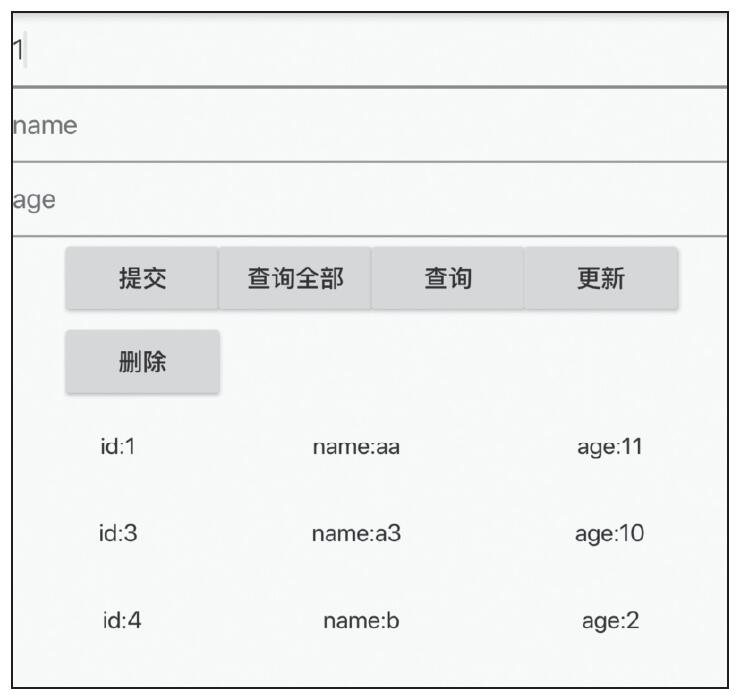
图8-1 SQLite相关操作
在kindle搜索B089Q6DV2Y可直接购买阅读
第9章 混合开发
Flutter的版本更新非常快,导致网上有各种各样的混合开发方式,本章将介绍Flutter 1.12.13+hotfix.6版本官方推荐的向原生(Android、iOS)应用中引入Flutter模块的方法。如果你的Flutter版本比较低,请升级至1.12.13+hotfix.6版本。
通过本章,你将学习如下内容:
·Android与Flutter混合开发
·iOS与Flutter混合开发
9.1 Android与Flutter混合开发
9.1.1 Android原生项目引入Flutter
Flutter可以以源代码或AAR的方式嵌入Android原生项目中,集成流程可以使用Android Studio IDE完成,也可以手动完成。
注意 Flutter AOT编译模式目前只支持armeabi-v7a和arm64-v8a,原有的Android项目可能支持mip或者x86/x86_64,所以需要在Android项目的app/build.gradle配置中加入如下限制,否则运行时会因找不到libflutter.so而崩溃:
android {
//...
defaultConfig {
ndk {
// Filter for architectures supported by Flutter.
abiFilters 'armeabi-v7a', 'arm64-v8a'
}
}
}
使用Android Studio添加Flutter模块时,对版本的要求是Android Studio 3.5及以上,Flutter IntelliJ plugin 42及以上。在Android原生项目中点击“File→New→New Module…”,新建Flutter模块,如图9-1所示。
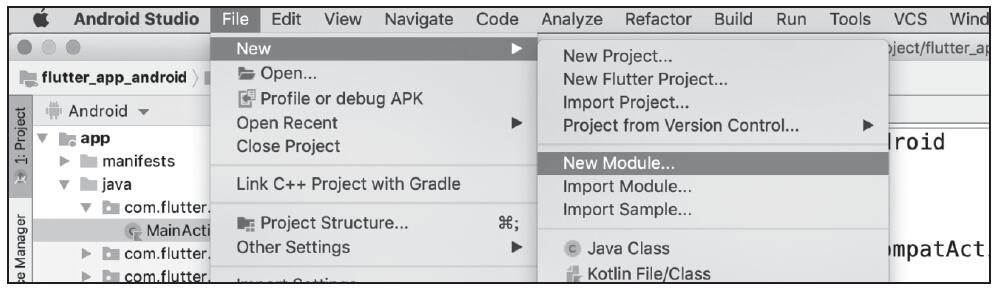
图9-1 新建Flutter模块
在弹出的选择Module类型的对话框中选中Flutter Module,然后点击Next按钮,如图9-2所示。
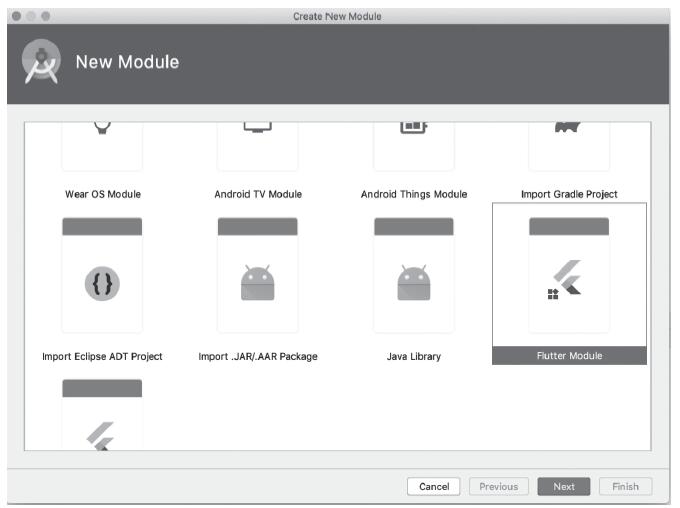
图9-2 选择Flutter模块
设置Flutter Module的包名,如图9-3所示。
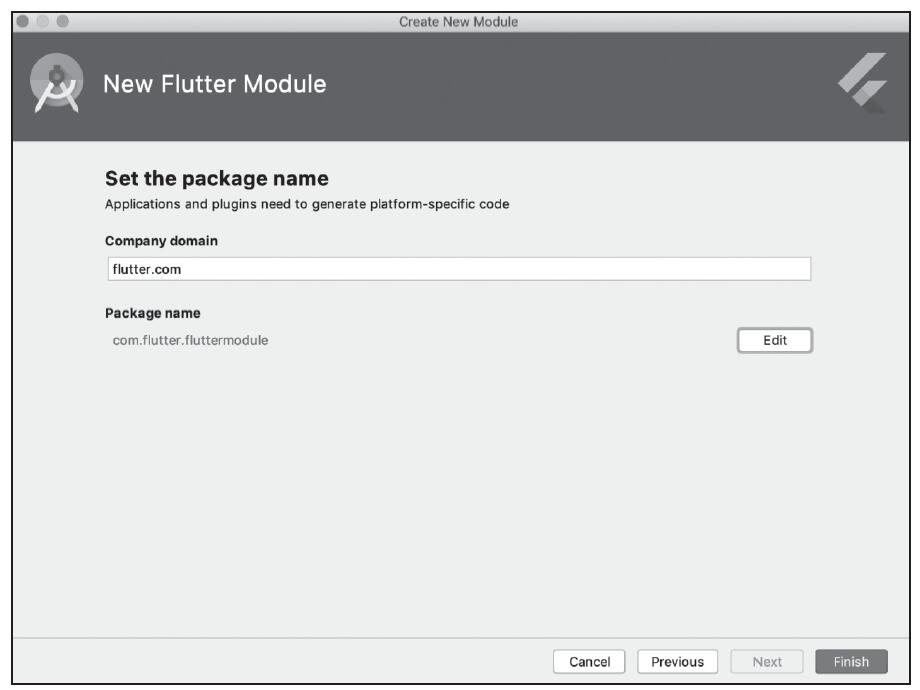
图9-3 设置Flutter Module包名
编译完成后,在当前App目录下将生成Flutter Module的代码,目录结构如图9-4所示。
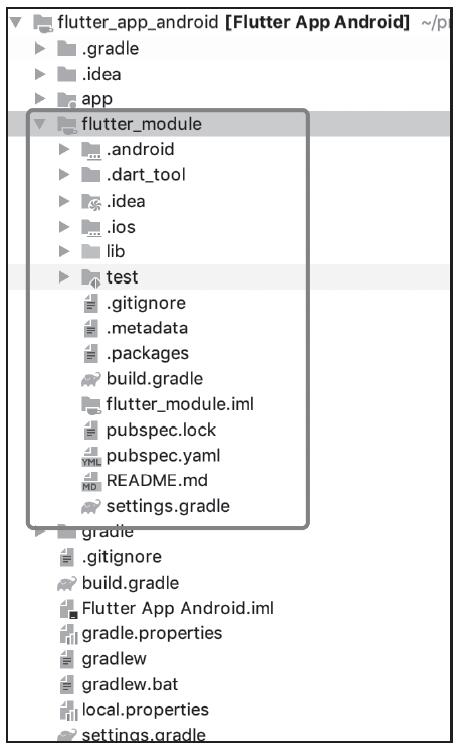
图9-4 Flutter Module的目录结构
9.1.2 添加Flutter到Activity
将Flutter页面添加到Activity,分为3个步骤。
步骤1 在AndroidManifest.xml中注册FlutterActivity,设置如下:
<activity
android:name="io.flutter.embedding.android.FlutterActivity"
android:configChanges="orientation|keyboardHidden|keyboard|scre
enSize|locale|layoutDirection|fontScale|screenLayout|density|uiMode"
android:hardwareAccelerated="true"
android:windowSoftInputMode="adjustResize"
/>
步骤2 启动FlutterActivity,给Button添加点击事件,点击后跳转到FlutterActivity,Kotlin代码如下:
btn_to_flutter_activity.setOnClickListener {
startActivity(FlutterActivity.createDefaultIntent(this))
}
注意 FlutterActivity的包名是io.flutter.embedding.android.FlutterActivity。
FlutterActivity将加载Flutter Module中lib/main.dart的main方法,如果有多个Flutter页面,则需要跳转的时候指定路由,Kotlin代码如下:
btn_to_flutter_activity.setOnClickListener {
startActivity(
FlutterActivity
.withNewEngine()
.initialRoute("page_1")
.build(this)
)
}
此时,将加载名为“page_1”的路由,Flutter Module中需要使用命名路由,lib/main.dart代码修改如下:
class MyApp extends StatelessWidget {
@override
Widget build(BuildContext context) {
return MaterialApp(
title: 'Flutter Demo',
theme: ThemeData(
primarySwatch: Colors.blue,
),
routes: {
'home': (context) {
return MyHomePage();
},
'page_1': (context) {
return Page1();
}
},
home: MyHomePage(title: 'Flutter Demo Home Page'),
);
}
}
Page1是新建的页面,显示“page_1”文字,代码如下:
class Page1 extends StatelessWidget {
@override
Widget build(BuildContext context) {
return Center(
child: Text('page_1'),
);
}
}
步骤3 使用缓存启动Flutter页面。在跳转Flutter页面的时候,我们明显感觉到较长时间的黑屏。为减少黑屏时间,可以使用缓存机制,在Application类中添加缓存,代码如下:
class MyApplication : Application() {
lateinit var flutterEngine : FlutterEngine
override fun onCreate() {
super.onCreate()
flutterEngine = FlutterEngine(this)
flutterEngine.dartExecutor.executeDartEntrypoint(
DartExecutor.DartEntrypoint.createDefault()
)
FlutterEngineCache
.getInstance()
.put("engine_id", flutterEngine)
}
}
跳转时使用缓存,代码如下:
startActivity(
FlutterActivity
.withCachedEngine("engine_id")
.build(this)
)
9.1.3 添加Flutter到Fragment
将Fragment添加到Activity中,代码如下:
class MyActivity : FragmentActivity() {
companion object {
private const val TAG_FLUTTER_FRAGMENT = "flutter_fragment"
}
private var flutterFragment: FlutterFragment? = null
override fun onCreate(savedInstanceState: Bundle?) {
super.onCreate(savedInstanceState)
setContentView(R.layout.my_activity_layout)
val fragmentManager: FragmentManager = supportFragmentManager
flutterFragment = fragmentManager
.findFragmentByTag(TAG_FLUTTER_FRAGMENT) as FlutterFragment?
if (flutterFragment == null) {
var newFlutterFragment = FlutterFragment.createDefault()
flutterFragment = newFlutterFragment
fragmentManager
.beginTransaction()
.add(
R.id.fragment_container,
newFlutterFragment,
TAG_FLUTTER_FRAGMENT
)
.commit()
}
}
}
FlutterFragment.createDefault()生成FlutterFragment,FlutterFragment可以作为正常的Fragment使用。FlutterFragment同样可以使用缓存。创建FlutterEngineCache同Activity中一样,使用方法如下:
FlutterFragment.withCachedEngine("engine_id").build(this)
运行指定路由方法同Activity类似,代码如下:
val flutterFragment = FlutterFragment.withNewEngine()
.initialRoute("home")
.build()
9.1.4 Flutter与Android通信
Flutter是无法获取电池电量、设备参数等信息的,我们需要通过原生代码去获取这些信息。Flutter与Android原生通信是通过MethodChannel相互回调实现的。原生端实现代码如下:
public class ChannelActivity extends FlutterActivity {
@Override
protected void onCreate(Bundle savedInstanceState) {
super.onCreate(savedInstanceState);
MethodChannel methodChannel = new MethodChannel(getFlutterView(),
"channel_name");
//与Flutter通信
methodChannel.setMethodCallHandler(new MethodChannel.
MethodCallHandler() {
@Override
public void onMethodCall(MethodCall call, MethodChannel.Result
result) {
if (call.method.equals("method_name")) {
result.success(call.method); //返回两个数相加后的值
}
}
});
}
}
channel_name要保持唯一性,Flutter端也将创建一个相同名称的MethodChannel与之通信。
Flutter与原生通信的时候将回调onMethodCall方法,onMethodCall可以获取方法名称和参数,代码如下:
if (call.method.equals("method_name")) {
if (call.hasArgument("name")) {
String name = call.argument("name");
}
result.success(call.method);
}
result返回Flutter的结果,包含成功回调、错误回调或者不执行,用法如下:
result.success(call.method);
result.error("error_code","error_msg","错误详细信息");
result.notImplemented();
在Flutter端创建MethodChannel,代码如下:
class ChannelDemo {
static final MethodChannel _channel = MethodChannel('channel_name');
}
调用原生方法如下:
class ChannelDemo {
static final MethodChannel _channel = MethodChannel('channel_name');
static test() async {
var arguments = {'name': 'flutter', 'age': 16};
var result = await _channel.invokeMethod('methond_name', arguments);
print('$result');
}
}
代码向原生端传递了参数,MethodChannel的通信都是异步的,要使用async/await。
9.2 iOS与Flutter混合开发
在使用Flutter开发iOS应用程序时,如果想访问iOS手机的硬件功能,比如相机、蓝牙、传感器等,需要与原生的iOS开发进行交互,下面介绍如何在iOS原生程序中引入Flutter项目,以及Flutter项目与iOS如何通信。
9.2.1 iOS原生项目引入Flutter
在iOS项目中引入Flutter Module需要安装Xcode,且版本要求为iOS 8及以上。具体步骤如下。
步骤1 创建Flutter Module。在命令行中执行如下代码:
cd some/path/
flutter create --template module my_flutter
执行完毕后,Flutter Module将创建在some/path/my_flutter目录下。目录结构如图9-5所示。
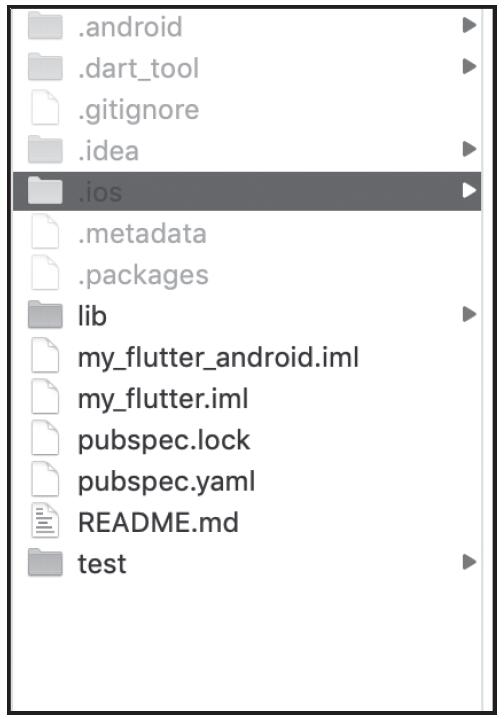
图9-5 iOS项目的Flutter Module目录结构
.ios是隐藏目录,可以单独运行Flutter Module,测试此模块的功能。
步骤2 集成Flutter Module到现有应用。将现有App和Flutter Module放到同级目录下,如图9-6所示。
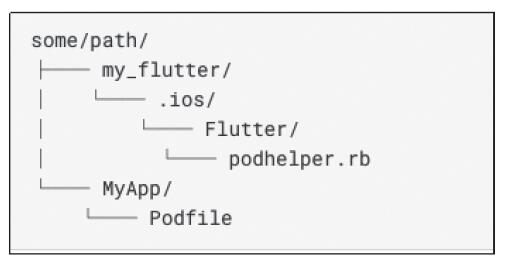
图9-6 Flutter Module和App目录结构
在Podfile中添加如下代码:
flutter_application_path = '../my_flutter'
load File.join(flutter_application_path, '.ios', 'Flutter', 'podhelper.rb')
运行pod install即可。
9.2.2 Flutter与iOS通信
Flutter与iOS的通信与Android基本相同,也是通过MethodChannel回调实现,iOS代码如下:
@implementation MethodChannelPlugin {
}
+ (void)registerWithRegistrar:(NSObject<FlutterPluginRegistrar>*)registrar {
FlutterMethodChannel* channel = [FlutterMethodChannel
methodChannelWithName:@"method_name"
binaryMessenger:[registrar messenger]];
MethodChannelPlugin* instance = [[MethodChannelPlugin alloc] init];
[instance registerNotification];
[registrar addMethodCallDelegate:instance channel:channel];
}
- (void)handleMethodCall:(FlutterMethodCall*)call result:(FlutterResult)
result {
if ([@"method_name" isEqualToString:call.method]) {
NSDictionary *arg = call.arguments;
NSString *name = arg[@"name"];
result("");
} else {
result(FlutterMethodNotImplemented);
}
}
通信中重要的函数说明如下。
·call.method:获取方法名称。
·call.arguments:获取参数。
·result:返回结果。
Flutter端方法如下:
class ChannelDemo {
static final MethodChannel _channel = MethodChannel('channel_name');
static test() async {
var arguments = {'name': 'flutter', 'age': 16};
var result = await _channel.invokeMethod('methond_name', arguments);
print('$result');
}
}
9.3 本章小结
本章介绍了Flutter与Android、iOS混合开发,在实际项目中混合开发才是主流,一些功能模块使用Flutter实现并集成到现有的项目中。Flutter与Android、iOS混合开发系统帮我们完成了很多工作,在集成的时候相对简单。
在kindle搜索B089Q6DV2Y可直接购买阅读
第10章 国际化
国际化是指应用程序提供不同语言的能力,可使不同区域的用户使用自己所在区域的语言。在编写应用程序时需要支持多种语言,设置本地化的一些值,如文本的布局,大多数情况下是从左往右的,但在阿拉伯地区,文本布局是从右往左的。Flutter库本身也支持国际化。
通过本章,你将学习如下内容:
·开发的App支持国际化
·监听系统语言切换
·开发的UI支持国际化
·使用Intl
10.1 开发的App支持国际化
默认情况下,Flutter仅支持美国英语本地化,如果想要添加其他语言支持,则需要指定其他MaterialApp属性,并引入flutter_localizations包。截至2019年4月,flutter_localizations包已经支持52种语言。如果你想让应用在iOS上顺利运行,那么还必须添加“flutter_cupertino_localizations”包。
在pubspec.yaml文件中添加包依赖,代码如下:
dependencies:
flutter:
sdk: flutter
flutter_localizations:
sdk: flutter
flutter_cupertino_localizations: ^1.0.1
然后,引入flutter_localizations并为MaterialApp指定localizationsDelegates和supported-Locales,代码如下:
MaterialApp(
localizationsDelegates: [
GlobalMaterialLocalizations.delegate,
GlobalWidgetsLocalizations.delegate,
GlobalCupertinoLocalizations.delegate
],
supportedLocales: [
Locale('zh'),
Locale('en'),
],
)
其中,localizationsDelegates是生成本地化值的集合;GlobalMaterialLocalizations.delegate为Material组件库提供了本地化的字符串和其他值;GlobalWidgetsLocalizations.delegate定义了Widget默认的文本方向,即从左到右或从右到左;Global CupertinoLocalizations.delegate为Cupertino库提供了本地化的字符串和其他值;supported Locales是支持本地化区域的集合;Locale类用来标识用户的语言环境,移动设备支持通过系统菜单设置区域,例如,用户的区域设置由中文变为英语时,中文文本“你好”将会变为“Hello”。可以通过如下方法获取当前区域设置:
Locale myLocale = Localizations.localeOf(context);
10.2 监听系统语言切换
当我们更改系统语言设置时,Localizations组件将会重新构建,而用户只看到了语言的切换,这个过程是系统完成的,代码并不需要主动去监听语言切换,但如果想监听语言切换,可以通过localeResolutionCallback或localeListResolutionCallback回调实现。通常情况下,使用localeListResolutionCallback,localeListResolutionCallback有两个参数:List
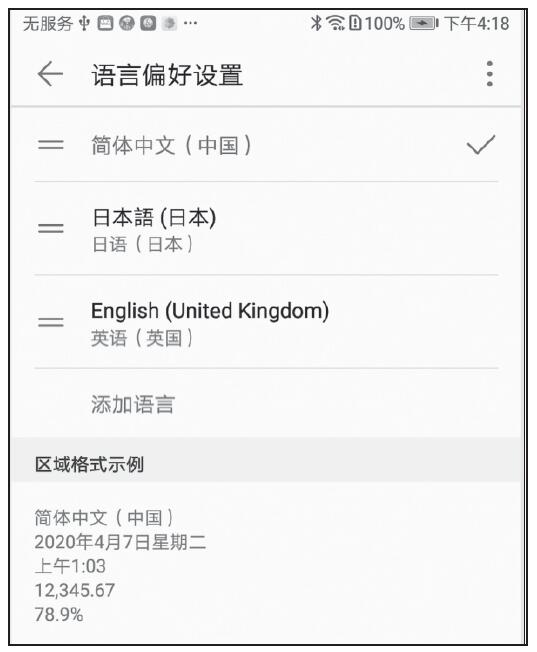
图10-1 语言列表
supportedLocales为当前应用支持的locale列表,在MaterialApp中设置supportedLocales的值。localeListResolutionCallback返回一个Locale,此Locale表示最终使用的Locale。一般情况下,当App不支持当前语言时会返回一个默认值。localeListResolutionCallback的用法如下:
MaterialApp(
supportedLocales: [
Locale('zh'),
Locale('en'),
],
localeListResolutionCallback: (List<Locale> locales,
Iterable<Locale> supportLocales){
print('locales:$locales');
print('supportLocales:$supportLocales');
},
)
输出如下:
locales:[zh_Hans_CN, ja_JP, en_GB]
supportLocales:[zh, en]
10.3 开发的UI支持国际化
上面讲了Material组件库如何支持国际化,想要让我们开发的UI实现国际化需要实现两个类:Localizations和Delegate。
Localizations类的实现如下:
class SimpleLocalizations {
SimpleLocalizations(this._locale);
final Locale _locale;
static SimpleLocalizations of(BuildContext context) {
return Localizations.of<SimpleLocalizations>(context,
SimpleLocalizations);
}
Map<String, Map<String, String>> _localizedValues = {
'zh': valuesZHCN,
'en': valuesEN
};
Map<String, String> get values {
if (_locale == null) {
return _localizedValues['zh'];
}
return _localizedValues[_locale.languageCode];
}
static const LocalizationsDelegate<SimpleLocalizations> delegate =
_SimpleLocalizationsDelegate();
static Future<SimpleLocalizations> load(Locale locale) {
return SynchronousFuture<SimpleLocalizations>(SimpleLocalizations(locale));
}
}
其中,valuesZHCN和valuesEN分别是中文文案和英文文案。中文文案如下:
var valuesZHCN = {
LocalizationsKey.appName:'应用名称',
LocalizationsKey.title:'标题'
};
英文方案如下:
var valuesEN = {
LocalizationsKey.appName:'App Name',
LocalizationsKey.title:'Title'
};
valuesZHCN和valuesEN是Map,定义了相应的key和value。为了更好地管理以及方便使用,将key统一定义,定义如下:
class LocalizationsKey{
static const appName = "app_name";
static const title = "title";
}
Delegate的实现如下:
class _SimpleLocalizationsDelegate
extends LocalizationsDelegate<SimpleLocalizations> {
const _SimpleLocalizationsDelegate();
@override
bool isSupported(Locale locale) => true;
@override
Future<SimpleLocalizations> load(Locale locale) =>
SimpleLocalizations.load(locale);
@override
bool shouldReload(LocalizationsDelegate<SimpleLocalizations> old) =>
false;
}
其中的方法说明如下。
·isSupported:是否支持某个Locale,正常情况下直接返回true。
·load:加载相应的Locale资源类。
·shouldReload:返回值决定当Localizations组件重新构建时,是否调用load方法重新加载Locale资源,通常情况下不需要,因此返回false即可。
实现Localizations和Delegate后,在MaterialApp中注册Delegate,代码如下:
MaterialApp(
localizationsDelegates: [
GlobalMaterialLocalizations.delegate,
GlobalWidgetsLocalizations.delegate,
GlobalCupertinoLocalizations.delegate,
SimpleLocalizations.delegate,
],
)
在组件中使用国际化的值,代码如下:
class LocalizationsDemo extends StatelessWidget {
@override
Widget build(BuildContext context) {
return Center(
child: Text(
'当前app_name国际化值:
${SimpleLocalizations.of(context).values[LocalizationsKey.appName]}'),
);
}
}
中文效果如图10-2所示。
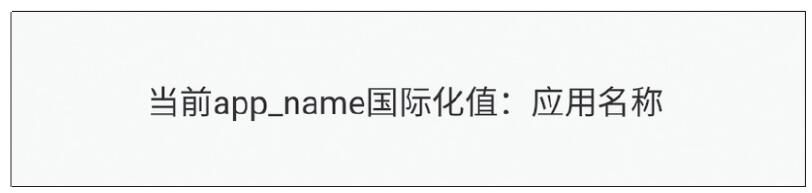
图10-2 中文效果
英文效果如图10-3所示。
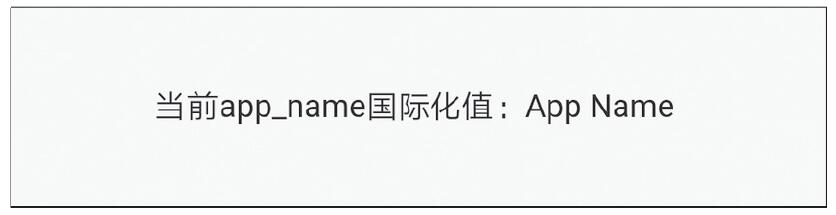
图10-3 英文效果
上面的示例说明了应用程序如何实现国际化,但这个示例有一个缺陷,就是开发者需要知道不同国家/地区的语言码和地区码,世界上有那么多国家,而且同一个国家不同地区的语言也可能是不同的,比如中国就有中文简体、繁体。开发者很难记住这些语言码和地区码,那么是否可以简化这部分?答案是可以,使用Intl就可以简化此流程。
10.4 使用Intl
Intl包可以让开发者非常轻松地实现国际化,并能将文本分离为单独的文件,方便开发人员开发。使用Intl需要在pubspec.yaml文件中添加如下包依赖:
dependencies:
intl: ^0.16.0
dev_dependencies:
intl_translation: ^0.17.3
在lib下创建locations/intl_messages目录,存放Intl相关文件,实现Localizations和Delegate类,与10.3节类似,Localizations的实现如下:
class IntlLocalizations {
IntlLocalizations();
static IntlLocalizations of(BuildContext context) {
return Localizations.of<IntlLocalizations>(context,
IntlLocalizations);
}
String get appName {
return Intl.message('app_name');
}
static const LocalizationsDelegate<IntlLocalizations> delegate =
_IntlLocalizationsDelegate();
static Future<IntlLocalizations> load(Locale locale) async{
final String localeName = Intl.canonicalizedLocale(locale.toString());
await initializeMessages(localeName);
Intl.defaultLocale = localeName;
return IntlLocalizations();
}
}
和10.3节唯一的区别是,这里使用Intl.message获取文本值。Delegate的实现如下:
class _IntlLocalizationsDelegate
extends LocalizationsDelegate<IntlLocalizations> {
const _IntlLocalizationsDelegate();
@override
bool isSupported(Locale locale) => true;
@override
Future<IntlLocalizations> load(Locale locale) =>
IntlLocalizations.load(locale);
@override
bool shouldReload(LocalizationsDelegate<IntlLocalizations> old) => false;
}
通过intl_translation工具生成arb文件。arb是标准文件,其规范可自行查询百度了解。命令如下:
flutter pub run intl_translation:extract_to_arb --output-dir=lib/locations/
intl_messages lib/locations/intl_messages/intl_localizations.dart
其中,lib/locations/intl_messages是开始创建的目录;intl_localizations.dart是Localizations的实现文件。成功后在lib/locations/intl_messages目录中生成intl_messages.arb文件,文件内容如下:
{
"@@last_modified": "2020-01-07T20:06:52.143922",
"app_name": "默认值",
"@app_name": {
"type": "text",
"placeholders": {}
}
}
如果想添加英文支持,那么复制当前文件并修改名称为intl_en_US.arb,内容如下:
{
"@@last_modified": "2020-01-07T20:06:52.143922",
"app_name": "en_US",
"@app_name": {
"type": "text",
"placeholders": {}
}
}
支持其他语言的方法与此类似。
通过intl_translation工具将arb文件生成dart文件,命令如下:
flutter pub run intl_translation:generate_from_arb --output-dir=lib/
locations/intl_messages --no-use-deferred-loading lib/locations/intl_
messages/intl_localizations.dart lib/locations/intl_messages/intl_*.arb
此时,会在intl_messages目录下生成多个以message开头的文件,效果如图10-4所示。
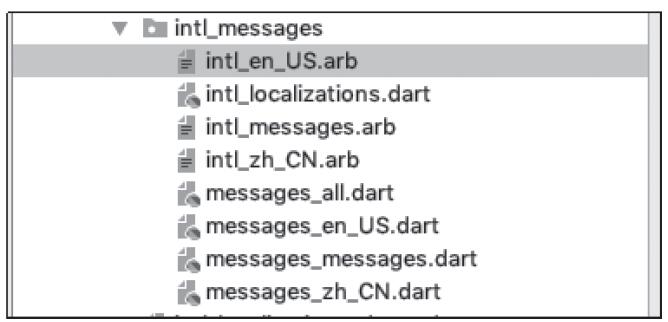
图10-4 arb生成dart文件
每一个arb文件对应一个dart文件,在MaterialApp下添加当前Localizations的支持,代码如下:
MaterialApp(
...
localizationsDelegates: [
...
IntlLocalizations.delegate,
],
)
使用方式和正常的Localizations一样,代码如下:
class IntlLocalizationsDemo extends StatelessWidget {
@override
Widget build(BuildContext context) {
return Center(
child: Text(
'intl app_name:${IntlLocalizations.of(context).appName}'),
);
}
}
中文环境下运行效果如图10-5所示。
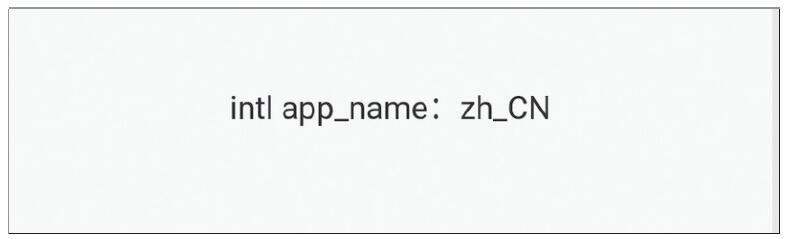
图10-5 Intl效果
10.5 本章小结
本章介绍了如何实现应用程序的国际化。Intl是第三方插件,可帮助开发者快速实现应用程序的国际化。目前来看,Intl的实现过程比较复杂,需要dart转arb,然后arb再转dart。至此,Flutter的基础知识已经介绍完毕,下一章我们将会用一个实际项目把本书的知识点贯穿起来,多动手实践才会快速入门。
在kindle搜索B089Q6DV2Y可直接购买阅读
第11章 项目实战:新闻客户端
本章将以一个完整的项目为例,帮助读者理解Flutter应用开发的流程,同时也是对前面所学内容的应用。本章项目“新闻客户端”将实现如下功能:
·底部导航功能
·轮播热门事件功能
·搜索页面
·设置页面
·新闻分类
·新闻列表及详情
11.1 应用简介
“新闻客户端”项目是一个以浏览新闻为主的App,涉及的相关技术点如下:
·导航及路由相关技术,跳转页面。
·平移动画实现轮播功能。
·ListView、GridView等列表数据。
·TabView新闻分类。
·全局状态管理,如主题等。
·加载HTML5,显示网页。
下面先来看一下主要界面效果,首页效果如图11-1所示。
图11-1 “新闻客户端”首页效果
新闻详情页面效果图11-2所示。

图11-2 新闻详情效果
搜索页面如图11-3所示。

图11-3 搜索页面效果
设置页面如图11-4所示。
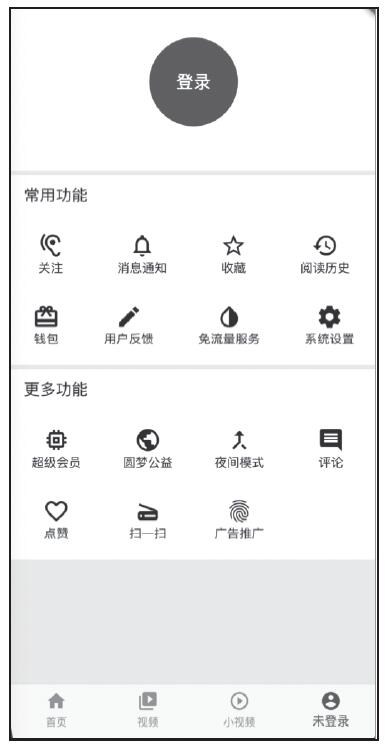
图11-4 设置页面效果
11.2 整体框架及导航
整体框架由底部4个Tab切换以及搜索、新闻详情等相关页面组成,底部有4个Tab按钮,可以切换到相关页面,整体主题颜色为深红色,入口main函数代码如下:
void main() => runApp(NewsMain());
NewsMain代码如下:
class NewsMain extends StatelessWidget {
@override
Widget build(BuildContext context) {
return MaterialApp(
theme: ThemeData(
primaryColor: Color(0xFFB90A1B),
),
home: NavigatorMain(),
);
}
}
设置主题颜色为0xFFB90A1B,NavigatorMain代码如下:
class NavigatorMain extends StatefulWidget {
@override
State<StatefulWidget> createState() => _NavigatorMainState();
}
class _NavigatorMainState extends State<NavigatorMain> {
int _navigationIndex = 0;
List<Widget> widgets = [Home(), Home(), Home(), MyHome()];
@override
Widget build(BuildContext context) {
var primaryColor = Theme.of(context).primaryColor;
var body = widgets[_navigationIndex];
var appBar = _navigationIndex != 3?AppBar(
title: SearchInput(),
actions: <Widget>[
AppBarActionsPublish(),
SizedBox(width: 15),
],
):null;
return Scaffold(
appBar: appBar,
body: body,
bottomNavigationBar: BottomNavigationBar(
currentIndex: _navigationIndex,
onTap: (index) {
setState(() {
_navigationIndex = index;
});
},
type: BottomNavigationBarType.fixed,
unselectedItemColor: Colors.grey,
selectedItemColor: primaryColor,
items: <BottomNavigationBarItem>[
BottomNavigationBarItem(
icon: Icon(Icons.home),
title: Text('首页'),
activeIcon: Icon(Icons.home),
),
BottomNavigationBarItem(
icon: Icon(Icons.video_library),
title: Text('视频'),
activeIcon: Icon(Icons.video_library),
),
BottomNavigationBarItem(
icon: Icon(Icons.play_circle_outline),
title: Text('小视频'),
activeIcon: Icon(Icons.play_circle_outline),
),
BottomNavigationBarItem(
icon: Icon(Icons.account_circle),
title: Text('未登录'),
activeIcon: Icon(Icons.account_circle),
),
],
),
);
}
AppBar属性第8章介绍过,bottomNavigationBar表示底部4个Tab导航,点击其中一个Tab时,当前的Tab变为主题色。body属性表示中间展示的页面,点击Tab切换到相关Tab的控件,底部导航效果如图11-5所示。

图11-5 底部导航效果
11.3 轮播热门事件
轮播热门事件的效果是:当前事件从上面滑出,新的事件从下面滑入,达到滑动的效果。此效果是通过对两个事件顺序执行不同的动画而实现的——出场动画和入场动画,出场动画执行完毕后执行入场动画,出/入场动画代码如下:
_animationController =
AnimationController(duration: Duration(milliseconds: 800), vsync: this)
..addListener(() {
setState(() {});
})
..addStatusListener((status) {
if (status == AnimationStatus.completed) {
//执行结束后5秒在此执行
Future.delayed(Duration(seconds: 5), () {
_currentIndex++;
_animationController.reset();
_animationController.forward();
});
}
});
_outAnimation = Tween<Offset>(begin: Offset(0, 0), end: Offset(0, -40))
.animate(CurvedAnimation(
parent: _animationController, curve: Interval(0, 0.5)));
_inAnimation = Tween<Offset>(begin: Offset(0, 40), end: Offset(0, 0))
.animate(CurvedAnimation(
parent: _animationController, curve: Interval(0.5, 1)));
Future.delayed(Duration(seconds: 5), () {
_animationController.forward();
});
外面包裹类似于输入框的效果,但实际仅仅是一个边框效果,点击跳转到真正的搜索页面,边框效果代码如下:
Container(
height: 40,
decoration: BoxDecoration(
color: Colors.white,
borderRadius: BorderRadius.all(Radius.circular(5)))
)
整体代码如下:
import 'package:flutter/material.dart';
import 'package:flutter_app/news/pages/search/search_home.dart';
///
/// des:顶部的搜索框
///
class SearchInput extends StatefulWidget {
/// 输入框内滚动内容
List<String> titles = [
'浓眉哥拒绝湖人续约 | 武汉通报肺炎事件',
'伊朗或有第三轮袭击 | 大众cc老款图片',
'苹果呼吸灯怎么设置 | 红旗H9全球首秀',
'武汉肺炎事件后续 | 沃尔沃xc70图片',
'北京户口申请条件 | 红旗H9汽车',
'武汉新型冠状病毒 | 马刺'
];
@override
State<StatefulWidget> createState() => _SearchInputState();
}
class _SearchInputState extends State<SearchInput>
with SingleTickerProviderStateMixin {
///当前滚动内容的索引
int _currentIndex = 0;
/// animation controller
AnimationController _animationController;
var _outAnimation;
var _inAnimation;
@override
void initState() {
super.initState();
_animationController =
AnimationController(duration: Duration(milliseconds: 800), vsync:
this)
..addListener(() {
setState(() {});
})
..addStatusListener((status) {
if (status == AnimationStatus.completed) {
//执行结束后5秒在此执行
Future.delayed(Duration(seconds: 5), () {
_currentIndex++;
_animationController.reset();
_animationController.forward();
});
}
});
_outAnimation = Tween<Offset>(begin: Offset(0, 0), end: Offset(0, -40))
.animate(CurvedAnimation(
parent: _animationController, curve: Interval(0, 0.5)));
_inAnimation = Tween<Offset>(begin: Offset(0, 40), end: Offset(0, 0))
.animate(CurvedAnimation(
parent: _animationController, curve: Interval(0.5, 1)));
Future.delayed(Duration(seconds: 5), () {
_animationController.forward();
});
}
@override
Widget build(BuildContext context) {
return _buildClick();
}
_buildClick(){
return GestureDetector(
onTap: (){
Navigator.of(context).push(MaterialPageRoute(builder: (context){
return SearchHome();
}));
},
child:_build() ,
);
}
_build(){
return Container(
height: 40,
decoration: BoxDecoration(
color: Colors.white,
borderRadius: BorderRadius.all(Radius.circular(5))),
child: Row(
children: <Widget>[
SizedBox(
width: 5,
),
Icon(
Icons.search,
color: Colors.grey,
size: 20,
),
Flexible(
child: _buildOutTitle(),
),
SizedBox(
width: 15,
),
],
),
);
}
///
/// 出场动画
///
Widget _buildOutTitle() {
return Stack(
children: <Widget>[
_buildText(
widget.titles[_currentIndex % widget.titles.length], _
outAnimation),
_buildText(widget.titles[(_currentIndex + 1) % widget.titles.
length],
_inAnimation),
],
);
}
///
/// 构建title
///
_buildText(String title, Animation<Offset> animation) {
return Transform.translate(
offset: animation.value,
child: Text(
title,
style: TextStyle(
color: Colors.black, fontSize: 16, fontWeight: FontWeight.normal),
maxLines: 1,
overflow: TextOverflow.ellipsis,
),
);
}
@override
void dispose() {
// TODO: implement dispose
super.dispose();
_animationController.dispose();
}
}
轮播热门事件效果如图11-6所示。

图11-6 轮播热门事件效果
11.4 搜索页面
搜索页面整体分为3部分:
·搜索输入框及取消按钮。
·今日热点。
·话题榜。
搜索输入框默认显示今日搜索热点,背景为浅灰色,圆角边框,代码如下:
Row(
children: <Widget>[
Flexible(
child: Container(
height: 45,
child: TextField(
autofocus: true,
maxLines: 1,
decoration: InputDecoration(
filled: true,
fillColor: Color(0xFFEEEEEE),
border: OutlineInputBorder(
borderSide: BorderSide(color: Color(0xFFEEEEEE))),
focusedBorder: OutlineInputBorder(
borderSide: BorderSide(color: Color(0xFFEEEEEE))),
enabledBorder: OutlineInputBorder(
borderSide: BorderSide(color: Color(0xFFEEEEEE))),
prefixIcon: Icon(
Icons.search,
color: Colors.black,
),
hintText: '故宫春节开放时间',
hintStyle: TextStyle(color: Colors.grey),
),
),
),
),
SizedBox(
width: 20,
),
GestureDetector(
onTap: () {
Navigator.of(context).pop();
},
child: Text('取消'),
)
],
)
搜索输入框效果如图11-7所示。

图11-7 搜索输入框及取消按钮
今日热点为流式布局,每一个热点背景为圆角灰色,代码如下:
Column(
crossAxisAlignment: CrossAxisAlignment.start,
children: <Widget>[
Text(
'今日热点',
style: TextStyle(fontSize: 18, fontWeight: FontWeight.bold),
),
SizedBox(
height: 10,
),
Wrap(
spacing: 15,
runSpacing: 10,
children: [
'故宫春节开放时间',
'国家科学技术奖',
'香港41名公务员被捕',
'机票作废躲过坠机',
'NBA全明星二轮票王',
'黑龙江富豪被分尸',
].map((f) {
return _buildHotText(f);
}).toList(),
),
],
)
buildHotText表示每一个Item的控件,代码如下:
Widget _buildHotText(String text) {
return Container(
padding: EdgeInsets.symmetric(vertical: 3, horizontal: 15),
decoration: ShapeDecoration(
color: Color(0xFFEEEEEE),
shape: RoundedRectangleBorder(
borderRadius: BorderRadius.all(Radius.circular(100))),
),
child: Text(text),
);
}
今日热点效果如图11-8所示。
图11-8 今日热点效果
话题榜显示为一个5行2列的列表,前3个新闻的编号高亮显示,如果文字过长则以…显示,代码如下:
_buildTopic() {
return Column(
crossAxisAlignment: CrossAxisAlignment.start,
mainAxisAlignment: MainAxisAlignment.start,
children: <Widget>[
Text(
'话题榜',
style: TextStyle(fontSize: 18, fontWeight: FontWeight.bold),
),
GridView.builder(
shrinkWrap: true,
gridDelegate: SliverGridDelegateWithFixedCrossAxisCount(
crossAxisCount: 2, childAspectRatio: 7 / 1),
itemBuilder: (context, index) {
return _buildTopicItem(_topicList[index], index + 1);
},
itemCount: _topicList.length,
),
],
);
}
Item的代码如下:
Widget _buildTopicItem(String txt, int index) {
var color = [1, 2, 3].contains(index) ? Colors.pink : Colors.grey;
return Text.rich(
TextSpan(
text: '$index',
style: TextStyle(color: color),
children: <TextSpan>[
TextSpan(text: ' $txt', style: TextStyle(color: Colors.
black)),
]),
maxLines: 1,
overflow: TextOverflow.ellipsis,
);
}
话题榜效果如图11-9所示。
图11-9 话题榜效果
将这搜索输入框、今日热点和话题榜3个部分结合起来就是搜索页面,结合代码如下:
Scaffold(
body: Padding(
padding: EdgeInsets.symmetric(vertical: 50, horizontal: 20),
child: Column(
crossAxisAlignment: CrossAxisAlignment.start,
children: <Widget>[
//搜索框
_buildSearchInput(context),
SizedBox(
height: 20,
),
_buildTodayHot(),
SizedBox(
height: 20,
),
_buildTopic(),
],
),
),
)
搜索页面整体效果如图11-10所示。
图11-10 搜索页面整体效果
11.5 设置页面
设置页面从上到下分为登录、常用功能、更多功能三大部分,整体背景为浅灰色,三大功能背景为白色。登录部分为一个圆形红色按钮,中间显示“登录”,实现代码如下:
Widget _buildLogin(BuildContext context) {
return Container(
width: MediaQuery.of(context).size.width,
padding: EdgeInsets.only(top: 80, bottom: 50),
color: Colors.white,
child: CircleAvatar(
backgroundColor: Theme.of(context).primaryColor,
radius: 50,
child: Text(
'登录',
style: TextStyle(
color: Colors.white, fontWeight: FontWeight.bold,
fontSize: 20),
),
));
}
登录效果如如图11-11所示。
图11-11 登录效果
常用功能共有8个小模块,2行4列布局,实现代码如下:
Widget _buildCommonFunctions() {
return Container(
color: Colors.white,
child: Column(
crossAxisAlignment: CrossAxisAlignment.start,
children: <Widget>[
Padding(
padding: EdgeInsets.only(left: 15, top: 10),
child: Text(
'常用功能',
style: TextStyle(fontSize: 18),
),
),
SizedBox(
height: 30,
),
Row(
mainAxisAlignment: MainAxisAlignment.spaceAround,
children: <Widget>[
_buildFuncItem(Icons.hearing, '关注'),
_buildFuncItem(Icons.notifications_none, '消息通知'),
_buildFuncItem(Icons.star_border, '收藏'),
_buildFuncItem(Icons.history, '阅读历史'),
],
),
SizedBox(
height: 30,
),
Row(
mainAxisAlignment: MainAxisAlignment.spaceAround,
children: <Widget>[
_buildFuncItem(Icons.card_giftcard, '钱包'),
_buildFuncItem(Icons.edit, '用户反馈'),
_buildFuncItem(Icons.invert_colors, '免流量服务'),
_buildFuncItem(Icons.settings, '系统设置'),
],
),
SizedBox(
height: 20,
),
],
),
);
}
Widget _buildFuncItem(IconData iconData, String txt) {
return Container(
child: Column(
children: <Widget>[
Icon(
iconData,
size: 30,
),
Text(txt)
],
),
);
}
常用功能效果如图11-12所示。
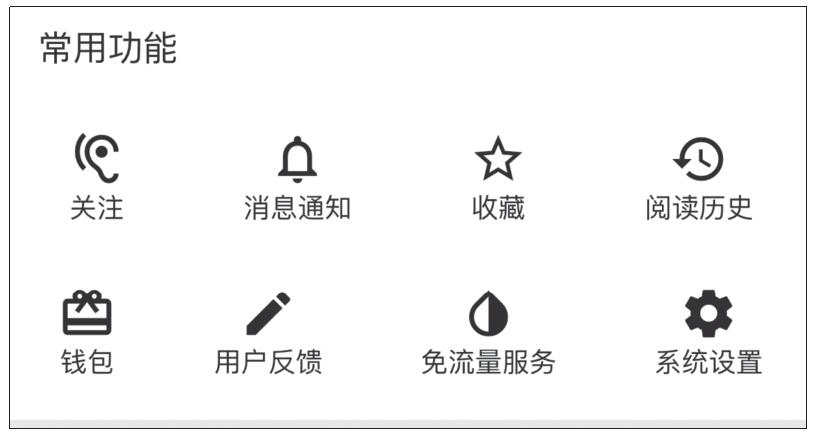
图11-12 常用功能效果
更多功能和常用功能布局类似,但更多功能仅有7项,这里使用Table控件实现此效果,代码如下:
Widget _buildMore() {
return Container(
color: Colors.white,
child: Column(
crossAxisAlignment: CrossAxisAlignment.start,
children: <Widget>[
Padding(
padding: EdgeInsets.only(left: 15, top: 10),
child: Text(
'更多功能',
style: TextStyle(fontSize: 18),
),
),
SizedBox(
height: 30,
),
Table(
children: <TableRow>[
TableRow(children: <Widget>[
_buildFuncItem(Icons.memory, '超级会员'),
_buildFuncItem(Icons.public, '圆梦公益'),
_buildFuncItem(Icons.merge_type, '夜间模式'),
_buildFuncItem(Icons.comment, '评论'),
]),
TableRow(children: <Widget>[
Container(
height: 30,
),
Container(),
Container(),
Container(),
]),
TableRow(children: <Widget>[
_buildFuncItem(Icons.favorite_border, '点赞'),
_buildFuncItem(Icons.scanner, '扫一扫'),
_buildFuncItem(Icons.fingerprint, '广告推广'),
Container(),
]),
],
),
SizedBox(
height: 20,
),
],
),
);
}
更多功能效果如图11-13所示。
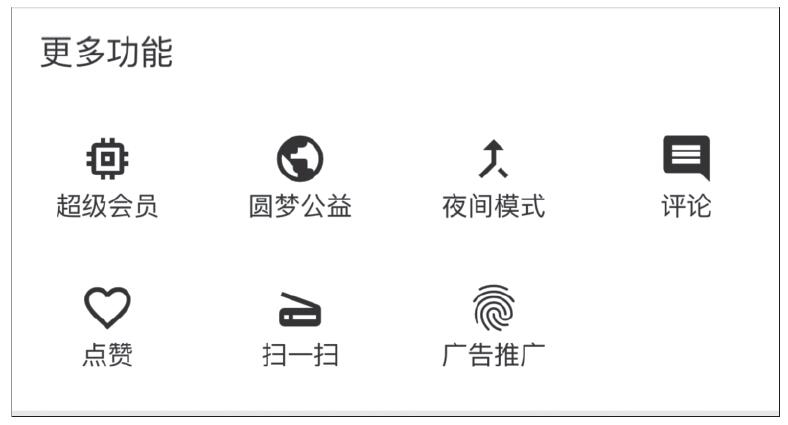
图11-13 更多功能效果
将这3个模块从上到下结合起来就是设置页面的整体效果,整体布局代码如下:
@override
Widget build(BuildContext context) {
return Container(
width: MediaQuery.of(context).size.width,
color: Color(0xFFEEEEEE),
child: Column(
children: <Widget>[
_buildLogin(context),
SizedBox(
height: 5,
),
_buildCommonFunctions(),
SizedBox(
height: 5,
),
_buildMore(),
],
),
);
设置页面整体效果如图11-14所示。
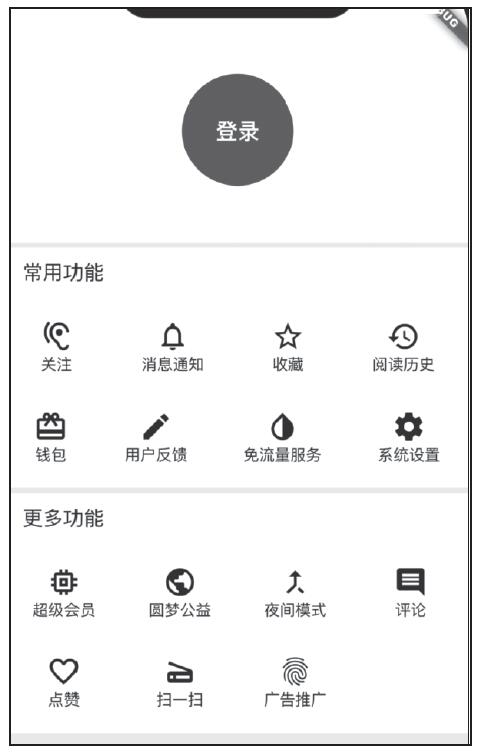
图11-14 设置页面整体效果
11.6 新闻分类
在首页的顶部使用Tab页进行新闻分类,共有电视、电影、明星、音乐、体育、财经、军事几大分类,代码如下:
class Home extends StatefulWidget {
Map<String, String> _tab = {
'电视': 'BA10TA81wangning',
'电影': 'BD2A9LEIwangning',
'明星': 'BD2AB5L9wangning',
'音乐': 'BD2AC4LMwangning',
'体育': 'BA8E6OEOwangning',
'财经': 'BA8EE5GMwangning',
'军事': 'BAI67OGGwangning'
};
@override
State<StatefulWidget> createState() => _HomeState();
}
class _HomeState extends State<Home> {
TabController _tabController;
@override
void initState() {
super.initState();
_tabController = TabController(
length: widget._tab.keys.length, vsync: ScrollableState());
}
@override
Widget build(BuildContext context) {
return Column(
children: <Widget>[
TabBar(
controller: _tabController,
tabs: widget._tab.keys.map((key) {
return Text(key);
}).toList(),
unselectedLabelColor: Colors.black,
labelColor: Theme.of(context).primaryColor,
isScrollable: true,
indicatorColor: Colors.transparent,
labelPadding: EdgeInsets.symmetric(vertical: 5, horizontal: 16),
),
Divider(
height: 1,
),
Flexible(
child: TabBarView(
controller: _tabController,
children: widget._tab.values.map((v) {
return NewsList(v);
}).toList(),
),
),
],
);
}
}
其中,_tab数据是Tab的分类;value的内容用于获取新闻列表;NewsList是新闻列表控件,11.7节将会介绍,新闻分类效果如图11-15所示。

图11-15 新闻分类效果
11.7 新闻列表及详情
新闻列表的数据来源于网络,使用dio获取网络数据,获取dio单例代码如下:
class Http {
factory Http() => _getInstance();
static Http get instance => _getInstance();
static Http _instance;
Dio dio;
var _host = 'https://3g.163.com/touch/reconstruct/article/list/';
static Http _getInstance() {
if (_instance == null) {
_instance = Http._();
}
return _instance;
}
///
/// 初始化
///
Http._() {
var options = BaseOptions(
baseUrl: '$_host', connectTimeout: 5000, receiveTimeout: 3000);
dio = Dio(options);
}
}
单例中对全局网络请求进行了配置,比如url、连接超时等。
定义新闻Model,使用json_serializable生成新闻Model,Model代码如下:
import 'package:json_annotation/json_annotation.dart';
part 'news_entry.g.dart';
@JsonSerializable()
class NewsEntry extends Object {
@JsonKey(name: 'news')
List<News> news;
NewsEntry(this.news,);
factory NewsEntry.fromJson(Map<String, dynamic> srcJson) =>
_$NewsEntryFromJson(srcJson);
Map<String, dynamic> toJson() => _$NewsEntryToJson(this);
}
@JsonSerializable()
class News extends Object {
@JsonKey(name: 'docid')
String docid;
@JsonKey(name: 'source')
String source;
@JsonKey(name: 'title')
String title;
@JsonKey(name: 'priority')
int priority;
@JsonKey(name: 'hasImg')
int hasImg;
@JsonKey(name: 'url')
String url;
@JsonKey(name: 'commentCount')
int commentCount;
@JsonKey(name: 'imgsrc3gtype')
String imgsrc3gtype;
@JsonKey(name: 'stitle')
String stitle;
@JsonKey(name: 'digest')
String digest;
@JsonKey(name: 'imgsrc')
String imgsrc;
@JsonKey(name: 'ptime')
String ptime;
News(this.docid,this.source,this.title,this.priority,this.hasImg,this.
url,this.commentCount,this.imgsrc3gtype,this.stitle,this.digest,this.
imgsrc,this.ptime,);
factory News.fromJson(Map<String, dynamic> srcJson) =>
_$NewsFromJson(srcJson);
Map<String, dynamic> toJson() => _$NewsToJson(this);
}
由json_serializable生成的news_entry.g.dart文件代码如下:
// GENERATED CODE - DO NOT MODIFY BY HAND
part of 'news_entry.dart';
// ***********************************************************************
// JsonSerializableGenerator
// ***********************************************************************
NewsEntry _$NewsEntryFromJson(Map<String, dynamic> json) {
return NewsEntry(
(json['news'] as List)
?.map(
(e) => e == null ? null : News.fromJson(e as Map<String,
dynamic>))
?.toList(),
);
}
Map<String, dynamic> _$NewsEntryToJson(NewsEntry instance) => <String,
dynamic>{
'news': instance.news,
};
News _$NewsFromJson(Map<String, dynamic> json) {
return News(
json['docid'] as String,
json['source'] as String,
json['title'] as String,
json['priority'] as int,
json['hasImg'] as int,
json['url'] as String,
json['commentCount'] as int,
json['imgsrc3gtype'] as String,
json['stitle'] as String,
json['digest'] as String,
json['imgsrc'] as String,
json['ptime'] as String,
);
}
Map<String, dynamic> _$NewsToJson(News instance) => <String, dynamic>{
'docid': instance.docid,
'source': instance.source,
'title': instance.title,
'priority': instance.priority,
'hasImg': instance.hasImg,
'url': instance.url,
'commentCount': instance.commentCount,
'imgsrc3gtype': instance.imgsrc3gtype,
'stitle': instance.stitle,
'digest': instance.digest,
'imgsrc': instance.imgsrc,
'ptime': instance.ptime,
};
新闻列表通过下拉刷新获取最新的数据,下拉刷新使用RefreshIndicator控件,构建代码如下:
///页码
int _page = 1;
static const _pageSize = 20;
List<News> _newList = List();
@override
Widget build(BuildContext context) {
return RefreshIndicator(
onRefresh: _onRefresh,
child: ListView.separated(
itemBuilder: (context, index) {
return _buildClickItem(_newList[index]);
},
separatorBuilder: (context, index) {
return Divider(
height: 1,
color: Color(0xFFCCCCCC),
);
},
itemCount: _newList.length),
);
}
每一个Item都可点击,下面为Item的构建代码:
///
/// 点击item
///
_buildClickItem(News news){
return GestureDetector(
onTap: ()=>toDetail(news.url),
child: _buildItem(news),
);
}
///
/// 构建item
///
_buildItem(News news) {
return Container(
padding: EdgeInsets.symmetric(vertical: 10, horizontal: 10),
child: Column(
mainAxisAlignment: MainAxisAlignment.start,
crossAxisAlignment: CrossAxisAlignment.start,
children: <Widget>[
Row(
crossAxisAlignment: CrossAxisAlignment.start,
children: <Widget>[
Flexible(
child: Text(
'${news.title}',
style: TextStyle(fontSize: 18),
maxLines: 3,
overflow: TextOverflow.ellipsis,
),
),
SizedBox(width: 5,),
Image.network(
'${news.imgsrc}',
height: 70,
width: 112,
fit: BoxFit.cover,
)
],
),
SizedBox(
height: 3,
),
Text(
'${news.commentCount}评论 ${computeTime(news.ptime)}',
style: TextStyle(fontSize: 12,color: Colors.grey),),
],
),
);
}
Item中有一个时间属性,此属性并不显示具体时间,而是显示距离当前时间的差值,求差值代码如下:
String computeTime(String time) {
var dateTime = DateTime.parse(time);
var now = DateTime.now();
var duration = now.difference(dateTime);
if (duration.inDays > 0) {
return '${duration.inDays}天前';
}
if (duration.inHours > 0) {
return '${duration.inHours}小时前';
}
if (duration.inMinutes > 0) {
return '${duration.inMinutes}分钟前';
}
return '1分钟前';
}
点击新闻列表将跳转到对应的新闻详情,新闻详情为HTML5页面,使用WebView插件加载新闻详情,WebView依赖如下:
dependencies:
flutter_webview_plugin: ^0.3.10
跳转代码如下:
toDetail(String url){
print('$url');
Navigator.of(context).push(MaterialPageRoute(builder: (context){
return WebviewScaffold(
url: url,
withJavascript: true,
appBar: AppBar(),
);
}));
}
通过网络接口获取新闻数据,获取数据代码如下:
Future _onRefresh() async {
try {
var url = '${widget.newsKey}/${(_page - 1) * _pageSize}-$_pageSize.
html';
var response = await Http.instance.dio.get(url);
if (response.statusCode == 200) {
String data = response.data;
if (data != null && data.isNotEmpty) {
//data数据包含在artiList()中,序列号json需要去掉artiList()
data = data.substring(9, data.length - 1);
data = data.replaceFirst('${widget.newsKey}', 'news');
var jsonMap = json.decode(data);
var news = NewsEntry.fromJson(jsonMap);
_page = 1;
_newList.clear();
_newList.addAll(news.news);
setState(() {});
}
} else {
Scaffold.of(context).showSnackBar(SnackBar(
content: Text(
'status code:${response.statusCode},${response.
statusMessage}')));
}
} catch (e) {
Scaffold.of(context).showSnackBar(SnackBar(content: Text('$e')));
}
}
其中,newsKey为每个tab后面的value。新闻列表效果如图11-16所示。

图11-16 新闻列表效果
11.8 本章小结
本章从头到尾展示了Flutter应用的开发过程,也使用了目前比较热的第三方插件,这些插件极大地简化了开发过程,提高了开发效率。
在kindle搜索B089Q6DV2Y可直接购买阅读
第12章 项目实战:App升级功能
App升级功能可以说是每一个应用程序必不可少的,当你的应用程序有新的版本发布时,希望用户能接收到通知并进行更新。本章将介绍App升级功能的开发。
这个项目将完成如下任务:
·App升级功能预览及功能分析
·App升级功能提示框
·下载应用程序
·安装应用程序
·Android平台跳转到应用市场进行更新
·iOS平台跳转到App Store进行更新
12.1 App升级功能预览及功能分析
当应用程序启动进入首页时,通常情况下会进行App升级的检测,如果发现有新的版本则用弹窗提示,弹窗上显示新版本的信息及操作按钮,效果如图12-1所示。
点击“取消”按钮,升级提示框消失,点击“立即体验”按钮进入应用市场。一般情况下会区分Android平台和iOS平台,Android平台可以下载apk,然后安装,也可以跳转到相应的应用市场进行更新,如应用宝、小米应用商店、华为应用商店等。iOS平台只能通过跳转到App Store进行升级。
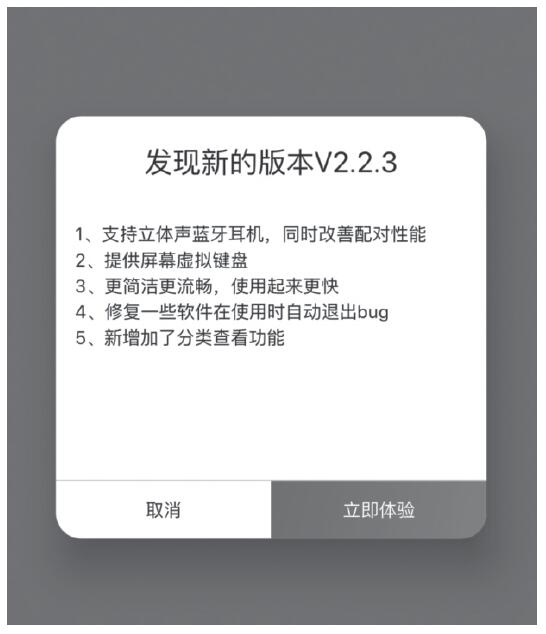
图12-1 App升级提示框
Android平台通过App内下载应用程序时,在下载应用程序时为了有更好的用户体验,一般需要一个下载进度提示,下载进度为水波纹效果,如图12-2所示。
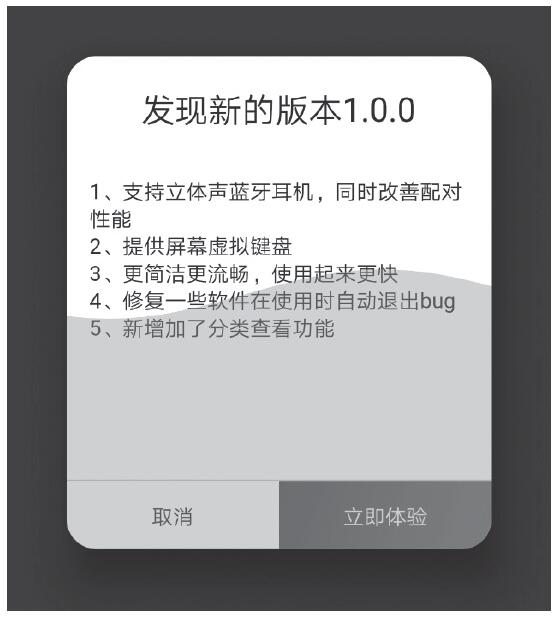
图12-2 应用程序下载进度界面
应用程序下载完毕后跳转到程序安装界面,效果如图12-3所示。
通过上面的分析,总结App升级流程如图12-4。
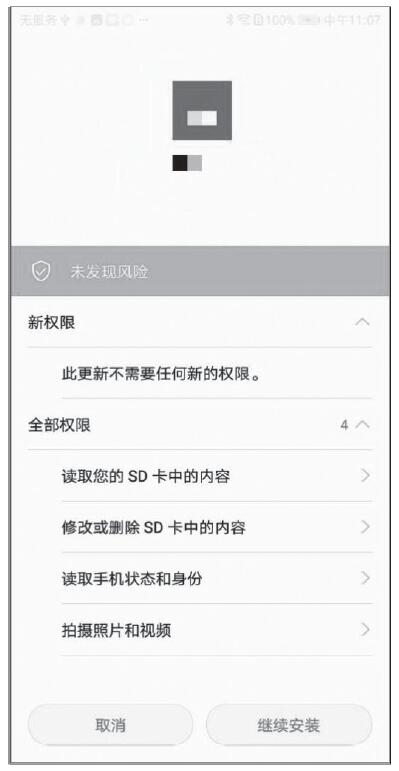
图12-3 应用程序安装界面
App升级流程说明如下:
1)检测是否有新的版本,通常情况下访问后台接口获取数据,iOS平台也可以到App Store检测。
2)当检测有新的版本时,用弹窗提示“新版本升级信息”,同时给用户2个选择:升级或者不升级,用户选择不升级的时候则取消提示框。
3)当用户选择升级时,判断当前平台,如果是iOS直接跳转到App Store,Android平台有2个选择,下载apk应用程序控制升级和跳转或者跳转到应用商店。
4)下载apk应用程序控制升级时,需要在下载apk的同时提示用户下载进度,下载完成后进行安装。
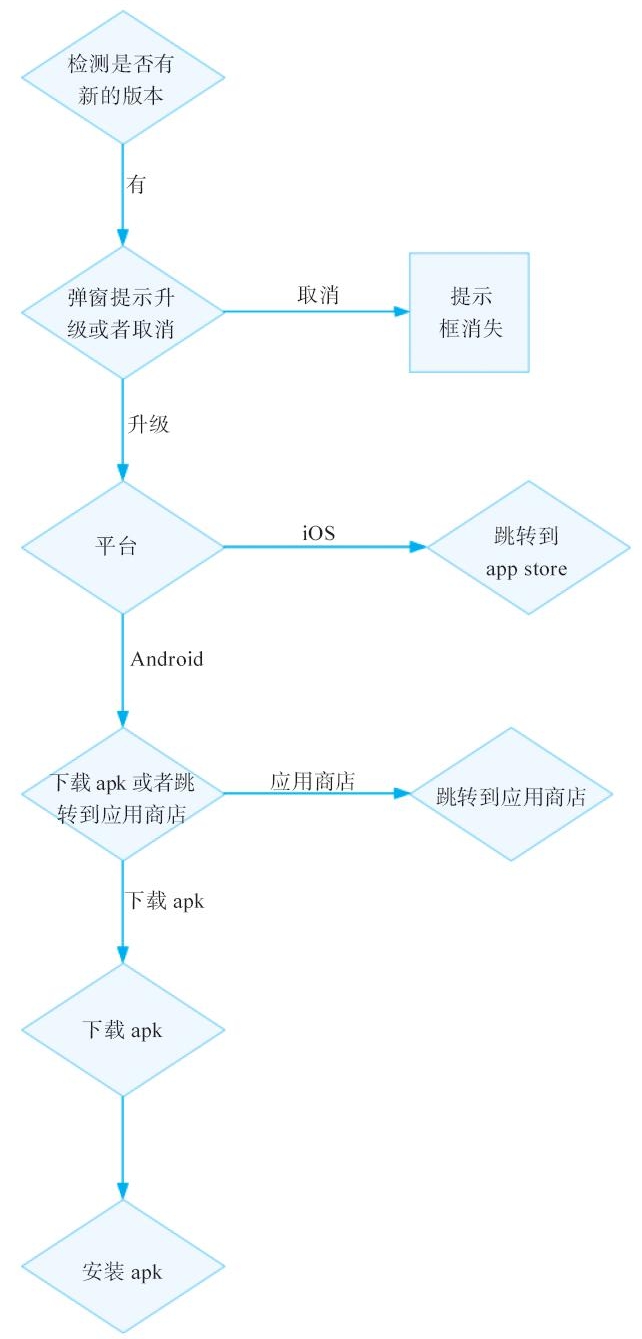
图12-4 App升级流程
12.2 App升级功能提示框
当检测到新版本时弹出提示框,提示框上需要展示标题、升级内容、升级或者取消的按钮,所以首先定义升级信息的Model类,代码如下:
///
/// 升级信息
///
class AppUpgradeInfo {
AppUpgradeInfo(
{@required this.title,
@required this.contents,
this.apkDownloadUrl,
this.force = false});
final String title;
final List<String> contents;
final String apkDownloadUrl;
final bool force;
}
定义升级控件,代码如下:
///
/// des:App 升级组件
///
class AppUpgrade extends StatefulWidget {
AppUpgrade({@required this.future, this.builder});
final Future<dynamic> future;
final AppUpgradeBuilder<AppUpgradeInfo> builder;
@override
State<StatefulWidget> createState() => _AppUpgrade();
}
future参数为Future类型,检测服务接口是否有新的版本。
升级组件的State类,定义如下:
class _AppUpgrade extends State<AppUpgrade> {
@override
Widget build(BuildContext context) {
return FutureBuilder<dynamic>(
future: widget.future,
builder: (BuildContext context, AsyncSnapshot<dynamic> snapshot) {
if (snapshot.connectionState == ConnectionState.done &&
snapshot.hasData &&
snapshot.data is AppUpgradeInfo) {
var info = snapshot.data;
Future.delayed(Duration(milliseconds: 0), () {
_showUpgradeDialog(context, info.title, info.contents,
info.apkDownloadUrl, info.force);
});
}
return Container();
},
);
}
///
/// 展示app升级提示框
///
_showUpgradeDialog(BuildContext context, String title, List<String>
contents,
String apkDownloadUrl, bool force) {
showDialog(
context: context,
barrierDismissible: false,
builder: (context) {
return Dialog(
shape: RoundedRectangleBorder(
borderRadius: BorderRadius.all(Radius.circular(20))),
child: SimpleAppUpgradeWidget(
title: title,
contents: contents,
downloadUrl: apkDownloadUrl,
force: force,
));
});
}
}
typedef AppUpgradeBuilder<AppUpgradeInfo> = Widget Function(
BuildContext context, AppUpgradeInfo appUpgradeInfo);
提示框UI界面代码如下:
///
/// des:app升级控件
///
class SimpleAppUpgradeWidget extends StatefulWidget {
const SimpleAppUpgradeWidget(
{@required this.title,
@required this.contents,
this.downloadUrl,
this.force = false});
///
/// 升级标题
///
final String title;
///
/// 升级提示内容
///
final List<String> contents;
///
/// app安装包下载url
///
final String downloadUrl;
///
/// 是否强制升级
///
final bool force;
@override
State<StatefulWidget> createState() => _SimpleAppUpgradeWidget();
}
升级控件的State类定义如下:
class _SimpleAppUpgradeWidget extends State<SimpleAppUpgradeWidget> {
///
/// 下载进度
///
double _downloadProgress = 0.0;
@override
Widget build(BuildContext context) {
return Container(
child: Stack(
children: <Widget>[
_buildInfoWidget(context),
_downloadProgress > 0
? Positioned.fill(child: _buildDownloadProgress())
: Container(
height: 10,
)
],
),
);
}
构建升级标题控件,代码如下:
///
/// 构建标题
///
_buildTitle(){
return Text(widget.title, style: TextStyle(fontSize: 22));
}
构建升级版本信息控件,代码如下:
///
/// 构建版本更新信息
///
_buildAppInfo(){
return Container(
padding: EdgeInsets.only(left: 15, right: 15, bottom: 30),
height: 200,
child: ListView(
children: widget.contents.map((f) {
return Text(f);
}).toList(),
));
}
构建升级行为控件,代码如下:
///
/// 构建取消或者升级按钮
///
_buildAction(){
return Column(
children: <Widget>[
Divider(
height: 1,
color: Colors.grey,
),
Row(
children: <Widget>[
Expanded(
child: InkWell(
borderRadius:
BorderRadius.only(bottomLeft: Radius.circular(20)),
child: Container(
height: 45,
alignment: Alignment.center,
child: Text('取消'),
),
onTap: () => Navigator.of(context).pop(),
),
),
Expanded(
child: Ink(
decoration: BoxDecoration(
gradient: LinearGradient(
begin: Alignment.topLeft,
end: Alignment.bottomRight,
colors: [Color(0xFFDE2F21), Color(0xFFEC592F)]),
borderRadius: BorderRadius.only(
bottomRight: Radius.circular(20))),
child: InkWell(
borderRadius:
BorderRadius.only(bottomRight: Radius.circular(20)),
child: Container(
height: 45,
alignment: Alignment.center,
child: Text(
'立即体验',
style: TextStyle(color: Colors.white),
),
),
onTap: () {
_clickOk();
},
),
),
),
],
),
],
);
}
将升级信息封装为一个组件,代码如下:
///
/// 信息展示widget
///
Widget _buildInfoWidget(BuildContext context) {
return Container(
child: Column(
mainAxisSize: MainAxisSize.min,
children: <Widget>[
SizedBox(
height: 20,
),
//标题
_buildTitle(),
SizedBox(
height: 30,
),
//更新信息
_buildAppInfo(),
//操作按钮
_buildAction()
],
),
);
}
12.3 下载应用程序
当用户点击升级的时候,判断是Android平台还是iOS平台,代码如下:
///
/// 点击确定按钮
///
_clickOk() {
if (Platform.isIOS) {
//iOS 需要跳转到App Store更新,原生实现
FlutterAppUpgrade.toAppStore("你的iOS应用程序id");
return;
}
if (widget.downloadUrl == null || widget.downloadUrl.isEmpty) {
//没有下载地址,跳转到第三方渠道更新,原生实现
return;
}
_downloadApk();
下载代码如下:
///
/// 下载apk包
///
_downloadApk() async {
var documentPath = FileUtils.cacheDir;
try {
var dio = Dio();
await dio.download(widget.downloadUrl, '$documentPath/temp.apk',
onReceiveProgress: (int count, int total) {
if (total == -1) {
_downloadProgress = 0.01;
} else {
_downloadProgress = count / total.toDouble();
}
setState(() {});
if (_downloadProgress == 1) {
//下载完成,跳转到程序安装界面
FlutterAppUpgrade.installAppForAndroid('$documentPath/temp.
apk');
}
});
} catch (e) {
print('$e');
}
}
下载过程中需要一个进度条,告知用户下载进度,下面实现一个“水波纹”效果的进度条,“水波纹”进度条控件代码如下:
///
/// des:水波进度条
///
class WavesProgressBar extends StatefulWidget {
const WavesProgressBar(this.progress);
///
/// 进度 0-1
///
final double progress;
@override
State<StatefulWidget> createState() => _WavesProgressBar();
}
“水波纹”进度条控件State类代码如下:
class _WavesProgressBar extends State<WavesProgressBar>
with SingleTickerProviderStateMixin {
///
/// animation controller
///
AnimationController _controller;
///
/// 控制刷新的频率
///
DateTime _lastTime;
@override
void initState() {
super.initState();
_controller =
AnimationController(duration: const Duration(seconds: 1), vsync:
this);
Animation<double> _animation = Tween(
begin: 0.0,
end: 1.0,
).animate(_controller)
..addListener(() {
if (_lastTime == null || DateTime.now().difference(_lastTime).
inMilliseconds > 100) {
_lastTime = DateTime.now();
setState(() {});
}
});
// _controller.repeat();
}
@override
Widget build(BuildContext context) {
return ClipRect(
child: Container(
child: CustomPaint(
painter: WavesPainter(widget.progress),
),
),
);
}
@override
void dispose() {
super.dispose();
_controller.dispose();
}
}
通过动画的方式更新水波纹的偏移量达到“水波纹”动态效果。
水波纹绘制的结构及参数代码如下:
WavesPainter(this.progress,
{this.waveCount = 4,
this.waveHeight = 30,
this.waveColors = const <Color>[Color(0x6600BFFF),
Color(0x661E90FF)],
this.mainOffset = 5,
this.waveDirection = WaveDirection.top}) {
_paint
..isAntiAlias = true
..style = PaintingStyle.fill
..strokeWidth = 3;
}
///
/// 水波的数量
///
final double progress;
///
/// 水波的数量
///
final int waveCount;
///
/// 水波的高度
///
double waveHeight;
///
/// 水波颜色
///
final List<Color> waveColors;
///
/// 2个水纹之间主轴的偏移
///
final double mainOffset;
///
/// 水纹方向
///
final WaveDirection waveDirection;
///
/// 画笔
///
var _paint = Paint();
///
/// 二次贝塞尔曲线控制点集合
///
List<Offset> _controlPts = [];
///
/// 二次贝塞尔曲线结束点集合
///
List<Offset> _endPts = [];
///
/// 水纹path
///
Path _wavePath = Path();
重写绘制函数代码如下:
@override
void paint(Canvas canvas, Size size) {
if (size.height * (1 - progress) + waveHeight > size.height) {
waveHeight = size.height * progress;
}
for (int i = 0; i < waveColors.length; i++) {
_drawWave(canvas, size, waveColors[i], i % 2 == 0);
}
}
绘制单次水波纹代码如下:
///
/// 绘制水波纹
///
_drawWave(Canvas canvas, Size size, Color color, bool flip) {
var gap = 1 / (waveCount * 2.0);
double scale = 1.25 + Random().nextDouble() * .5;
double crossOffset = -.2 + Random().nextDouble() * .4;
_controlPts.clear();
for (var i = 0; i <= waveCount; i++) {
var height = (.5 + Random().nextDouble() * .5) *
(i % 2 == 0 ? 1 : -1) *
(flip ? -1 : 1);
_controlPts.add(Offset(gap + gap * i * 2, height));
}
_endPts.clear();
_endPts.insert(0, Offset(0, 0));
for (var i = 1; i < waveCount; i++) {
_endPts.add(Offset(gap * i * 2, 0));
}
_endPts.add(Offset(1, 0));
_wavePath.reset();
_wavePath
..moveTo(size.width * 1.25, size.height * (1 - progress))
..lineTo(size.width * 1.25, size.height)
..lineTo(-size.width * .25, size.height)
..lineTo(-size.width * .25, size.height * (1 - progress));
for (var i = 0; i < waveCount; i++) {
var ctrlPt = Offset(_controlPts[i].dx * size.width,
waveHeight * _controlPts[i].dy + size.height * (1 - progress));
var endPt = Offset(_endPts[i + 1].dx * size.width,
waveHeight * _endPts[i + 1].dy + size.height * (1 - progress));
_wavePath.quadraticBezierTo(ctrlPt.dx, ctrlPt.dy, endPt.dx, endPt.dy);
}
canvas.scale(scale, 1);
canvas.translate(crossOffset * size.width, mainOffset);
_paint.color = color;
canvas.drawPath(_wavePath, _paint);
canvas.translate(-crossOffset * size.width, -mainOffset);
canvas.scale(1 / scale, 1);
}
@override
bool shouldRepaint(CustomPainter oldDelegate) {
return true;
}
定义水波纹方向代码如下:
///
/// 水波方向
///
enum WaveDirection { left, top, right, bottom }
12.4 安装应用程序
当应用程序下载完成后,跳转到安装界面,需要在android/app/src/main/Android-Manifest.xml文件下添加安装应用程序权限:
<uses-permission android:name="android.permission.REQUEST_INSTALL_
PACKAGES" />
建立Flutter端与Android通道用于通信,Flutter端代码如下:
class AppUpgrade {
static const MethodChannel _channel =
const MethodChannel('app_upgrade');
///
/// Android 安装app
///
static installAppForAndroid(String path) async {
var map = {
'path': path
};
return await _channel.invokeMethod('install',map);
}
}
Android端通信的代码如下:
/**
* app 升级
*/
public class AppUpgradePlugin implements MethodCallHandler {
@Override
public void onMethodCall(MethodCall call, Result result) {
if (call.method.equals("install")) {
//安装app
String path = call.argument("path");
startInstall(registrar.context(), path);
} else {
result.notImplemented();
}
}
/**
* 安装app,android 7.0及以上和以下方式不同
*/
public void startInstall(Context context, String path) {
File file = new File(path);
if (!file.exists()){
return;
}
Intent intent = new Intent(Intent.ACTION_VIEW);
if (Build.VERSION.SDK_INT >= Build.VERSION_CODES.N) {
//7.0及以上
Uri contentUri = FileProvider.getUriForFile(context, "com.
example.frostfirepreviewer.fileprovider", file);
intent.setFlags(Intent.FLAG_ACTIVITY_NEW_TASK);
intent.addFlags(Intent.FLAG_GRANT_READ_URI_PERMISSION);
intent.setDataAndType(contentUri, "application/vnd.android.
package-archive");
context.startActivity(intent);
} else {
//7.0以下
intent.setDataAndType(Uri.fromFile(file), "application/vnd.
android.package-archive");
intent.addFlags(Intent.FLAG_ACTIVITY_NEW_TASK);
context.startActivity(intent);
}
}
}
Android 7.0及以上版本对文件的读取进行了限制,因此在android/app/src/main/AndroidManifest.xml文件下添加provider,代码如下:
<provider
android:name="androidx.core.content.FileProvider"
android:authorities="com.example.frostfirepreviewer.
fileprovider"
android:exported="false"
android:grantUriPermissions="true">
<meta-data
tools:replace="android:resource"
android:name="android.support.FILE_PROVIDER_PATHS"
android:resource="@xml/file_paths" />
</provider>
AndroidManifest内容结构如图12-5所示。
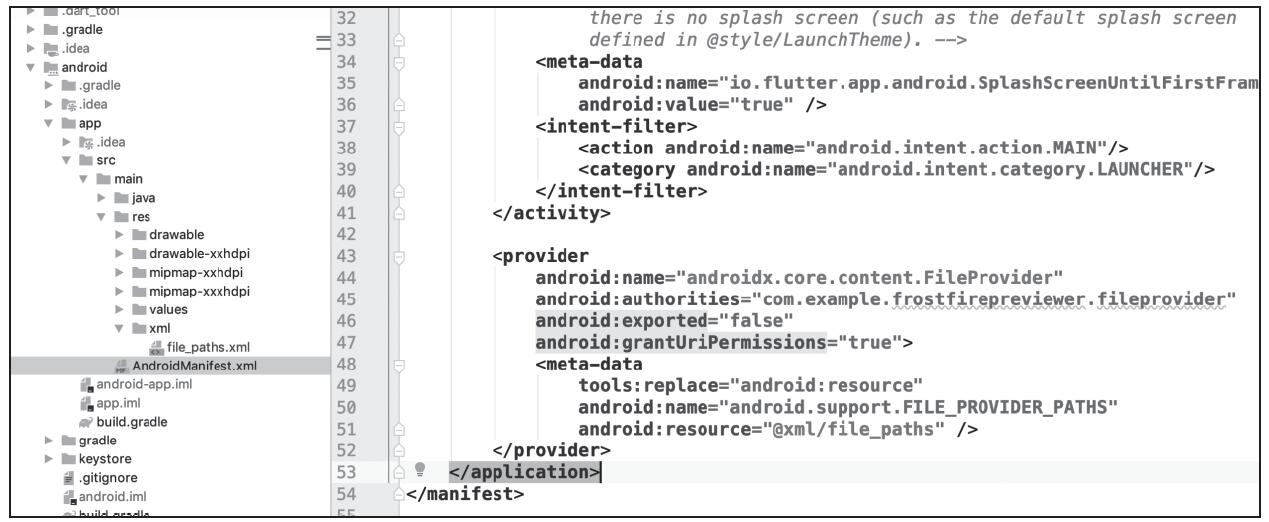
图12-5 AndroidManifest内容结构
Provider内各个属性说明如下:
·name:provider的类名,若使用默认的androidx的FileProvider可使用androidx.core.content.FileProvider,也可使用V4包下的,还可以设置为自定义的继承FileProvider的provider类。
·authorities:一个签名认证,可以自定义,但在获取URI的时候需要保持一致,此值和代码FileProvider.getUriForFile中的签名保持一致。
·grantUriPermissions:使用FileProvider时需要我们给流出的URI赋予临时访问权限(READ和WRITE),该设置是允许我们行使该项权力。
·meta-data:配置的是我们可以访问的文件的路径配置信息,需要使用XML文件进行配置,FileProvider会通过解析XML文件获取配置项。
·name:名字不可改变为:android.support.FILE_PROVIDER_PATHS。
·resource:为配置路径信息的配置项目。
在android/app/src/main/res目录下创建XML文件夹,在xml文件夹下创建file_paths.xml文件,file_paths.xml文件内容如下:
<?xml version="1.0" encoding="utf-8"?>
<paths xmlns:android="http://schemas.android.com/apk/res/android">
<external-path name="apk" path="cache"/>
</paths>
file_paths内容结构如图12-6所示。
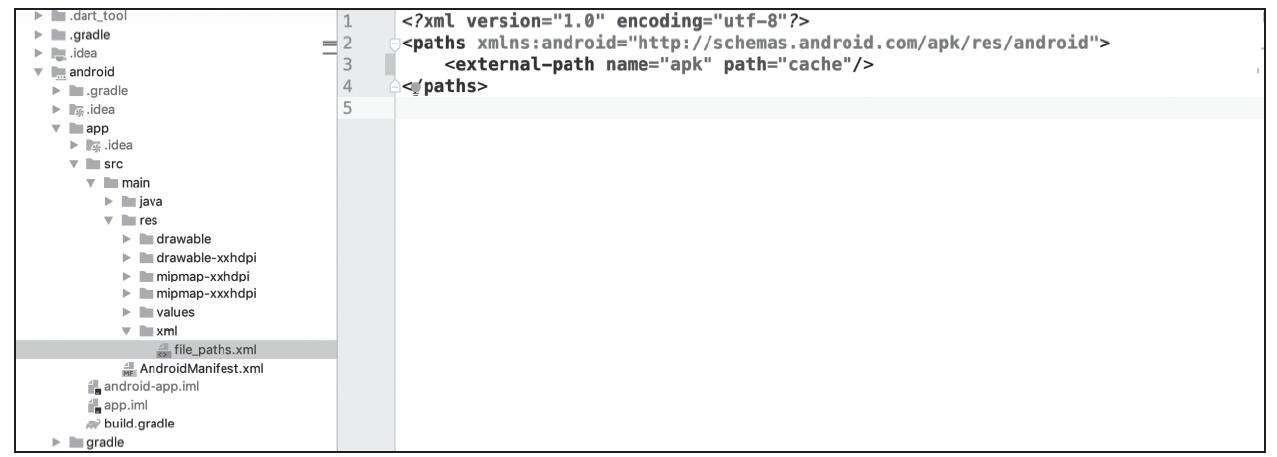
图12-6 file_paths内容结构
Paths内的路径有很多种,代码如下:
<?xml version="1.0" encoding="utf-8"?>
<resources>
<paths>
<!-- Context.getFilesDir() + "/path/" -->
<files-path
name="my_files"
path="mazaiting/"/>
<!-- Context.getCacheDir() + "/path/" -->
<cache-path
name="my_cache"
path="mazaiting/"/>
<!-- Context.getExternalFilesDir(null) + "/path/" -->
<external-files-path
name="external-files-path"
path="mazaiting/"/>
<!-- Context.getExternalCacheDir() + "/path/" -->
<external-cache-path
name="name"
path="mazaiting/" />
<!-- Environment.getExternalStorageDirectory() + "/path/" -->
<external-path
name="my_external_path"
path="mazaiting/"/>
<!-- Environment.getExternalStorageDirectory() + "/path/" -->
<external-path
name="files_root"
path="Android/data/<包名>/"/>
<!-- path设置为'.'时代表整个存储卡 Environment.
getExternalStorageDirectory() + "/path/" -->
<external-path
name="external_storage_root"
path="."/>
</paths>
</resources>
路径包含了Android中所有的路径规则。
安装应用程序时会弹出“是否允许安装应用程序”的权限申请,如图12-7所示。用户点击“允许”按钮后进入安装引导。
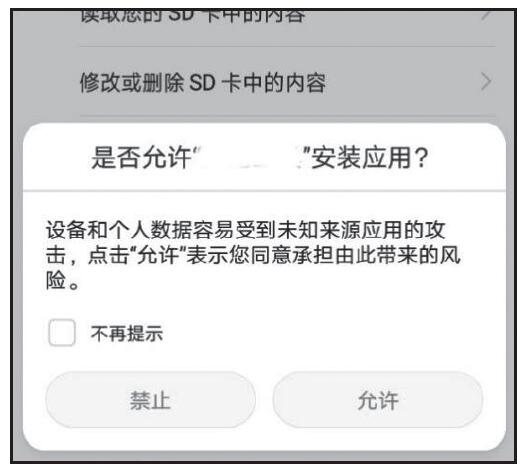
图12-7 应用程序申请安装权限
12.5 Android平台跳转到应用市场进行更新
如果我们的应用程序已经上架到应用市场,想将用户引导到应用市场进行更新,代码如下:
/**
* @param context
* @param packageName
*/
public static void go2Market(Context context, String packageName) {
try {
Uri uri = Uri.parse("market://details?id=" + packageName);
Intent goMarket = new Intent(Intent.ACTION_VIEW, uri);
goMarket.addFlags(Intent.FLAG_ACTIVITY_NEW_TASK);
context.startActivity(goToMarket);
} catch (ActivityNotFoundException e) {
e.printStackTrace();
Toast.makeText(context, "您的手机没有安装Android应用市场", Toast.
LENGTH_SHORT).show();
}
}
此时,用户的手机上可能安装了多个应用市场,那么系统会弹出选择框,让用户选择使用哪个进行升级,效果如图12-8所示。
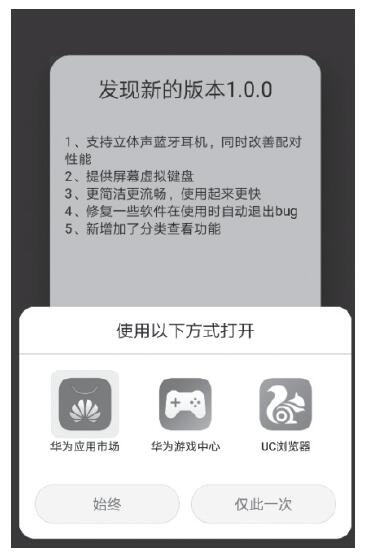
图12-8 选择应用市场进行升级
这时有一个比较麻烦的问题,用户可能也不知道选择哪一个市场,或者用户选择的市场并没有上线我们的应用程序,此时最好由应用程序指定应用市场,例如,指定华为应用市场,代码如下:
/**
* 直接跳转到华为
* @param context
* @param packageName
*/
public void go2MarketHuaWei(Context context, String packageName) {
try {
Uri uri = Uri.parse("market://details?id=" + packageName);
Intent goMarket = new Intent(Intent.ACTION_VIEW, uri);
goMarket.setClassName("com.huawei.appmarket", "com.huawei.
appmarket.service.externalapi.view.ThirdApiActivity");
context.startActivity(goToMarket);
} catch (ActivityNotFoundException e) {
e.printStackTrace();
Toast.makeText(context, "您的手机没有安装华为应用商店", Toast.
LENGTH_SHORT).show();
}
}
效果如图12-9所示。
图12-9 华为应用市场更新
此时遇到了另一个问题,如果用户的手机上没有安装华为应用市场,如果只能提示用户没有安装“华为应用市场”,让用户的体验会非常不好,用户会感觉“难道我使用的你的App还需要安装华为应用市场?”所以最好的办法是获取到用户手机上安装的应用市场,代码如下:
/**
* 获取已安装应用商店的包名列表
*
*/
public ArrayList<String> getInstallAppMarkets(Context context) {
List<String> pkgList = new ArrayList<>();
//想要查找的应用市场
pkgList.add("com.xiaomi.market"); //小米应用商店
pkgList.add("com.lenovo.leos.appstore"); //联想应用商店
pkgList.add("com.oppo.market"); //OPPO应用商店
pkgList.add("com.tencent.android.qqdownloader"); //腾讯应用宝
pkgList.add("com.qihoo.appstore"); //360手机助手
pkgList.add("com.baidu.appsearch"); //百度手机助手
pkgList.add("com.huawei.appmarket"); //华为应用商店
pkgList.add("com.wandoujia.phoenix2"); //豌豆荚
pkgList.add("com.hiapk.marketpho"); //安智应用商店
ArrayList<String> pkgs = new ArrayList<String>();
if (context == null)
return pkgs;
for (int i = 0; i < pkgList.size(); i++) {
if (isPackageExist(context, pkgList.get(i))) {
pkgs.add(pkgList.get(i));
}
}
Log.d("mqd", pkgs.toArray().toString());
return pkgs;
}
/**
* 是否存在当前应用市场
*
*/
public boolean isPackageExist(Context context, String packageName) {
PackageManager manager = context.getPackageManager();
Intent intent = new Intent().setPackage(packageName);
List<ResolveInfo> infos = manager.queryIntentActivities(intent,
PackageManager.GET_INTENT_FILTERS);
if (infos == null || infos.size() < 1) {
return false;
} else {
return true;
}
}
市面上应用市场众多,总结如下:
//小米应用商店
public static final String PACKAGE_MI_MARKET = "com.xiaomi.market";
public static final String MI_MARKET_PAGE = "com.xiaomi.market.
ui.AppDetailActivity";
//魅族应用商店
public static final String PACKAGE_MEIZU_MARKET = "com.meizu.mstore";
public static final String MEIZU_MARKET_PAGE = "com.meizu.flyme.
appcenter.activitys.AppMainActivity";
//VIVO应用商店
public static final String PACKAGE_VIVO_MARKET = "com.bbk.appstore";
public static final String VIVO_MARKET_PAGE = "com.bbk.appstore.
ui.AppStoreTabActivity";
//OPPO应用商店
public static final String PACKAGE_OPPO_MARKET = "com.oppo.market";
public static final String OPPO_MARKET_PAGE = "a.a.a.aoz";
//华为应用商店
public static final String PACKAGE_HUAWEI_MARKET = "com.huawei.
appmarket";
public static final String HUAWEI_MARKET_PAGE = "com.huawei.appmarket.
service.externalapi.view.ThirdApiActivity";
//ZTE应用商店
public static final String PACKAGE_ZTE_MARKET = "zte.com.market";
public static final String ZTE_MARKET_PAGE = "zte.com.market.view.zte.
drain.ZtDrainTrafficActivity";
//360手机助手
public static final String PACKAGE_360_MARKET = "com.qihoo.appstore";
public static final String PACKAGE_360_PAGE = "com.qihoo.appstore.
distribute.SearchDistributionActivity";
//酷市场 -- 酷安网
public static final String PACKAGE_COOL_MARKET = "com.coolapk.market";
public static final String COOL_MARKET_PAGE = "com.coolapk.market.
activity.AppViewActivity";
//应用宝
public static final String PACKAGE_TENCENT_MARKET = "com.tencent.
android.qqdownloader";
public static final String TENCENT_MARKET_PAGE = "com.tencent.pangu.
link.LinkProxyActivity";
//PP助手
public static final String PACKAGE_ALI_MARKET = "com.pp.assistant";
public static final String ALI_MARKET_PAGE = "com.pp.assistant.activity.
MainActivity";
//豌豆荚
public static final String PACKAGE_WANDOUJIA_MARKET = "com.wandoujia.
phoenix2";
// 低版本可能是 com.wandoujia.jupiter.activity.DetailActivity
public static final String WANDOUJIA_MARKET_PAGE = "com.pp.assistant.
activity.PPMainActivity";
//UCWEB
public static final String PACKAGE_UCWEB_MARKET = "com.UCMobile";
public static final String UCWEB_MARKET_PAGE = "com.pp.assistant.
activity.PPMainActivity";
我们只需要根据用户手机上安装的应用市场和我们上架的应用市场进行对比,如果有符合的应用市场,可以直接跳转到应用市场,如果没有则下载apk进行安装。
12.6 iOS平台跳转到App Store进行更新
iOS的升级相对简单多了,因为iOS只能通过App Store进行升级,所以直接跳转到App Store即可。
Flutter与iOS端通信也需要创建一个通道,Flutter端通道定义如下:
class AppUpgrade {
static const MethodChannel _channel =
const MethodChannel('app_upgrade');
///
/// 跳转到iOS App Store
///
static toAppStore(String id) async {
var map = {
'path': id
};
return await _channel.invokeMethod('install',map);
}}
toAppStore方法中参数id是应用程序在App Store创建时生成的。
iOS端通道定义如下:
@implementation FlutterAppUpgradePlugin {
}
+ (void)registerWithRegistrar:(NSObject<FlutterPluginRegistrar>*)registrar {
FlutterMethodChannel* channel = [FlutterMethodChannel
methodChannelWithName:@" app_upgrade "
binaryMessenger:[registrar messenger]];
FlutterAppUpgradePlugin* instance = [[FlutterAppUpgradePlugin alloc]
init];
[instance registerNotification];
[registrar addMethodCallDelegate:instance channel:channel];
}
- (void)handleMethodCall:(FlutterMethodCall*)call result:(FlutterResult)
result {
if ([@"install" isEqualToString:call.method]) {
NSDictionary *arg = call.arguments;
NSString *id = arg[@"path"];
NSString *url = @"https://itunes.apple.com/app/apple-store/
id?mt=8";
url = [url stringByReplacingOccurrencesOfString:@"id"
withString:id];
NSLog(@"%@",url);
[[UIApplication sharedApplication] openURL:[NSURL
URLWithString:url]];
} else {
result(FlutterMethodNotImplemented);
}
}
12.7 本章小结
本章讲解了App升级功能的详细流程及实现方案,此功能不仅有Flutter端复杂的动画UI,还有原生开发部分内容,是一个很好的实践项目,建议大家动手实现一下。
本书到这里就结束了,非常高兴你能看完本书,希望本书能够帮助到你,让你更快地进入Flutter领域,让我们一起走向更美好的明天。